Diorama Studio

KI-Diorama-Generator

Printara verwandelt einen Textprompt oder ein Bild in ein Miniatur-Diorama aus einzelnen 3D-Modellen, die du auf einer Bühne anordnest und als STL-Dateien für den 3D-Druck exportierst.

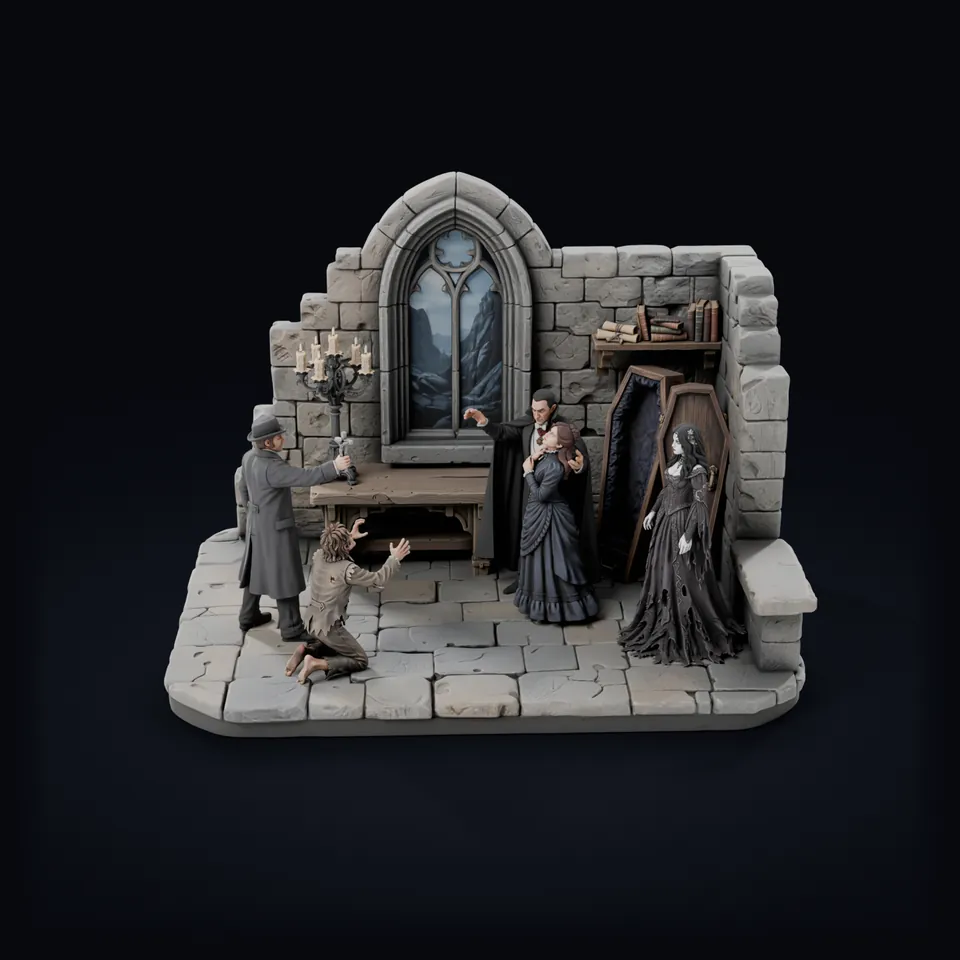
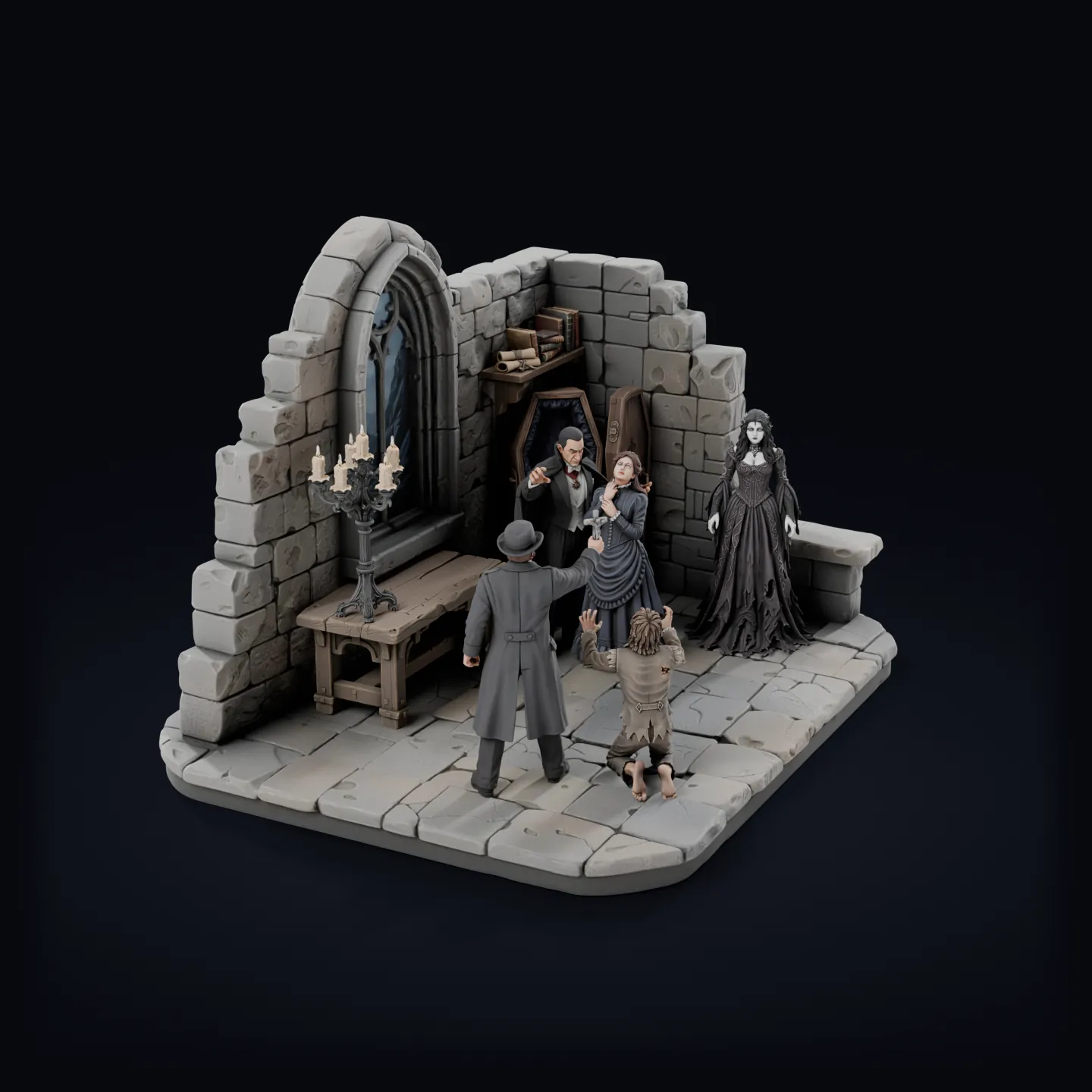
Diorama „Draculas Schloss“, erstellt in Printara Diorama Studio: eine verfallene gotische Kapelle, in der Graf Dracula eine Frau im blauen Kleid festhält, während eine Vampirbraut zusieht und ein Vampirjäger ein Kruzifix über einen knienden Mann hebt

Zum Drehen ziehenZum Drehen wischen

Diorama Studio öffnenStudio öffnenZerlegt das Diorama in seine 10 Teile. Erneut drücken, um es wieder zusammenzusetzen.Zeigt alle 10 Teile auf den Stützen, die Printara für sie erstellt hat, auf einer Druckplatte. Erneut drücken, um zur Szene zurückzukehren.So funktioniert es
  • Prompt oder Bild
  • Jedes Teil ein eigenes Modell
  • STL in Millimetern
  • Bis zu 24 Modelle pro Paket

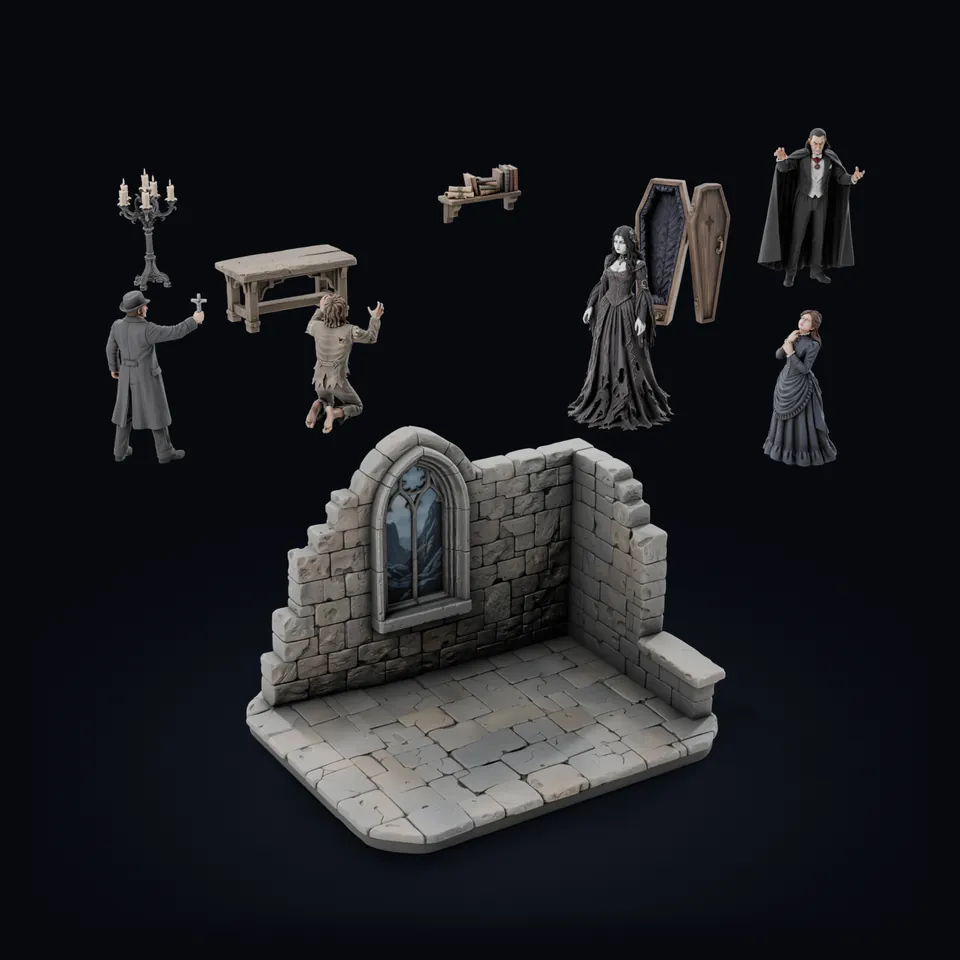
Draculas Schloss, 10 Teile, erstellt in Printara Diorama Studio. Gerendert aus seinen Modellen mit ihren 2K-Farbtexturen.

Teil ansehen

  1. 01Graf DraculaFigur
  2. 02Frau in BlauFigur
  3. 03VampirjägerFigur
  4. 04Kniender MannFigur
  5. 05VampirbrautFigur
  6. 06Offener SargRequisite
  7. 07KandelaberRequisite
  8. 08HolztischRequisite
  9. 09BücherregalRequisite
  10. 10SchlosskulisseKulisse

Draculas Schloss, 10 Teile, erstellt in Printara Diorama Studio. Gerendert aus seinen Modellen mit ihren 2K-Farbtexturen.

Von Printara vorgestützt: alle 10 Teile auf einer Druckplatte des Phrozen Sonic Mega 8K S, 1.363 Stützen mit 1.345 Kontaktspitzen und 1.313 runden Fußplatten, 5 mm Anhebung, ohne Raft. In diesem Maßstab werden alle Teile massiv gedruckt.

Auf einen Blick

Was Diorama Studio macht, vom ersten Prompt bis zu den Druckdateien.

  • Start mit Textprompt oder Bild
  • Eine Master-Szene in bis zu 30 einzelne Elemente zerlegen
  • Konzeptbilder für jedes Element, mit Neugenerieren und Aufteilen
  • Modelle ohne Textur oder mit 2K-, 4K- oder 8K-Farbtexturen bauen
  • Jedes Teil in Millimetern anordnen, messen und skalieren
  • ZIP mit STL-Teilen exportieren, platziert wie angeordnet
  • Marketingbilder erstellen und Listings veröffentlichen

Anatomie einer Szene

Was du erstellen kannst

Ein Diorama besteht aus Figuren, Requisiten und dem Ort, an dem sie stehen. Diorama Studio liest deine Szene, listet die Teile auf, die sich zu drucken lohnen, und du wählst aus, welche davon zu Modellen werden.

Das Diorama „Draculas Schloss“, zerlegt in seine 10 einzelnen Modelle: fünf Figuren, vier Requisiten und die Schlosskulisse
Das Diorama „Draculas Schloss“ zerlegt: fünf Figuren, vier Requisiten und die Schlosskulisse.Render
  1. Figuren und Kreaturen

    Helden, Dorfbewohner, Monster und Tiere, jeweils als eigene Figur. Standardmäßig bleibt alles, was eine Figur in der Hand hält, bei dieser Figur, also gehören eine Laterne oder ein Speer zu der Figur, die sie trägt.

  2. Requisiten und Fahrzeuge

    Tische, Truhen, Kandelaber, Karren und Boote. Jedes Objekt, das für sich allein steht, kann ein eigenes Teil sein.

  3. Kulissen und Gelände

    Mauern, Böden, Felsen, Bäume und Sockel. Die Kulisse, die übrig bleibt, wenn die Figuren herausgenommen sind, kann ein eigenes Teil werden.

  4. Ganze Miniaturszenen

    Eine Taverne, eine Kapelle, eine Marktstraße, ein Schlachtfeld. Ein Durchlauf von „Read this scene“ listet bis zu 30 Elemente auf, und ein exportiertes Paket enthält bis zu 24 Modelle.

Themen

  • Fantasy
  • Mittelalter
  • Gothic und Halloween
  • Weihnachten und Winter
  • Historisch
  • Science-Fiction
  • Deine eigene Welt

So funktioniert es

So funktioniert der KI-Diorama-Generator

Sechs Schritte bringen eine Szene von der Idee bis zu den Teilen auf deiner Druckplatte. Die Namen entsprechen den Tabs und Buttons in Diorama Studio.

  1. Prompt oder Bild

    Beschreibe die Szene in einem Satz, oder tippe eine Idee ein und klicke auf Write the scene for me. Lieber ein Bild? Zieh eine Skizze, ein Foto oder deine eigene Grafik hinein und lass sie als Miniaturen neu aufbauen, oder nutze das Foto eines Dioramas, das du schon hast, so wie es ist.

  2. Generieren

    Diorama Studio erstellt eine Master-Szene im gewählten Seitenverhältnis, in der Qualität Fast oder Ultra 4K. Generiere neu, bis sie passt, und klicke dann auf Read this scene, um jede Figur, jede Requisite und jedes Kulissenteil darin aufzulisten.

  3. Bearbeiten

    Hake die Elemente an, die du willst. Jedes kommt als Konzeptbild auf weißem Hintergrund zurück. Behalte, was dir gefällt, generiere den Rest neu oder teile ihn auf, und baue dann die freigegebenen Konzepte in 3D, ohne Textur oder mit einer 2K-, 4K- oder 8K-Farbtextur.

  4. Vorbereiten

    Deine Modelle landen auf einer Bühne. Verschiebe, drehe und skaliere sie, lege die Druckhöhe in Millimetern fest, stell alles auf einen festen Boden und prüfe die Größen mit Measure und Distance. Speichere die Anordnung als Paket.

  5. Exportieren

    Klicke auf Export ZIP. Du bekommst eine STL-Datei pro Teil, in Millimetern skaliert und dort platziert, wo es auf der Bühne stand.

  6. Drucken

    Öffne die STL-Dateien in deinem Resin- oder FDM-Slicer, setze Stützen, drucke die Teile, dann bemale die Szene und baue sie zusammen.

Generiert wird nur, was du anhakst, und jeder kostenpflichtige Button zeigt seine Credit-Kosten, bevor du ihn drückst. Deine Szene wird nach jedem kostenpflichtigen Schritt gespeichert, du kannst den Tab also schließen und später weitermachen.

Mit Diorama Studio gemacht

Echte Beispiele

Zwei Szenen aus dem Studio, in verschiedenen Phasen gezeigt.

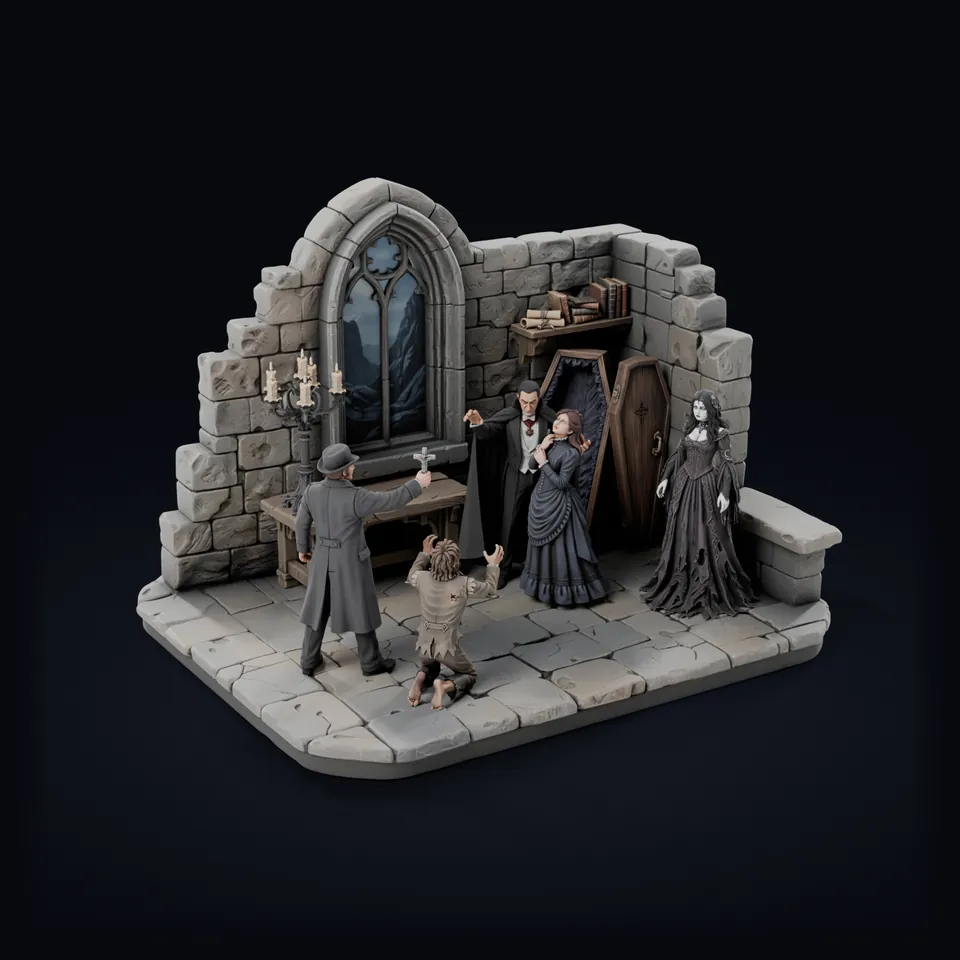
Das Diorama „Draculas Schloss“ von vorn: das gotische Fenster, ein Kandelaber und ein Tisch, Graf Dracula mit der Frau in Blau, die Vampirbraut am offenen Sarg, der Jäger und der kniende Mann
Render

Gebaut und angeordnet

Draculas Schloss

GothicHalloween10 Teile

Eine verfallene Kapelle in 10 Teilen: Graf Dracula, eine Frau in Blau, eine Vampirbraut, ein Vampirjäger, ein kniender Mann, ein offener Sarg, ein Kandelaber, ein Tisch, ein Bücherregal und die Schlosskulisse. Mit 2K-Farbtexturen gebaut und auf der Bühne von Diorama Studio angeordnet.

Rundum ansehen
Master-Szene aus Diorama Studio: Dorfbewohner, Musikanten und ein Affe vor einem Hauseingang auf einem Miniatur-Straßensockel
Szenenbild

Master-Szene

Treffen auf der Straße

HistorischStraßenszene

Eine Master-Szene in Diorama Studio, das Bild, mit dem jede Szene beginnt. Dorfbewohner, Musikanten und ein Affe versammeln sich vor einem Hauseingang auf einem kleinen Sockel. Read this scene macht aus einem solchen Bild eine Liste von Teilen, aus der du auswählen kannst.

Ausgabedateien und Prüfung

Ausgabeformate

Was du aus Diorama Studio herunterlädst und was du vor dem Druck prüfen solltest.

Dracula_pack.zipBeispielexport
  1. Count_Dracula.stlSTL
  2. Distressed_Woman.stlSTL
  3. Vampire_Hunter_with_Crucifix.stlSTL
  4. Kneeling_Man.stlSTL
  5. Vampire_Bride.stlSTL
  6. Open_Coffin.stlSTL
  7. Candelabra.stlSTL
  8. Wooden_Table.stlSTL
  9. Bookshelf_with_Books_and_Scrolls.stlSTL
  10. Castle_Interior_Set.stlSTL
  11. manifest.jsonListe
Die Dateien sind nach deinen Modellen benannt, das ZIP nach dem Namen, den du dem Paket gibst.

Diorama-Paket (ZIP)

Eine STL-Datei für jedes Teil auf der Bühne.

  • In Millimetern skaliert, in der Höhe, die du festlegst
  • Position und Drehung eingerechnet, sodass die Teile wie angeordnet zusammenpassen
  • Eine manifest.json, die jedes Teil im ZIP auflistet
  • Bis zu 24 Modelle pro Paket

Einzelne Modelle

Jedes Teil wird außerdem als eigenes Modell in deiner Printara-Bibliothek gespeichert. Öffne es in Printara Studio für Einzeldownloads wie GLB und OBJ.

Deine gespeicherte Szene

Master-Szenen und Konzeptbilder bleiben bei deiner gespeicherten Szene in der Bibliothek von Diorama Studio, neben den Modellen und Paketen, die du daraus gebaut hast.

STL speichert die Form, nicht die Farbe. Farbtexturen zeigen deine Szene farbig in der 3D-Ansicht und in Marketingbildern, die gedruckten Teile bemalst du selbst.

Vor dem Druck

  1. Öffne jede Datei in deinem Slicer und prüfe ihre Größe in Millimetern.
  2. Prüfe dünne Teile, Wandstärke und Überhänge und setze Stützen.
  3. Drucke zuerst ein Teil, bevor du die ganze Szene druckst.

Für wen

Anwendungsfälle

Wofür eine Szene aus einzelnen, druckbaren Teilen gut ist.

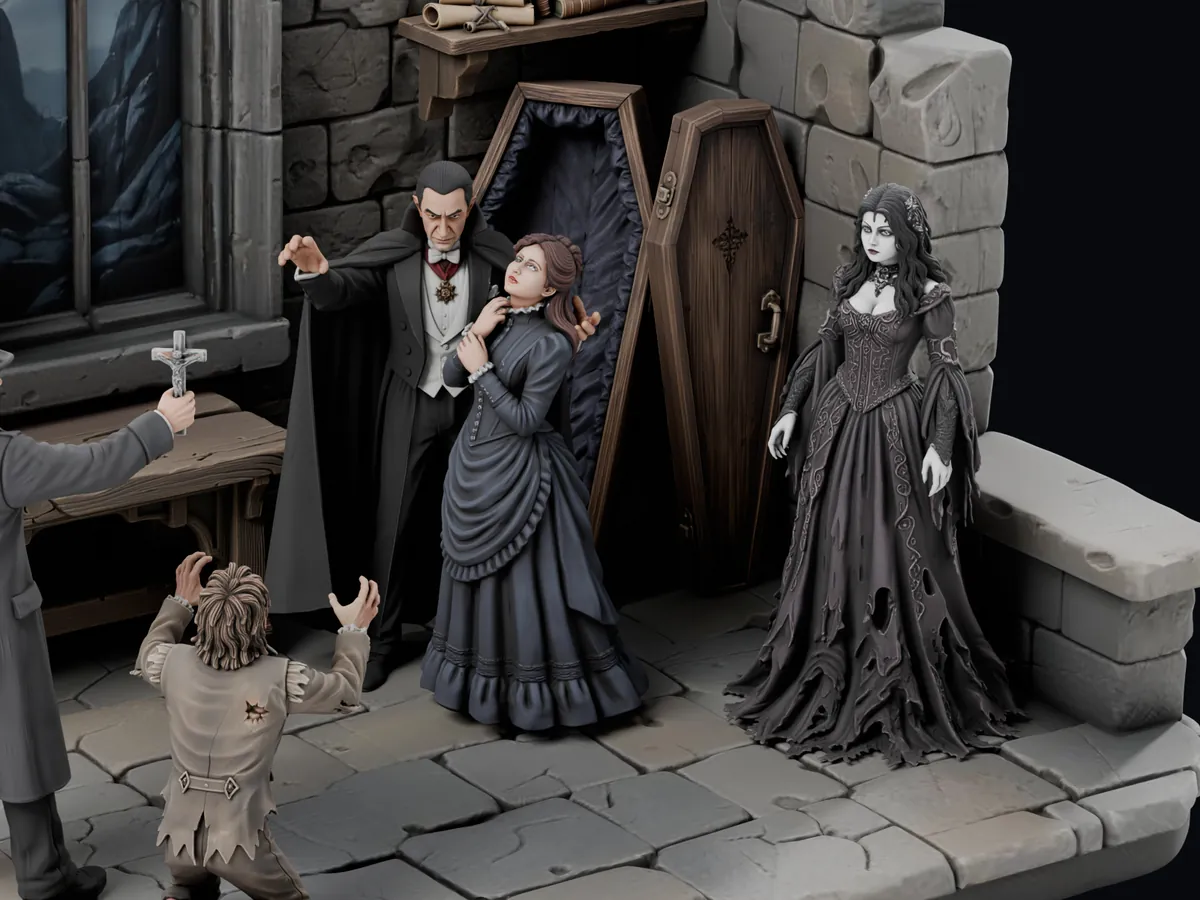
Nahaufnahme der bemalten Figuren aus „Draculas Schloss“: Graf Dracula mit der Frau in Blau, der offene Sarg mit seinem Deckel und die VampirbrautRender

Dioramen zum Bemalen

Drucke jede Figur und jede Requisite als eigenes Teil und bemale sie, bevor du die Szene zusammensetzt; einzelne Teile erreichst du mit dem Pinsel leichter. Du bemalst alles selbst? Wähle „No texture“ für reine Geometrie zu den niedrigsten Baukosten.

Saisonale Szenen

Eine Spukgruft zu Halloween, ein verschneiter Dorfplatz zu Weihnachten. Beschreibe die Jahreszeit und baue eine Szene, die du jedes Jahr wieder hervorholen kannst.

Book Nooks

Plane die Szene, die zwischen deinen Büchern wohnt. Lege die Höhe jedes Teils in Millimetern fest und passe die Anordnung dann mit Measure und Distance an deinen Einsatz an.

Für andere

Geschenke

Mach aus einem Lieblingsort, einem gemeinsamen Hobby oder einer Familiengeschichte eine kleine Szene. Starte mit einem Foto und lass es als Miniaturen neu aufbauen.

Schritt für Schritt

Tutorial: Dein erstes Diorama erstellen

Folge beim ersten Mal diesen Schritten. Die Namen entsprechen den Buttons, die du in Diorama Studio siehst.

  1. Öffne Diorama Studio und melde dich an. Du startest im Prompt-Tab.
  2. Gib deine Szene unter Scene prompt ein, zum Beispiel: Eine verfallene Schlosskapelle bei Nacht: ein Graf, der eine Frau im blauen Kleid an einem gotischen Fenster festhält, eine Vampirbraut, ein Jäger, der ein Kruzifix hebt, ein kniender Diener, ein offener Sarg, ein Kandelaber auf einem Tisch und ein Regal voller Bücher. Keine Idee? Tippe ein Wort ein und klicke auf Write the scene for me.
  3. Optional: Zieh ein Bild in Start from an image. Wähle Rebuild as miniatures, um es als Miniaturszene neu zeichnen zu lassen, oder This IS my diorama, wenn das Foto schon ein Diorama zeigt.
  4. Wähle Fast oder Ultra 4K, leg unter Aspect ratio das Seitenverhältnis fest und klicke auf Generate master scene. Generiere neu, bis es dir gefällt.
  5. Klicke auf Read this scene. Hake die Elemente an, die du als einzelne Teile willst (Select all hakt alle an), und klicke auf Generate concepts.
  6. Öffne auf dem Concept board eine beliebige Karte für die Vorschau. Generiere die neu, die dir nicht gefallen, nutze Split, wenn ein Bild zwei Dinge zeigt, etwa einen Mann und seinen Karren, und entferne, was du nicht brauchst.
  7. Wähle eine Textur: No texture, Standard 2K, Detailed 4K oder Extreme 8K. Hake die Konzepte an, die gebaut werden sollen, und klicke auf Build approved models.
  8. Klicke im Scene-Tab auf ein Modell, um es auszuwählen, und nutze Move, Rotate und Scale (Tasten G, R, S). Schalte Solid floor ein, damit jedes Modell auf dem Boden steht. Gib eine Height in Millimetern ein und klicke auf Set; ist nichts ausgewählt, skaliert Set all alle Modelle. Prüfe die Größen mit Measure und Distance (Tasten M, D).
  9. Klicke auf Save bundle, um die Anordnung zu behalten, und dann in der Leiste unter der Bühne auf Export ZIP.
  10. Lade die STL-Dateien in deinen Slicer, setze Stützen und drucke. Du willst die Szene verkaufen? Erstelle im Publish-Tab ein Marketing photo und veröffentliche ein Listing.

FAQ

Häufige Fragen

Was ist ein KI-Diorama-Generator?

Ein KI-Diorama-Generator verwandelt eine Beschreibung oder ein Bild in eine Miniaturszene. In Printara Diorama Studio ist das Ergebnis kein einzelnes Bild: Jede Figur, jede Requisite und jedes Kulissenteil, das du auswählst, wird zu einem eigenen 3D-Modell, das du auf einer Bühne anordnest und als STL-Dateien für den 3D-Druck herunterlädst.

Bekomme ich ein Modell oder einzelne Teile?

Einzelne Teile. Jedes Element, das du baust, ist ein eigenes Modell, und das exportierte ZIP enthält eine STL-Datei für jedes Teil auf der Bühne. Du kannst jedes Stück einzeln drucken und bemalen und die Szene dann zusammensetzen.

Welche Dateien lade ich herunter?

Ein ZIP mit einer STL-Datei pro Teil plus einer manifest.json, die sie auflistet. Jede STL ist in Millimetern in der Größe, die du festgelegt hast, mit Position und Drehung von der Bühne fest eingerechnet, sodass die Teile wie angeordnet zusammenpassen. Ein Paket enthält bis zu 24 Modelle, und jedes Teil liegt außerdem in deiner Printara-Bibliothek für Einzeldownloads wie GLB und OBJ.

Kann ich mit einem Foto oder meiner eigenen Grafik starten?

Ja. Zieh ein PNG-, JPG- oder WebP-Bild in „Start from an image“. „Rebuild as miniatures“ macht daraus eine Master-Szene im Miniaturstil, und alles, was du dazu eintippst, wird zu einer Liste von Änderungen. „This IS my diorama“ nutzt das Foto eines Dioramas, das du schon hast, als Master-Szene, ohne ein neues Bild zu generieren.

Wie skaliere ich eine Szene für ein Book Nook oder einen Präsentationssockel?

Arbeite auf der Bühne in Millimetern. Wähle ein Modell aus, gib eine „Height“ ein und klicke auf „Set“, oder skaliere mit „Set all“ alle Modelle auf einmal. „Measure“ zeigt Breite, Tiefe und Höhe eines Teils, „Distance“ misst zwischen zwei Punkten, und die exportierten STL-Dateien behalten diese Größen.

Werden die Farben mit den STL-Dateien geliefert?

Nein. STL speichert nur die Form, also bemalst du die gedruckten Teile. Farbtexturen (Standard 2K, Detailed 4K oder Extreme 8K) zeigen die Szene farbig in der 3D-Ansicht und in Marketingbildern. Für eine Szene, die du selbst bemalen willst, ist „No texture“ der günstigste Bau.

Darf ich die Dioramen verkaufen, die ich erstelle?

Ja. Nach den Nutzungsbedingungen von Printara bleiben die Modelle, die du generierst, dein Eigentum, und du räumst Printara eine nicht exklusive Lizenz ein, sie anzuzeigen, zu verbreiten und zu vermarkten, auch durch Veröffentlichung auf externen Marktplätzen. Du bist dafür verantwortlich, vor dem Verkauf sicherzustellen, dass eine Szene keine Figuren, Marken oder Designs anderer kopiert. Im Publish-Tab kannst du gestaltete Marketingbilder erstellen, dir den Listing-Text schreiben lassen und das Paket mit einem kostenpflichtigen Creator-Tarif auf dem Printara-Marktplatz veröffentlichen, mit Plus oder höher auf Etsy, oder mit Pro auf CGTrader und Cults3D.

Brauche ich ein Konto, und was kostet es?

Diorama Studio öffnet sich nach der Anmeldung, und ein Printara-Konto ist kostenlos. Das Generieren von Bildern und das Bauen von 3D-Modellen verbrauchen Credits aus einem Tarif oder einem Credit-Paket, und jeder kostenpflichtige Button zeigt seine Credit-Kosten, bevor du ihn drückst. „Write the scene for me“, ein Foto deines eigenen Dioramas als Master-Szene und der Export deines eigenen Pakets als ZIP kosten keine Credits.
Bau dein erstes Diorama.

Starte mit einem Satz oder einem Bild. Wähle die Teile, ordne die Szene an und lade die STL-Dateien herunter.

Printara ist eine KI-gestützte Plattform für kreative Fertigung, mit der sich 3D-Modelle, Dioramen, Laserschnitt-Designs, Gussformen und druckbare Produkte erstellen lassen.