Printara Studio

KI-Laserschnitt-Generator

Beschreibe ein Objekt, füge auf Wunsch Fotos hinzu, und Printara entwirft es als flache Teile, verschachtelt auf deiner Plattengröße, mit SVG- und DXF-Schnittdateien für jede Platte.

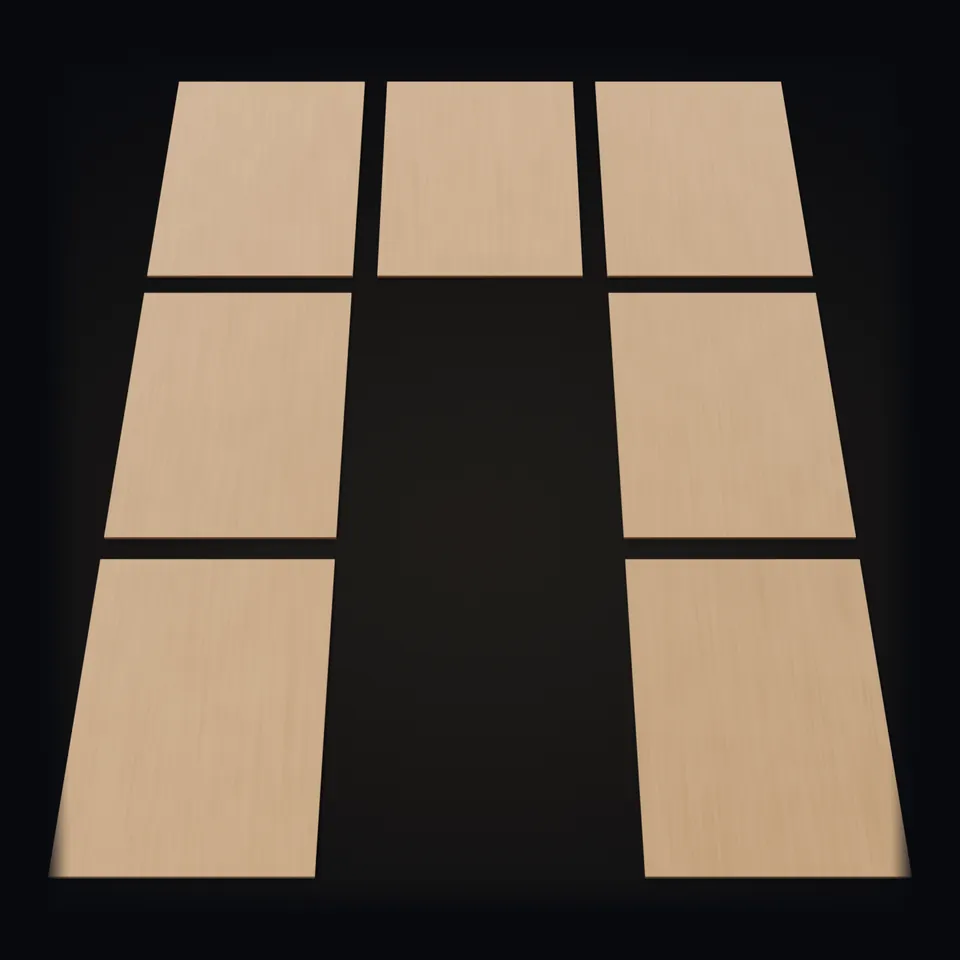
Die sieben Sperrholzplatten (300 × 200 mm) des gotischen Schmuckkästchens vor dem Schneiden, mit der Textbeschreibung darauf

Zum Drehen ziehenZum Drehen wischen

Lasercut-Bausatz entwerfen
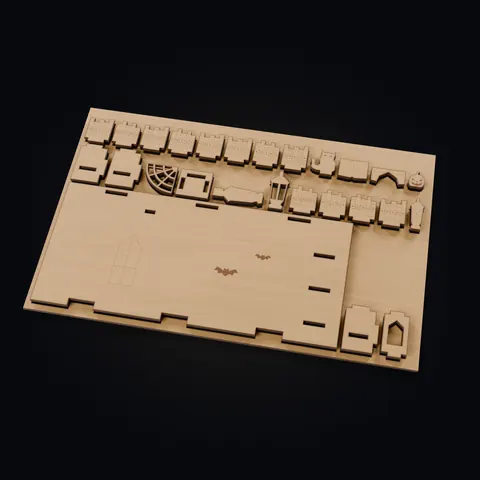
Leg das Kästchen flach: Seine 25 Teile wandern zurück in die sieben Schnittvorlagen, aus denen sie geschnitten werden. Erneut drücken, um es zusammenzubauen.Schieb den Schlüssel heraus und öffne den Deckel an seinen Holzscharnieren. Erneut drücken, um ihn zu schließen.

Kostenloses Konto. Wähle in Sculpt „Laser cut“ und hol dir ein kostenloses Angebot: Es zeigt die Credits, bevor du baust.

  • Textbeschreibung oder Fotos
  • SVG und DXF pro Platte
  • Deine Platte, 0,5 bis 25 mm stark
  • STL, 3MF, GLB, Teile-ZIP

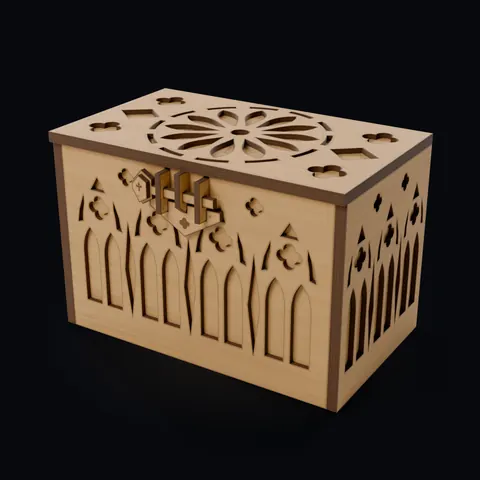
Gotisches Schmuckkästchen, in Printara nur aus einer Textbeschreibung erstellt: 27 Teile auf 7 Platten aus 3 mm Sperrholz. Die Bilder sind Renderings seiner echten Dateien in einer Birkenholz-Vorschau; es wurde noch nicht geschnitten.

Von der Textbeschreibung zum Bausatz

  1. 01TextbeschreibungBeschreibungNur Worte, kein Bild
  2. 02SchnittvorlagenPlatten7 Platten, 300 × 200 mm, 3 mm
  3. 03Zusammengebautes KästchenKästchen27 Teile, 180 × 120 × 120 mm
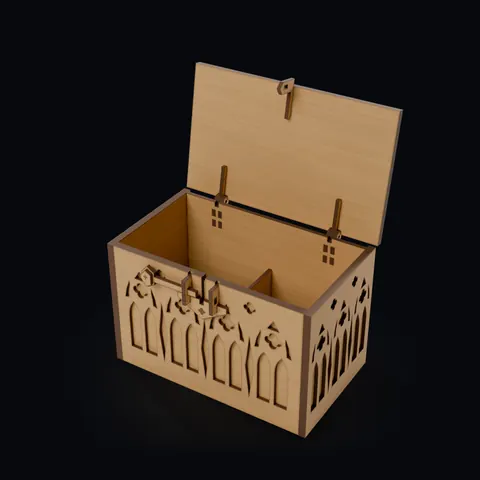
  4. 04Deckel offenDeckelHolzscharniere, Öffnung in 3D bis 100° geprüft

Gotisches Schmuckkästchen, in Printara nur aus einer Textbeschreibung erstellt: 27 Teile auf 7 Platten aus 3 mm Sperrholz. Die Bilder sind Renderings seiner echten Dateien in einer Birkenholz-Vorschau; es wurde noch nicht geschnitten.

Die Textbeschreibung des gotischen Schmuckkästchens, als Auszug: Gotisches Schmuckkästchen, lasergeschnitten. Endmaß 18 × 12 × 12 cm, 3 mm Sperrholz oder MDF, flache lasergeschnittene Platten mit Zapfen-Schlitz-Verbindung, ein flacher, mehrlagiger Deckel mit großem gotischem Rosettenmotiv, herausnehmbare flache Trennwände, Holzscharniere auf einem Metallstift und ein mehrlagiger gotischer Riegel.

Echte Beispiele, gemacht mit Printara

Was du erstellen kannst

Kästchen wie das oben, Book Nooks, Schilder aus einem Stück und Bausätze mit druckbaren Papier-Decals. Jede Zeile zeigt einen echten Bausatz von der Vorlage über eine Schnittvorlage bis zum zusammengebauten Modell. Jeder Bausatz in diesen Zeilen wurde in Printara aus einer schriftlichen Beschreibung oder aus einem in Printara erstellten Bild gemacht; Platten und Bausätze sind Renderings ihrer echten Laserschnitt-Dateien.

Textbeschreibung

BOOK NOOK: MITTELALTERLICHE FANTASY-GASSE

LASERSCHNITT

  • Endmaß: 25 × 12 × 20 cm (H × B × T)
  • Material: 3 mm Sperrholz oder MDF
  • Laserschnitt: gotischer Bogen vorn, mittelalterliche Häuser, … Brücke, Burg …
  • Gravur: Kopfsteinpflaster, Steinblöcke, Holzbalken, Dachschindeln …

Auszug aus der echten Beschreibung, übersetzt.

01Textbeschreibung
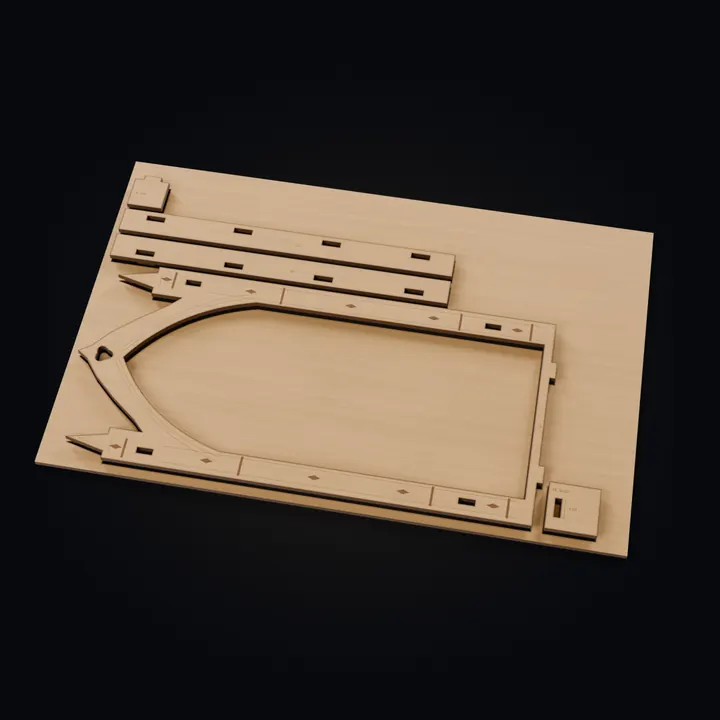
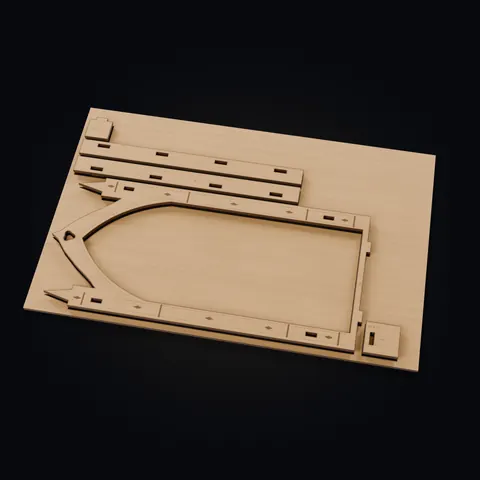
Eine Schnittvorlage des Book Nooks mit mittelalterlicher Gasse in Sperrholz, die Teile aus der Platte herausgedrückt
02Eine seiner 15 Schnittvorlagen
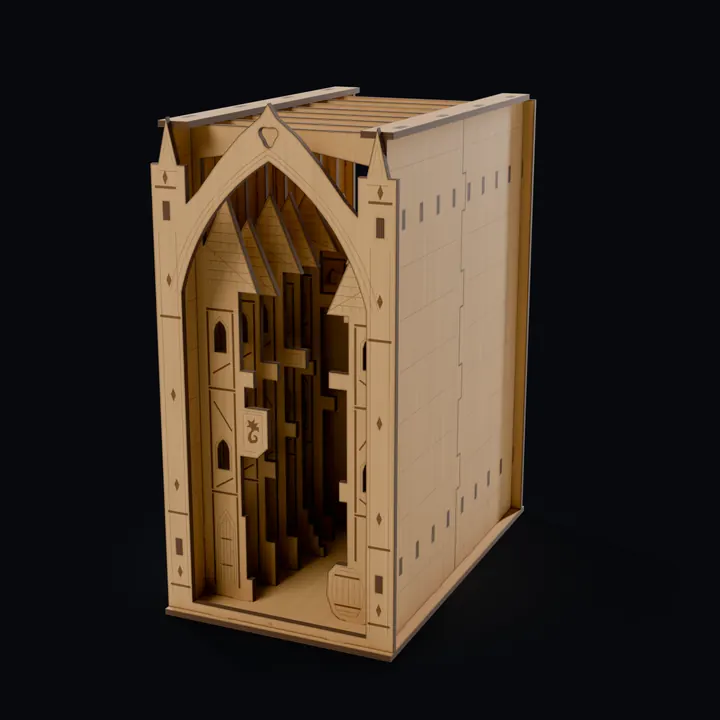
Das Book Nook mit mittelalterlicher Gasse, in Printara erstellt: ein Book Nook aus Sperrholz mit gotischem Bogen und mehrlagigen mittelalterlichen Häusern darin
03Zusammengebaut, 250 mm hoch

Book Nooks und mehrlagige Szenen

Book Nook mit mittelalterlicher Gasse

19 Teile, 15 Platten120 × 200 × 250 mmSchneiden, Ritzen, GravierenZwei Passproben

Als englische Beschreibung für ein 25 cm hohes Book Nook geschrieben: ein gotischer Bogen vorn, Häuser, eine Brücke und eine Burg, geschnitten und graviert auf Platten von 300 × 200 mm. Vor dem Angebot fragte Printara nach einem Fach für ein Teelicht und nach der Plattengröße. Dann baute es 19 Teile auf 15 Platten, darunter zwei Passproben, mit Schneiden, Ritzen und Flächengravur.

Auf dem Marktplatz ansehen
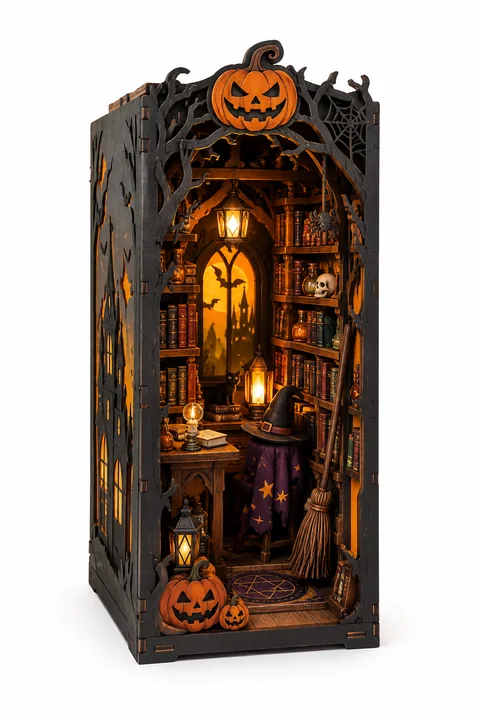
Das Bild, aus dem das magische Book Nook gemacht wurde, erstellt im Image-Tab von Printara: ein dunkles Book Nook aus Holz mit Kürbislaternen-Wappen, Bücherregalen, einem Hexenhut und einem Besen
01In Printara erstelltes Bild
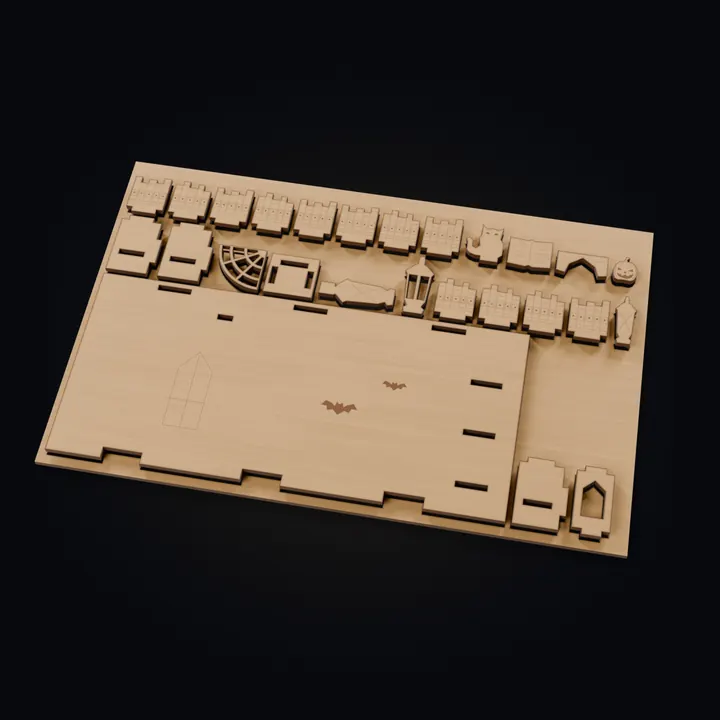
Eine Schnittvorlage des magischen Book Nooks in Sperrholz, mit vielen kleinen Regal- und Buchteilen aus der Platte herausgedrückt
02Eine seiner 8 Schnittvorlagen
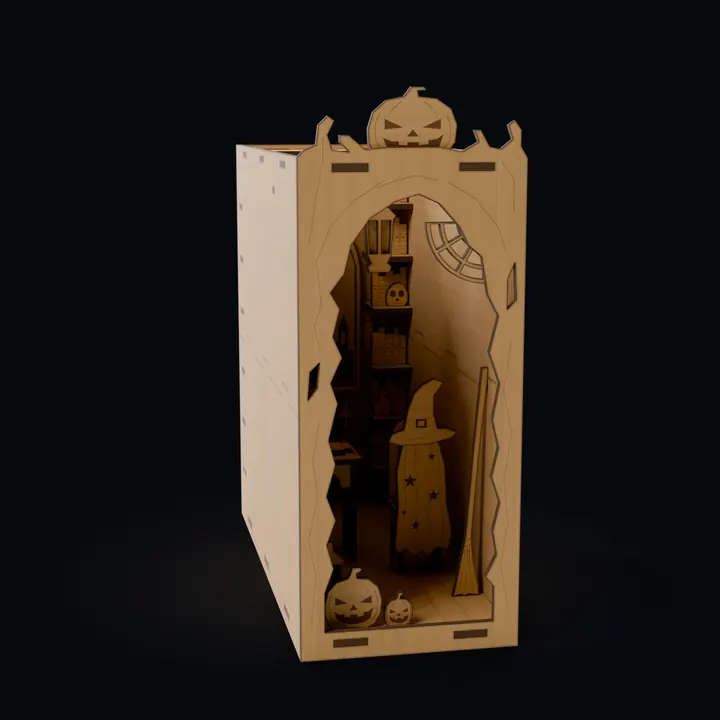
Das magische Book Nook, in Printara erstellt, von vorn links gesehen wie auf seinem Bild: ein hohes Book Nook aus Sperrholz mit Kürbiswappen, Bücherregalen, einem Bogenfenster und einem Schreibtisch darin, vor dem Anbringen der Papier-Decals
03Zusammengebaut, vor den Papier-Decals

Bausätze mit Papier-Decals

Magisches Book Nook mit Papier-Decals

64 Teile, 8 Platten100 × 240 × 250 mmPDF mit Papier-Decals

Entstanden aus einem im Image-Tab von Printara erstellten Bild und einer kurzen Beschreibung auf Slowakisch, übersetzt: „Mach mir ein Book Nook genau wie auf dem Foto und bereite es für die PDF-Sticker vor“, 100 × 240 × 250 mm. Printara baute 64 Teile auf 8 Platten und ein 20-seitiges PDF mit Papier-Decals: 18 Decals in Originalgröße und Pläne, die zeigen, wohin jedes gehört. Das Rendering zeigt den Bausatz aus blankem Sperrholz, bevor die Decals aufgeklebt werden.

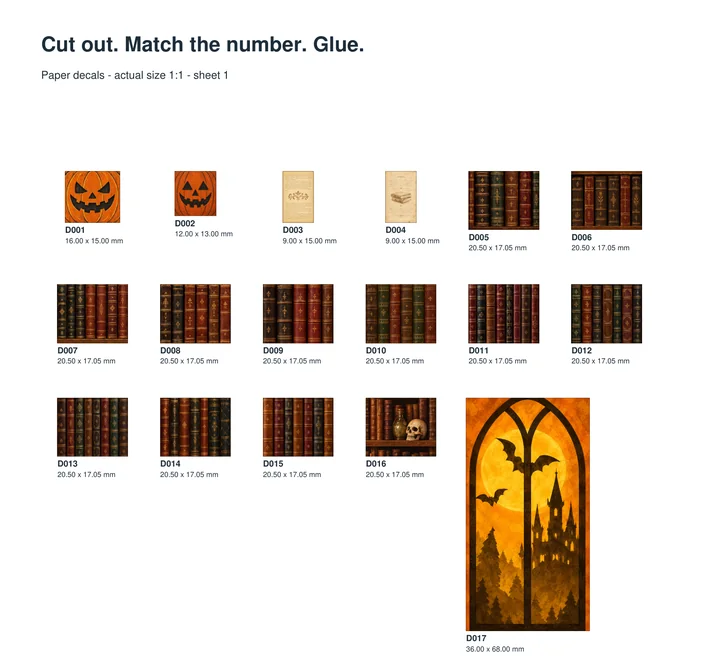
Seite 2 des PDFs mit Papier-Decals für das magische Book Nook: nummerierte Decals mit Kürbissen, Buchrücken und einem Bogenfenster in Originalgröße
PDF mit Papier-DecalsSeite 2 von 20: Decals in Originalgröße auf A4, jedes mit Nummer und Größe. In 100 % drucken, ausschneiden, Nummer zuordnen, aufkleben.
Auf dem Marktplatz ansehen

Textbeschreibung

TÜRHÄNGER-DEKORATION

AUS DEM TSCHECHISCHEN ÜBERSETZT

  • Aufbau: 1 Lage, 3 mm Sperrholz / MDF
  • Design: das ganze Motiv aus einem Stück Material geschnitten
  • Text: SANTA'S WORKSHOP
  • Aufhängung: ein Loch oben für eine Schnur, ein Band oder einen Haken

Auszug aus der echten Beschreibung, übersetzt.

01Textbeschreibung, übersetzt
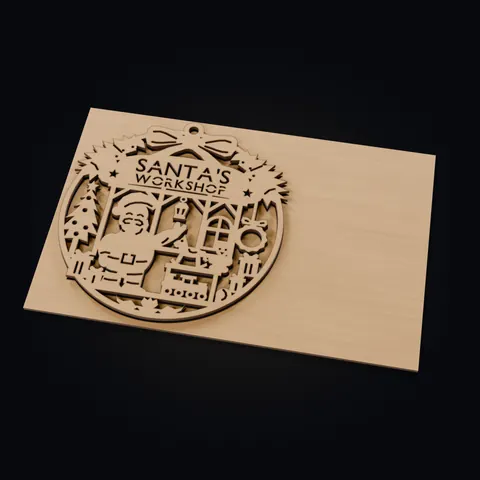
Der Türhänger, auf seiner Schnittvorlage von 300 × 200 mm in Sperrholz verschachtelt, das Schild aus der Platte herausgedrückt
02Seine Schnittvorlage
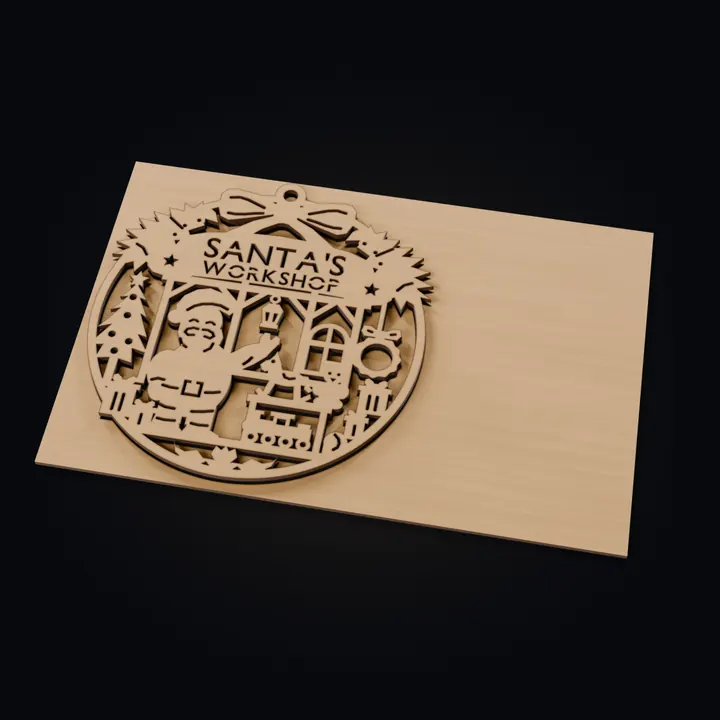
Der Türhänger Weihnachtswerkstatt, in Printara erstellt: ein rundes Schild aus einem Stück Sperrholz mit Schleife, Weihnachtsbaum, dem Weihnachtsmann an einer Werkbank und dem Schriftzug Santa's Workshop
03Das Schild, 190 mm hoch

Schilder und Plaketten aus einem Stück

Türhänger Weihnachtswerkstatt

1 Teil, Details verbunden180 × 190 mm3 mmKeine geklebten Lagen

Als kurze Beschreibung auf Tschechisch geschrieben, übersetzt: eine Türdekoration, aus einem Stück 3 mm Sperrholz oder MDF geschnitten, alle inneren Details verbunden, damit nichts herausfällt, mit dem Schriftzug SANTA'S WORKSHOP und einem Loch oben für ein Band. Vor dem Angebot fragte Printara, ob es in 190 × 190 mm passen soll oder eine größere Platte genutzt werden soll; die Antwort war 190 mm. Es baute ein zusammenhängendes Teil, 180 × 190 mm, verschachtelt auf einer Platte von 300 × 200 mm.

Ebenfalls in Printara gemacht: Laternen für LED-Kerzen, ein Puppenhaus, Untersetzer-Sets mit Halter und mehrlagige Ornamente. Wenn du es als flache Teile beschreiben kannst, die gesteckt oder geklebt werden, kannst du ein kostenloses Angebot anfordern.

So funktioniert es

So funktioniert der KI-Laserschnitt-Generator

Sechs Schritte von einem Satz zum Bausatz auf deinem Laserbett, gezeigt in den Studio-Ansichten der Lektion aus der Printara Academy und in der echten Schnittdatei des Kästchens oben.

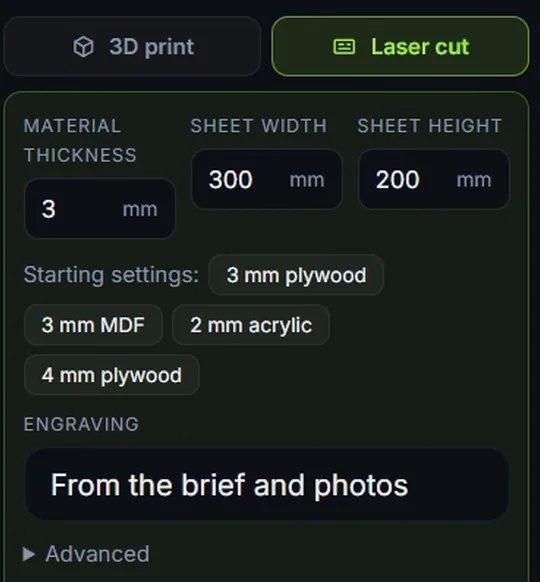
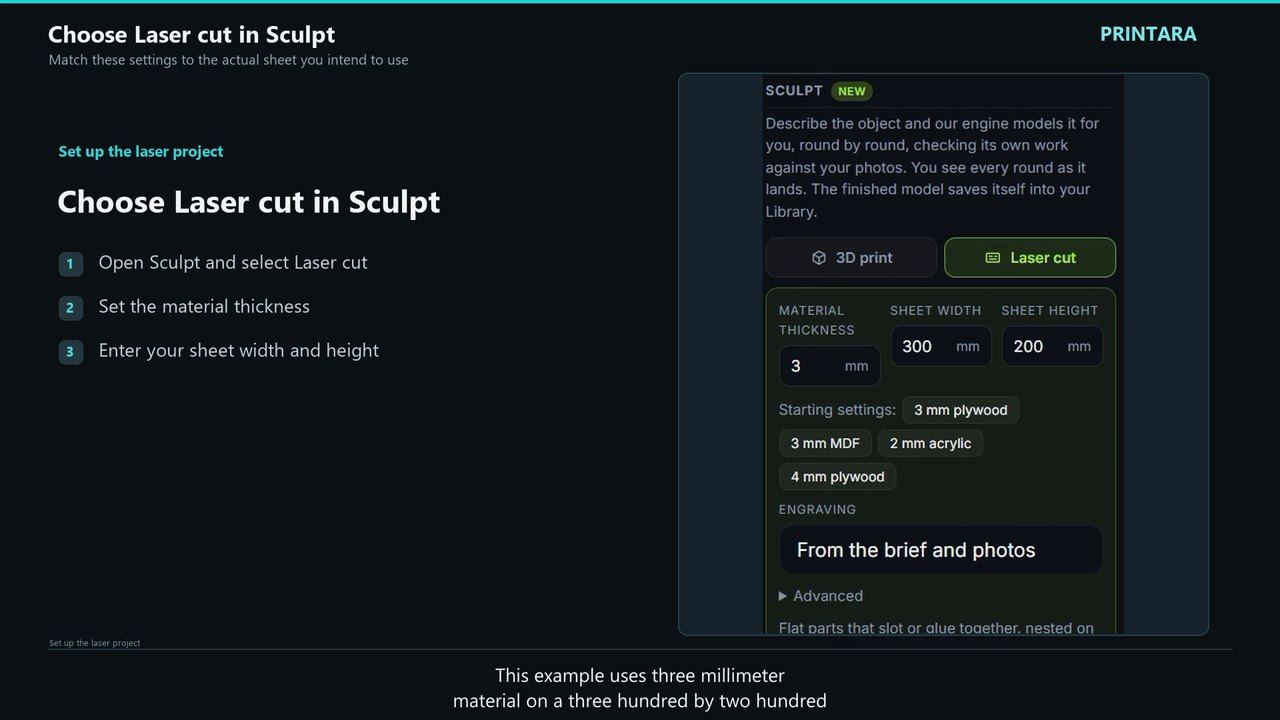
  1. Das Sculpt-Panel in Printara Studio mit gewähltem Laser cut: Materialstärke 3 mm, Plattenbreite 300 mm, Plattenhöhe 200 mm, Startvorgaben und Gravur nach Beschreibung und Fotos

    Laser cut und deine Platte wählen

    Öffne Sculpt in Printara Studio und wähle Laser cut. Stell die Material thickness (0,5 bis 25 mm) sowie Sheet width und Sheet height (50 bis 1500 mm) ein, oder starte mit 3 mm Sperrholz, 3 mm MDF, 2 mm Acryl oder 4 mm Sperrholz.

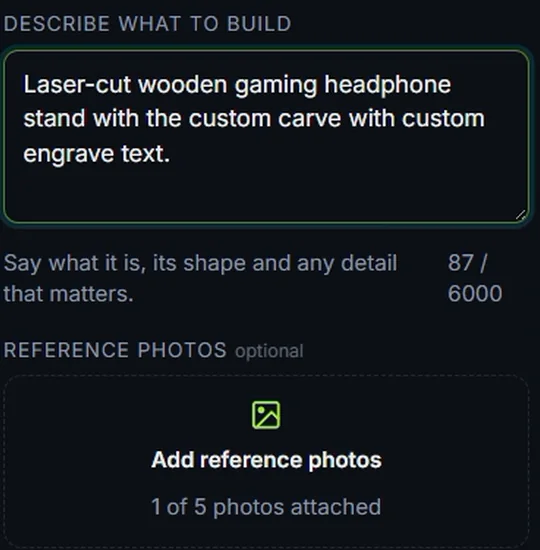
  2. Beschreiben, was gebaut werden soll, in Printara Studio: eine kurze Beschreibung für einen lasergeschnittenen Kopfhörerständer und das Feld für Referenzfotos

    Das Objekt beschreiben

    Schreib, was gebaut werden soll, wie groß es ist und wie es zusammengesetzt wird. Füge bis zu 5 Referenzfotos und ein Maß hinzu, das du kennst, falls vorhanden. Engraving folgt der Beschreibung, bleibt aus oder graviert deinen eigenen Text mit bis zu 80 Zeichen.

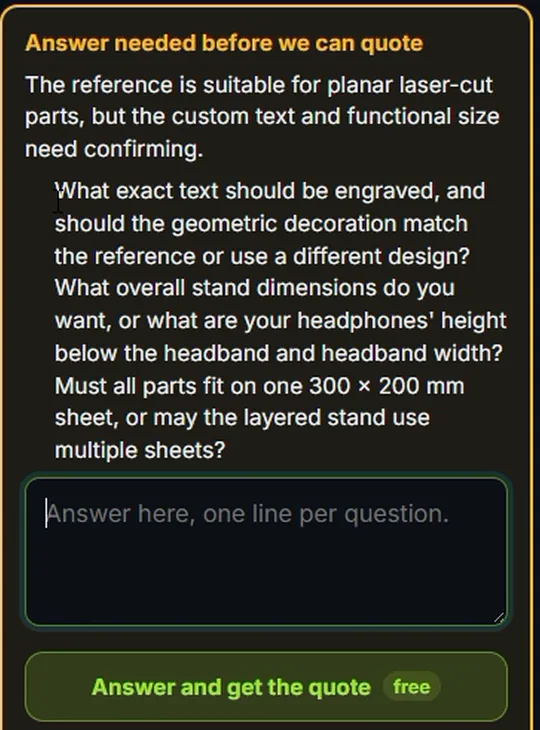
  3. Der Hinweis „Answer needed before we can quote“: Printara fragt nach dem gravierten Text, den Maßen des Ständers und der Plattengröße, mit dem kostenlosen Button „Answer and get the quote“

    Kostenloses Angebot holen

    Get a free quote plant den Bau zuerst. Wenn etwas unklar ist, fragt Printara nach, und deine Antworten werden Teil der Beschreibung. Das Angebot zeigt die Credits, bevor du auf Confirm and build klickst.

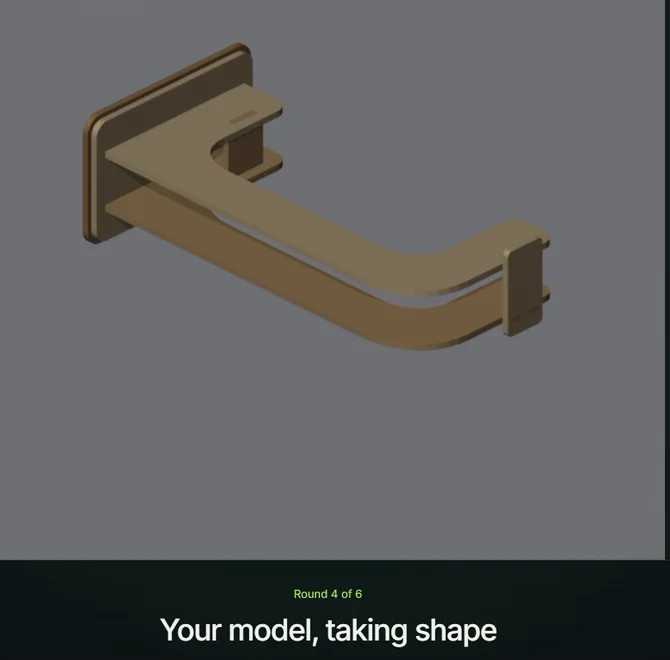
  4. Ein lasergeschnittener Kopfhörerständer nimmt in der Sculpt-Bauansicht von Printara Studio Gestalt an, Runde 4 von 6: Your model, taking shape

    Beim Bauen zusehen

    Die Engine modelliert die Teile Runde für Runde und prüft ihre eigene Arbeit, und du siehst jede Runde, sobald sie fertig ist. Der fertige Bausatz speichert sich selbst in deiner Library. Du willst etwas ändern? Edit with Sculpt erstellt aus einem kostenlosen Änderungsangebot eine neue, verknüpfte Version.

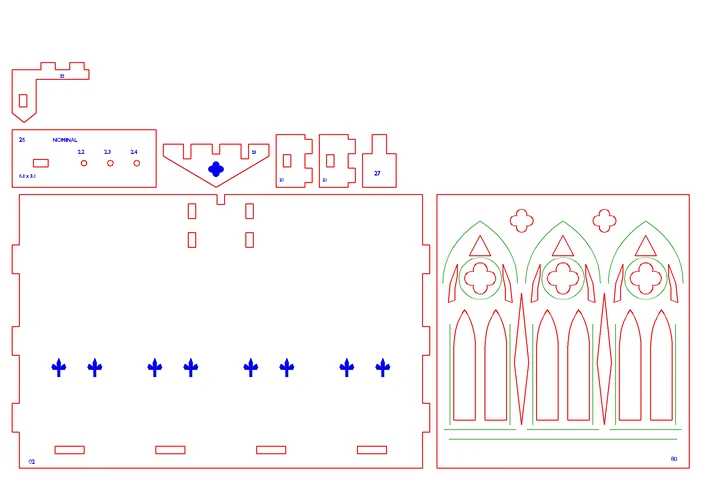
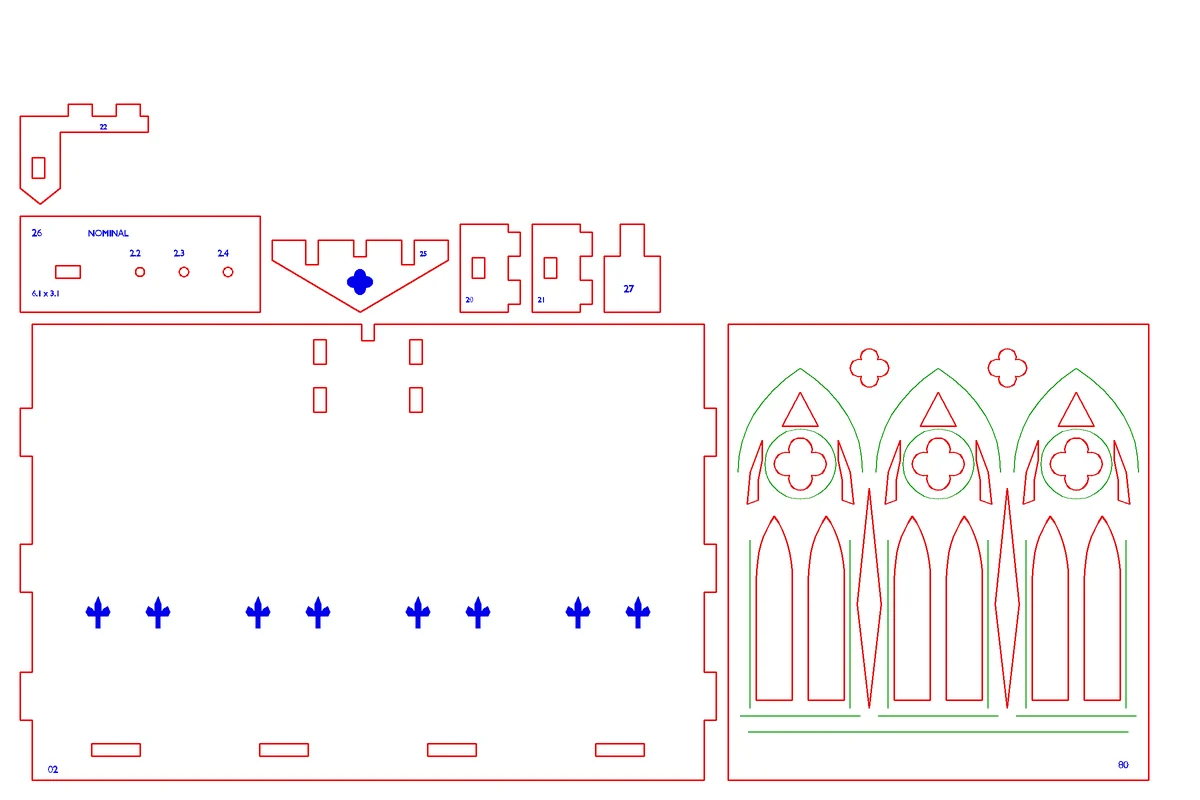
  5. Platte 2 des gotischen Schmuckkästchens, aus ihrer SVG-Datei gezeichnet: rote Schnittlinien, grüne Ritzlinien und blaue Gravur, mit zwei kleinen Passproben

    Die Schnittvorlagen prüfen

    Die Teile werden auf so viele Platten verschachtelt, wie sie brauchen, mit dem Rand und dem Abstand, die du festlegst. Rote Linien werden geschnitten, grüne geritzt, blaue Flächen graviert. Preview zeigt jede Platte, bevor du sie herunterlädst.

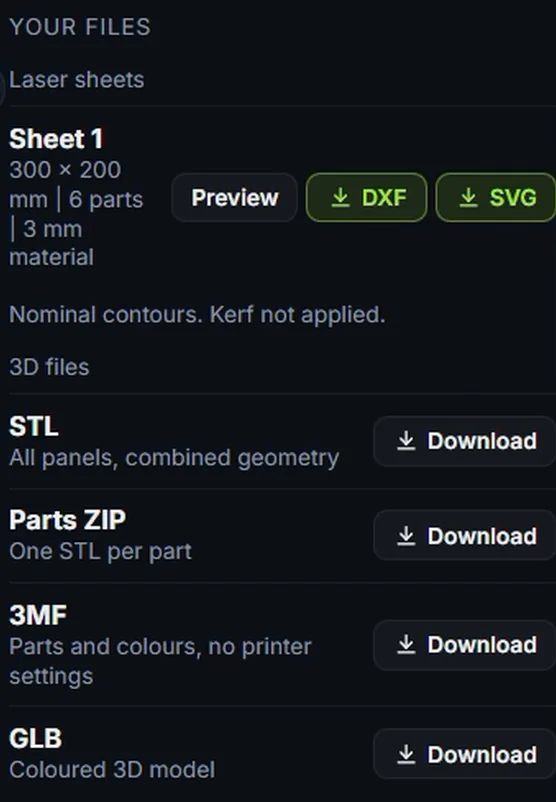
  6. Your files in Printara Studio: Platte 1, 300 × 200 mm, 6 Teile, 3 mm Material, mit Preview, DXF und SVG, dem Hinweis, dass die Konturen nominal sind und die Schnittbreite nicht berücksichtigt ist, sowie Downloads als STL, Parts ZIP, 3MF und GLB

    Herunterladen und schneiden

    Your files listet eine DXF und eine SVG für jede Platte, dazu den Bausatz als STL, Parts ZIP, 3MF und GLB. Importiere ein Format in deine Lasersoftware, prüfe Millimeter und Ebenen, stell die Schnittbreite (Kerf) ein und schneide.

Das Angebot ist kostenlos. Der Bau verbraucht Credits aus einem Tarif oder einem Credit-Paket, das Angebot zeigt vor deiner Bestätigung, wie viele, und schlägt ein Bau fehl, bekommst du die Credits automatisch zurück.

Entwirf einen lasergeschnittenen Kopfhörerständer Printara Academy, 3 Min. 36 Sek., mit Untertiteln. Lektionsseite öffnen

Schritt für Schritt

Tutorial: Dein erster Lasercut-Bausatz

  1. Öffne Printara Studio, melde dich an, wähle Sculpt und dann Laser cut.
  2. Stell die Materialstärke sowie Breite und Höhe deiner Platte in Millimetern ein.
  3. Beschreibe das Objekt, füge ein Referenzfoto hinzu, falls du eins hast, und klicke auf Get a free quote.
  4. Beantworte eventuelle Rückfragen, prüfe das Angebot und klicke auf Confirm and build.
  5. Sieh dir jede Platte mit Preview an, lade die DXF oder SVG herunter, stell die Schnittbreite in deiner Lasersoftware ein und teste zuerst eine Verbindung.

Ausgabedateien und Prüfung

Ausgabeformate

Was du für jeden Laserbausatz herunterlädst und was du vor dem Schneiden prüfen solltest.

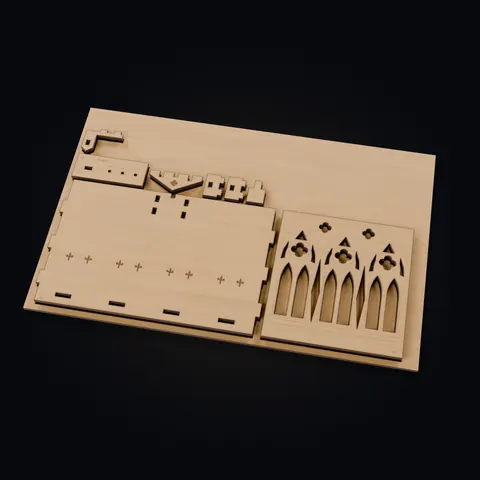
Platte 2 des gotischen Schmuckkästchens, aus ihrer SVG-Datei gezeichnet: die Vorderwand, die linke gotische Maßwerk-Auflage, Teile des Verschlusses und zwei Passproben, mit roten Schnittlinien, grünen Ritzlinien und blauer GravurPassprobenRitzlinien auf dem Maßwerk
  • Schneiden
  • Ritzen
  • Gravieren
Platte 2 von 7 des gotischen Schmuckkästchens, 300 × 200 mm, aus ihrer SVG-Datei gezeichnet, die Linien für den Bildschirm verstärkt. Die Teile 26 und 27 sind Passproben: Schneide sie zuerst.

Vor dem Schneiden

  1. Importiere ein Format, SVG oder DXF, nicht beide, und prüfe, dass es in Millimetern gelesen wird.
  2. Weise Rot dem Schneiden, Grün dem Ritzen und Blau dem Gravieren zu und stell die Schnittbreite für dein Material ein.
  3. Schneide zuerst eine Testverbindung, eine Passprobe, wenn der Bausatz eine hat, und dann den ganzen Bausatz.
  • SVGEine pro Platte, Originalgröße in Millimetern: CUT rot, SCORE grün, ENGRAVE blau
  • DXFEine pro Platte, R12 in Millimetern, Ebenen CUT, SCORE, ENGRAVE und ENGRAVE_FILL
  • STLAlle Bauteile als zusammengebautes Modell
  • ZIPParts ZIP: eine STL pro Teil
  • 3MFTeile und Farben, ohne Druckereinstellungen
  • GLBFarbiges 3D-Modell
  • PDFPapier-Decals in Originalgröße auf A4, Letter oder A3, für Bausätze aus Referenzfotos

Schnittbreite und Passung

Printara berücksichtigt nie eine Schnittbreite (Kerf): Die Platten enthalten nominale Konturen. Der Wert Fit clearance, den du festlegst (0,1 mm, wenn du ihn nicht änderst, bis 2 mm), ist das gesamte Spiel, das jedem Schlitz hinzugefügt wird. Stell die Schnittbreite in deiner Lasersoftware anhand deines Materialprofils ein.

Materialvorschau

Die 3D-Ansicht kann den Bausatz als Sperrholz, MDF, Eiche, Nussbaum, schwarzes Acryl oder satiniertes Acryl zeigen. Die Vorschau ändert nur das Aussehen, nie die Schnittdateien.

Die Dateien verkaufen

Ein Laserbausatz kann in der Laserschnitt-Kategorie des Printara-Marktplatzes angeboten werden, wo Käufer seine Platten als SVG und DXF herunterladen. Für Etsy verlinkt der Download-Leitfaden ein ZIP mit allen Platten.

Flächengravur: Stell in der DXF die Ebene ENGRAVE_FILL auf eine Füllgravur (Raster) und prüfe die Vorschau der Werkzeugbahn. In der SVG kommt die Flächengravur als gefüllte blaue Formen.

Für wen

Anwendungsfälle

Wofür ein Satz gut ist, der zu einem schnittfertigen Bausatz wird.

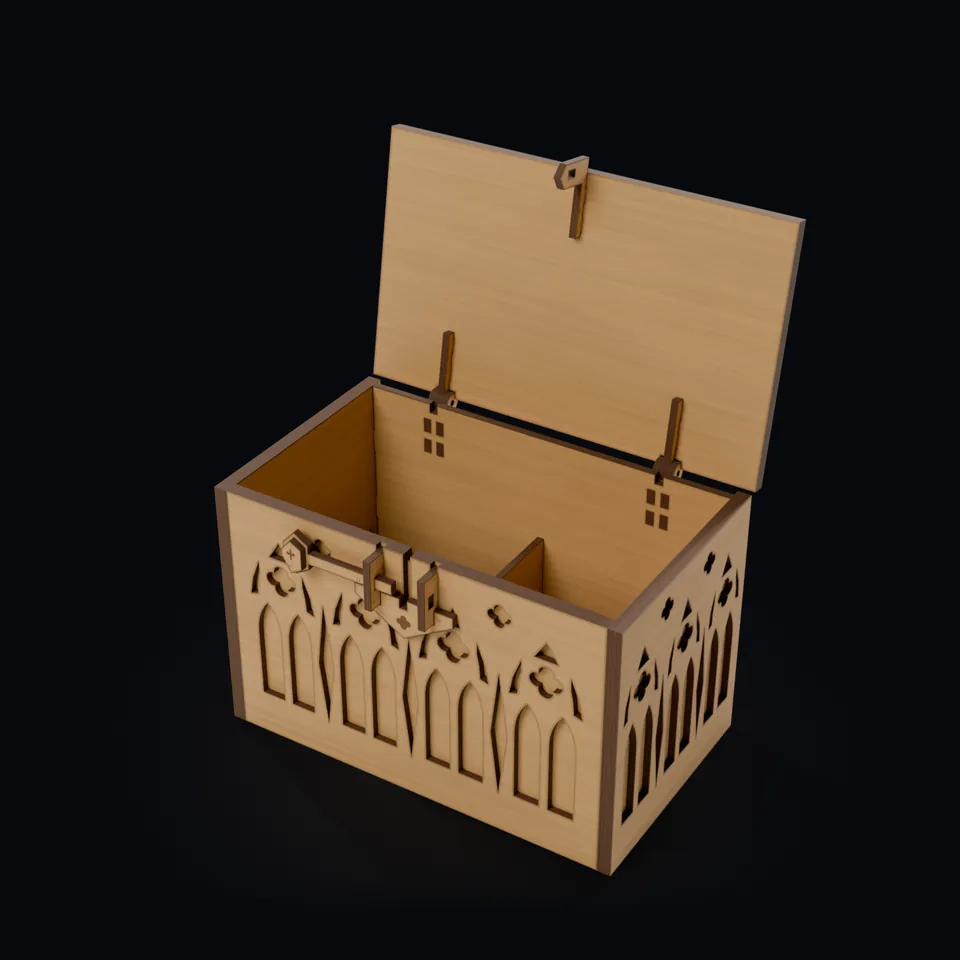
Das in Printara erstellte gotische Schmuckkästchen mit offenem Deckel an seinen Holzscharnieren und herausgeschobenem Schlüssel

Maker mit Lasercutter

Entwirf eine Box, ein Schild oder ein Geschenk für deine eigene Plattengröße und Materialstärke, lade die Platten herunter und schneide alles auf deiner Maschine. Teste zuerst eine Verbindung: Die Dateien sind nominal.

Das Bild ist ein Rendering des gotischen Schmuckkästchens mit offenem Deckel, aus seinen echten Dateien, in einer Birkenholz-Vorschau.

Book Nooks und Miniaturen

Mehrlagige Szenen mit Tiefe: Häuser, Bögen, Treppen und graviertes Mauerwerk, verschachtelt auf so vielen Platten wie nötig.

Geschenke und persönliche Gravur

Schilder, Türhänger und Plaketten, mit deinem eigenen gravierten Text bis zu 80 Zeichen.

Schulen und Makerspaces

Vom Satz zum Bausatz, den Schüler schneiden und zusammenbauen können, und dabei über Verbindungen, Schnittbreite und Passung sprechen.

FAQ

Häufige Fragen

Was ist ein KI-Laserschnitt-Generator?

Ein KI-Laserschnitt-Generator verwandelt eine Beschreibung (und Fotos, falls du welche hast) in flache Teile, die du aus Plattenmaterial schneiden kannst. In Printara Studio ist das Ergebnis ein Bausatz: Die Teile werden in 3D modelliert, auf Schnittvorlagen in der von dir festgelegten Größe verschachtelt und als SVG- und DXF-Dateien mit Ebenen zum Schneiden, Ritzen und Gravieren exportiert, dazu 3D-Dateien des zusammengebauten Modells.

Welche Dateien bekomme ich?

Deine Laserschnitt-Dateien: eine DXF und eine SVG für jede Platte, in Originalgröße in Millimetern. Die SVG nutzt Rot für CUT, Grün für SCORE und Blau für ENGRAVE, Flächengravur als gefüllte Formen. Die DXF ist R12 mit den Ebenen CUT, SCORE, ENGRAVE und ENGRAVE_FILL. Außerdem bekommst du das zusammengebaute Modell als STL, GLB und 3MF sowie ein Parts ZIP mit einer STL pro Teil.

Gleicht Printara die Schnittbreite (Kerf) aus?

Nein. Die Platten enthalten nominale Konturen, also stell die Schnittbreite in deiner Lasersoftware anhand deines Materialprofils ein. Das Passungsspiel, das du wählst (0,1 mm, wenn du es nicht änderst, von 0 bis 2 mm), wird jedem Schlitz hinzugefügt. Schneide vor dem ganzen Bausatz eine Testverbindung; das gotische Schmuckkästchen auf dieser Seite hat dafür zwei Passproben.

Kann Printara eine Lasercut-Box mit Scharnierdeckel entwerfen?

Ja. Das gotische Schmuckkästchen auf dieser Seite wurde als Kästchen aus einer Textbeschreibung erstellt: 180 × 120 × 120 mm aus 3 mm Sperrholz, 27 Teile auf sieben Platten von 300 × 200 mm, mit Wänden in Zapfen-Schlitz-Verbindung, einem zweilagigen Deckel an lasergeschnittenen Holzscharnieren, einem Schiebeschlüssel als Verschluss und herausnehmbaren Trennwänden. Die Scharniere drehen sich auf zwei Metallstiften mit 2 mm, die nicht geschnitten werden und nicht enthalten sind. Die Öffnung wurde in 3D an den generierten Teilen bis 100 Grad geprüft, nicht an einem geschnittenen Kästchen, also schneide zuerst die zwei Passproben, um die Passung in deinem Material zu prüfen.

Welche Plattengrößen und Materialien kann ich verwenden?

Jede Platte von 50 bis 1500 mm pro Seite und jede Materialstärke von 0,5 bis 25 mm. Das Studio startet mit 300 × 200 mm und 3 mm, mit Schnellvorgaben für 3 mm Sperrholz, 3 mm MDF, 2 mm Acryl und 4 mm Sperrholz. Du kannst außerdem den Plattenrand und den Abstand zwischen den Teilen festlegen und bestimmen, ob Teile um 90 Grad gedreht werden dürfen, damit sie passen.

Kann ich mit einem Foto oder einem Bild starten?

Ja. Füge neben deiner Beschreibung bis zu 5 Referenzfotos hinzu (PNG, JPEG oder WebP). Die Beschreibung sagt, was es ist, wie groß es ist und wie es zusammengesetzt wird; die Fotos zeigen, wie es aussieht. Du kannst auch zuerst im Image-Tab von Printara Studio ein sauberes Bild erstellen, so wie beim magischen Book Nook auf dieser Seite.

Kann Printara Namen oder Text gravieren?

Ja. Die Gravur kann der Beschreibung und den Fotos folgen, ausgeschaltet bleiben oder deinen eigenen Text mit bis zu 80 Zeichen verwenden. Jede Gravur wandert mit ihrem Teil auf der Platte mit, und Flächengravur kommt als gefüllte Formen in der SVG und als Ebene ENGRAVE_FILL in der DXF.

Funktionieren die Dateien mit meinem Lasercutter?

Die Dateien sind Standard-SVG und DXF R12 in Millimetern, die sich in die meisten Laserprogramme importieren lassen. Printara testet sie nicht auf bestimmten Maschinen, also importiere ein Format, prüfe den Maßstab und die Zuordnung der Ebenen und schneide zuerst ein Teststück.

Kann ich einen Bausatz nach dem Bau ändern?

Ja. In deiner Bibliothek öffnet „Edit with Sculpt“ das fertige Modell: Beschreibe die Änderung und hol dir ein kostenloses Änderungsangebot. Die Änderung wird zu einer neuen, verknüpften Version, und das Original bleibt, wie es war.

Was sind Papier-Decals?

Für Laserbausätze aus Referenzfotos kann Printara die Bilddetails in druckbare Papier-Decals umwandeln. Du bekommst ein PDF in Originalgröße auf A4, Letter oder A3: Druck es in 100 % aus, schneide jedes Decal aus und klebe es auf das passende Teil. Die Decals sind ein optionales Finish, keine Schnitt- oder Gravurdatei.

Darf ich verkaufen, was ich erstelle?

Ja. Nach den Nutzungsbedingungen von Printara bleiben die Modelle, die du generierst, dein Eigentum, und du räumst Printara eine nicht exklusive Lizenz ein, sie anzuzeigen, zu verbreiten und zu vermarkten. Du bist dafür verantwortlich, vor dem Verkauf sicherzustellen, dass ein Design keine Figuren, Marken oder Designs anderer kopiert. Mit einem kostenpflichtigen Creator-Tarif kannst du einen Bausatz in der Laserschnitt-Kategorie des Printara-Marktplatzes anbieten, wo Käufer seine SVG- und DXF-Platten herunterladen.

Brauche ich ein Konto, und was kostet es?

Printara Studio öffnet sich nach der Anmeldung, und ein Printara-Konto ist kostenlos. Das Angebot ist kostenlos; der Bau verbraucht Credits aus einem Tarif oder einem Credit-Paket, und das Angebot zeigt die genauen Credits, bevor du bestätigst. Schlägt ein Bau fehl, bekommst du die Credits automatisch zurück.
Entwirf deinen ersten Lasercut-Bausatz.

Starte mit einem Satz über das Objekt, seine Größe und deine Platte. Prüfe das kostenlose Angebot, bau den Bausatz und lade SVG- und DXF-Dateien für deinen Laser herunter.

Kostenloses Konto. Wähle in Sculpt „Laser cut“ und hol dir ein kostenloses Angebot: Es zeigt die Credits, bevor du baust.

Printara ist eine KI-gestützte Plattform für kreative Fertigung, mit der sich 3D-Modelle, Dioramen, Laserschnitt-Designs, Gussformen und druckbare Produkte erstellen lassen.