Printara Studio

AIレーザーカットデザイン

作りたいものを文章で伝え、必要なら写真を添えれば、Printaraが平らなパーツとして設計してお使いのシートサイズに配置し、シートごとにSVGとDXFのカットデータを用意します。

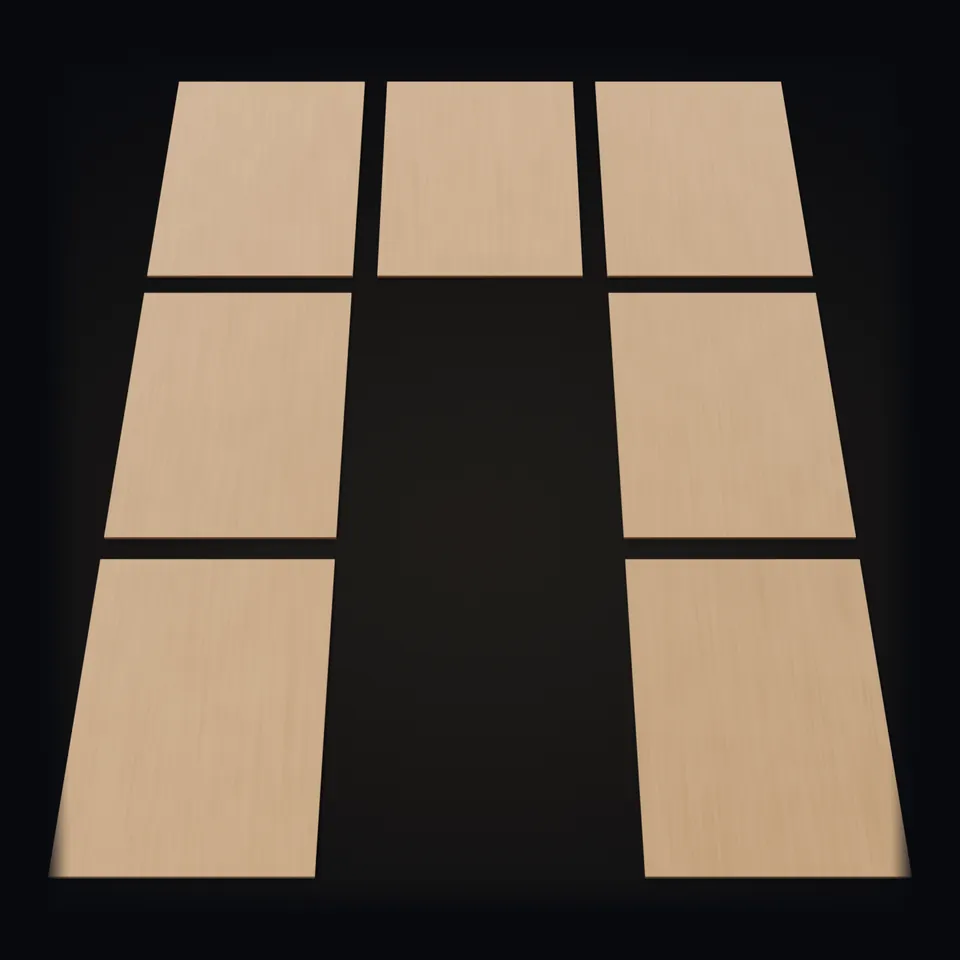
カット前のゴシック様式のジュエリーボックスの300×200mm合板シート7枚と、その上に重ねた指示文

ドラッグで回転スワイプで回転

レーザーカットキットを設計する
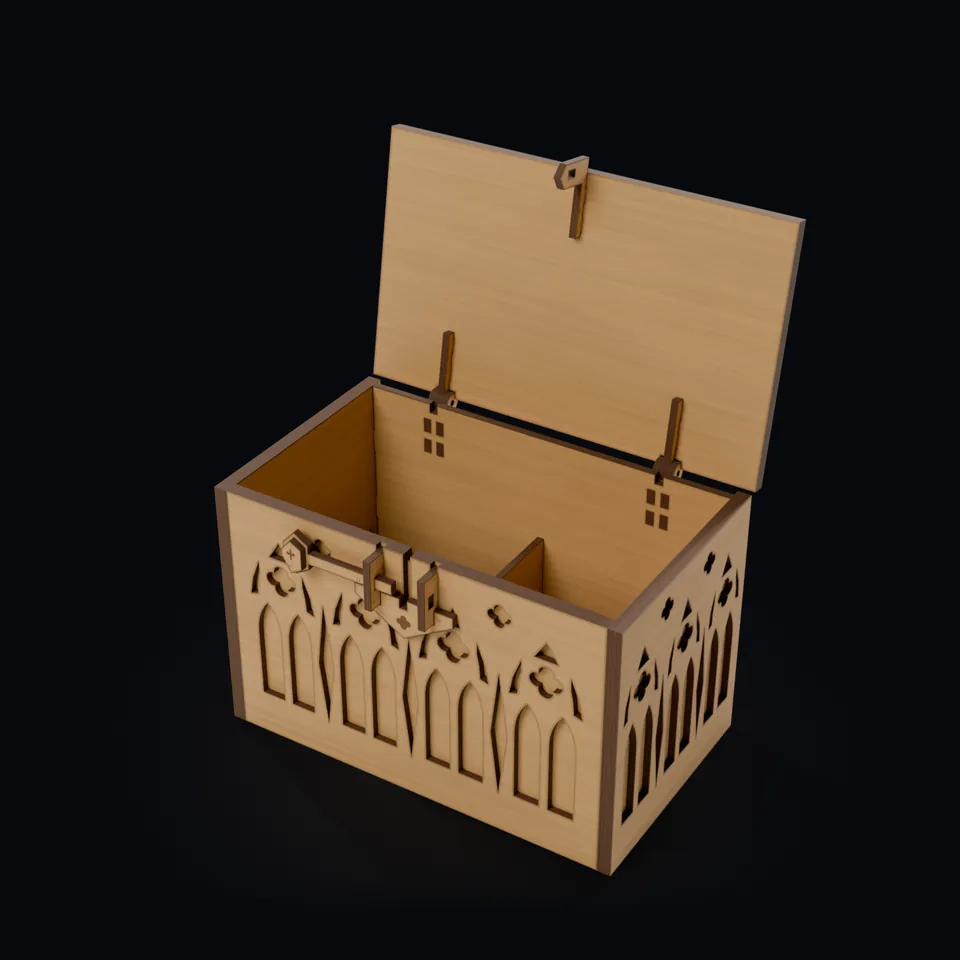
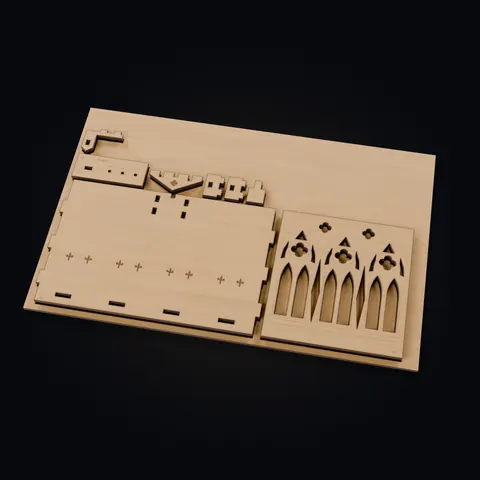
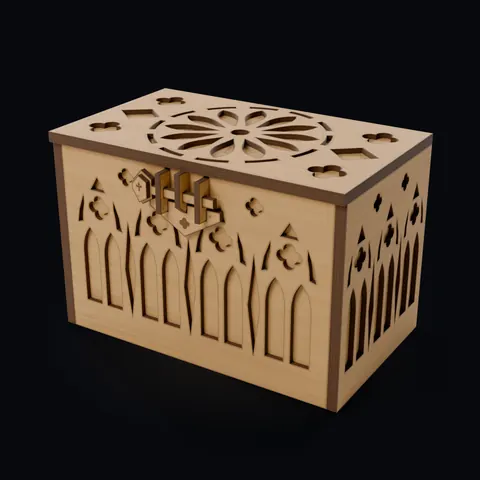
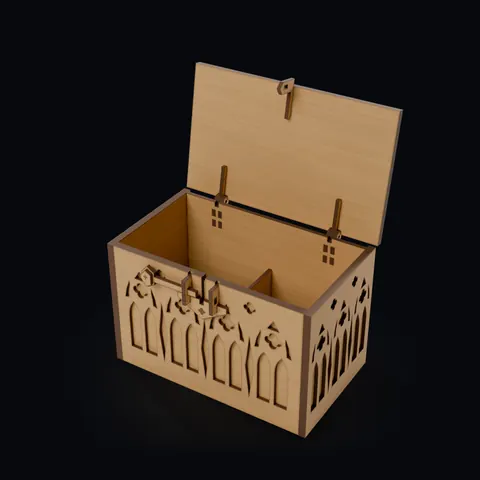
箱を平らに広げます:25個のパーツが、切り出し元の7枚のカットシートに戻ります。もう一度押すと組み立てます。留め具のキーを引き抜き、木製ヒンジでふたを開けます。もう一度押すと閉じます。

アカウントは無料。SculptでLaser cutを選んで無料見積もりを取れば、作成前にクレジットが表示されます。

  • 指示文か写真から
  • シートごとにSVGとDXF
  • お手持ちのシート、厚さ0.5から25mm
  • STL、3MF、GLB、パーツZIP

ゴシック様式のジュエリーボックス。Printaraで指示文だけから作成:3mm合板7枚に27パーツ。画像は実際のファイルをバーチ材のプレビューでレンダリングしたもので、まだカットはしていません。

指示文からキットへ

  1. 01テキストの指示文指示文文章だけ、画像なし
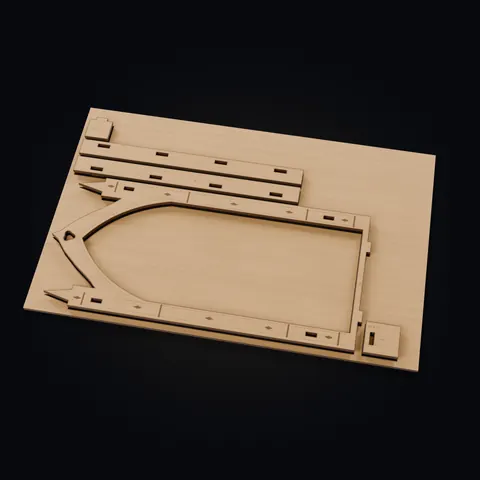
  2. 02カットシートシート7枚、300×200mm、3mm
  3. 03組み立てた箱箱27パーツ、180×120×120mm
  4. 04ふたを開けた状態ふた木製ヒンジ、3Dで100°までの開閉を確認済み

ゴシック様式のジュエリーボックス。Printaraで指示文だけから作成:3mm合板7枚に27パーツ。画像は実際のファイルをバーチ材のプレビューでレンダリングしたもので、まだカットはしていません。

ゴシック様式のジュエリーボックスの指示文(抜粋):ゴシック様式のジュエリーボックス、レーザーカット。完成サイズ18×12×12cm、3mm合板またはMDF、タブとスロットで組み立てる平らなレーザーカットパネル、大きなゴシックのバラ窓模様の平らな重ねぶた、取り外せる平らな仕切り、金属ピンを通す木製ヒンジ、重ね構造のゴシック風の留め具。

Printaraで作った実例

作れるもの

上のような箱、ブックヌック、一枚物の看板、プリントできる紙デカール付きのキット。各行で、実際のキットを入力からカットシート、組み立てたモデルまで紹介しています。これらのキットはすべて、Printaraで指示文、またはPrintaraで作った画像から作成したもので、シートとキットは実際のレーザーカットファイルのレンダリングです。

テキストの指示文

中世ファンタジーの路地のブックヌック

レーザーカット

  • 完成サイズ:25×12×20cm(高さ×幅×奥行き)
  • 素材:3mm合板またはMDF
  • レーザーカット:ゴシック様式の正面アーチ、中世の家並み、…橋、城…
  • 彫刻:石畳、石積み、木の梁、屋根のこけら板…

実際の指示文(英語)の抜粋を翻訳。
01テキストの指示文
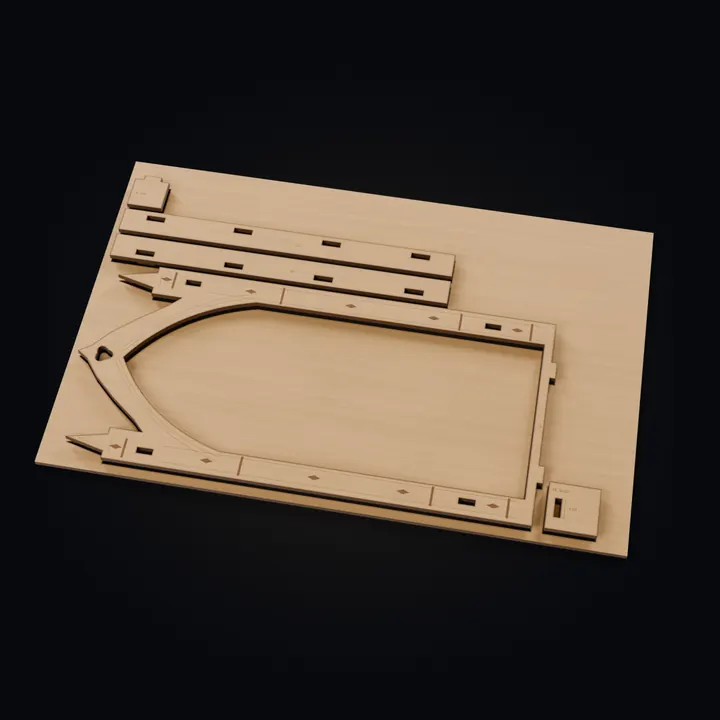
合板でできた中世の路地のブックヌックのカットシート。パーツがシートから浮き出ている
0215枚のカットシートのうちの1枚
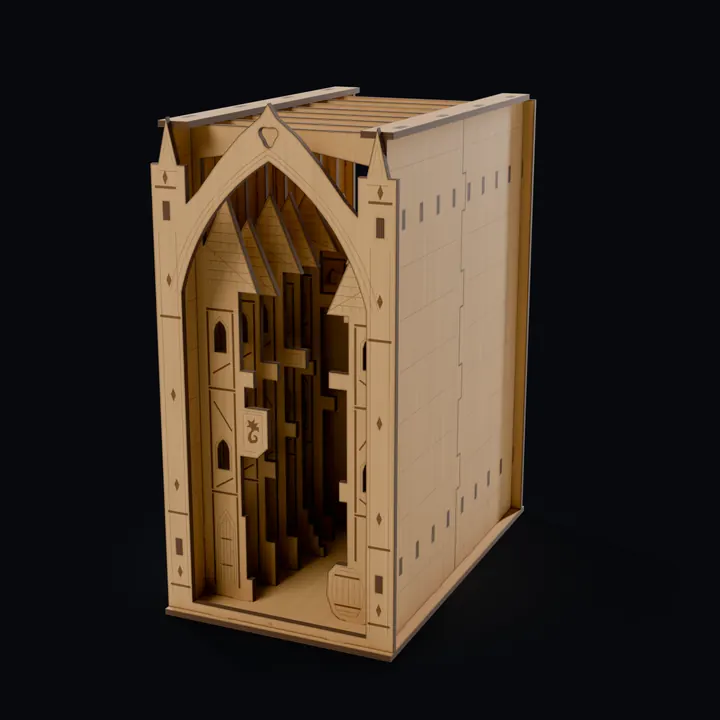
Printaraで作った中世の路地のブックヌック:ゴシックアーチの奥に、中世の家並みが重なる合板のブックヌック
03組み立て後、高さ250mm

ブックヌック・重ねシーン

中世の路地のブックヌック

19パーツ、15シート120×200×250mm切断、線彫り、彫刻はめ合いテストピース2個

25cmのブックヌックとして英語で書かれた指示文:ゴシック様式の正面アーチ、家並み、橋、城を、300×200mmのシートでカットと彫刻。見積もりの前に、Printaraはティーライト用の収納スペースとシートサイズについて質問しました。そのうえで、15枚のシートに19パーツ(うち2つは、はめ合いテストピース)を作り、切断、線彫り、塗りつぶし彫刻の工程を設定しました。

マーケットプレイスで見る
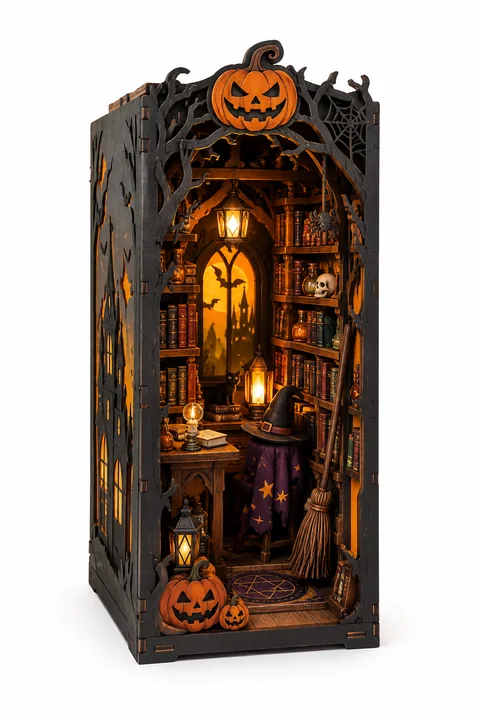
魔法のブックヌックの元になった画像。PrintaraのImageタブで作成:ジャック・オー・ランタンの飾り、本の並ぶ棚、魔女の帽子、ほうきがある濃い色の木のブックヌック
01Printaraで作った画像
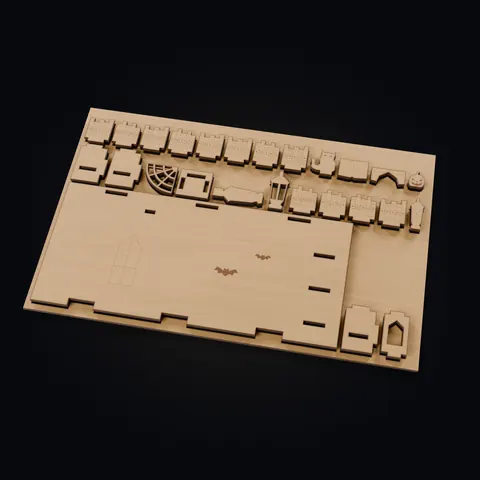
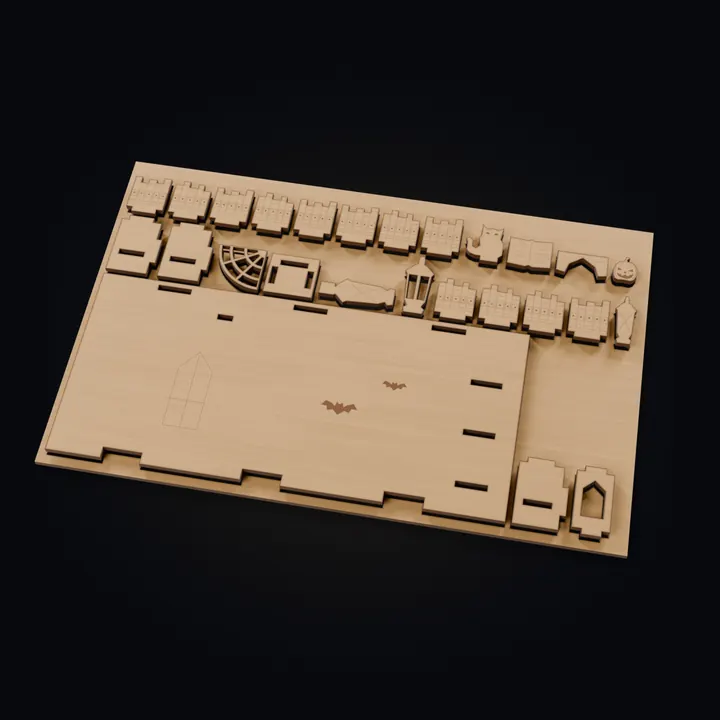
合板でできた魔法のブックヌックのカットシート。棚や本の小さなパーツがたくさんシートから浮き出ている
028枚のカットシートのうちの1枚
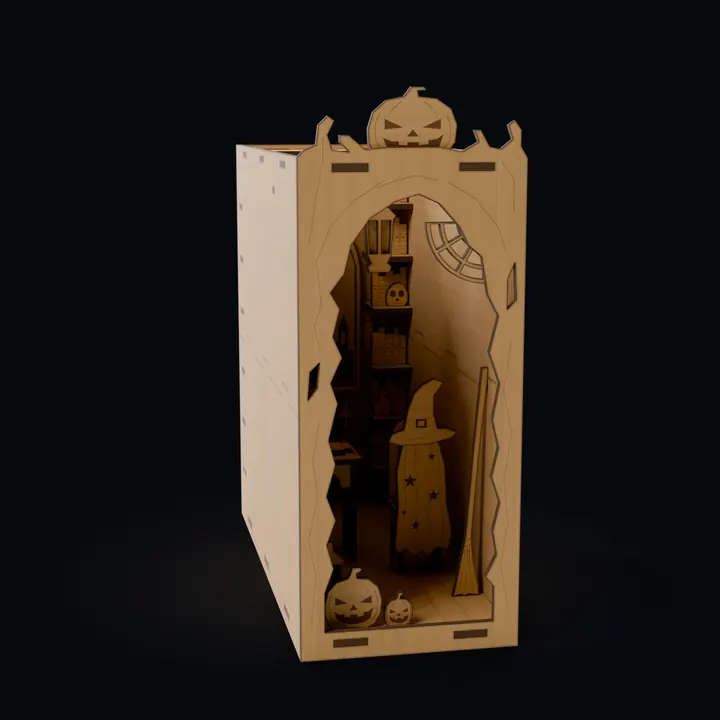
Printaraで作った魔法のブックヌックを、元の画像と同じく左前から見たところ:カボチャの飾り、本棚、アーチ窓、机がある背の高い合板のブックヌック。紙デカールを貼る前
03組み立て後、紙デカールを貼る前

紙デカール付きキット

紙デカール付きの魔法のブックヌック

64パーツ、8シート100×240×250mm紙デカールのPDF

PrintaraのImageタブで作った画像と、スロバキア語の短い指示文から始めました(訳):「写真とまったく同じブックヌックを作って、PDFのステッカー用に準備して」、100×240×250mm。Printaraは8枚のシートに64パーツを作り、20ページの紙デカールPDFも用意しました。実寸の18枚のデカールと、それぞれの貼る位置を示すマップ入りです。レンダリングは、デカールを貼る前の無地の合板キットです。

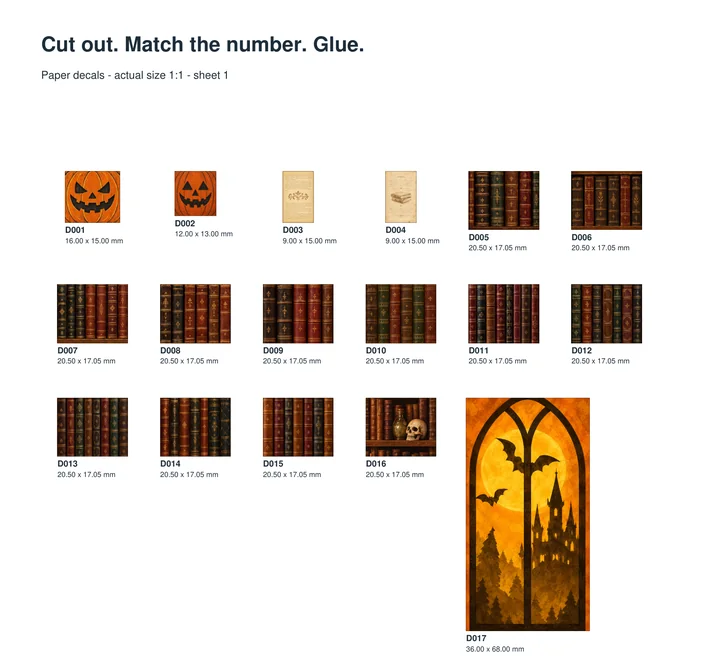
魔法のブックヌックの紙デカールPDFの2ページ目:カボチャ、本の背、アーチ窓の番号付きデカールを実寸で
紙デカールのPDF20ページ中2ページ目:A4に実寸のデカール。それぞれに番号とサイズ入り。100%で印刷し、切り抜いて、番号を合わせて貼ります。
マーケットプレイスで見る

テキストの指示文

ドアハンガーの飾り

チェコ語から翻訳

  • 構造:1層、3mm合板/MDF
  • デザイン:モチーフ全体を1枚の素材から切り出す
  • 文字:SANTA'S WORKSHOP
  • 吊り下げ:上部に紐、リボン、フック用の穴

実際の指示文の抜粋(翻訳)。

01指示文(訳)
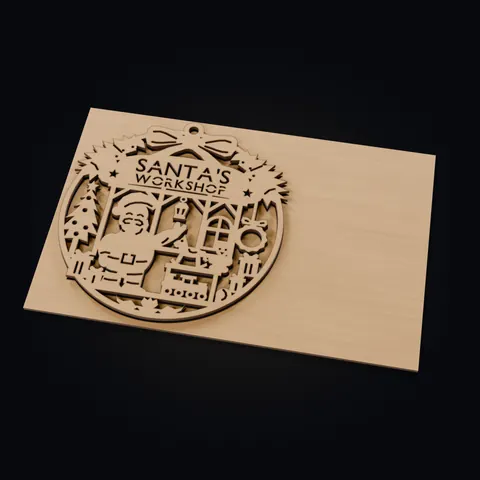
300×200mmの合板カットシートに配置したドアハンガー。看板がシートから浮き出ている
02カットシート
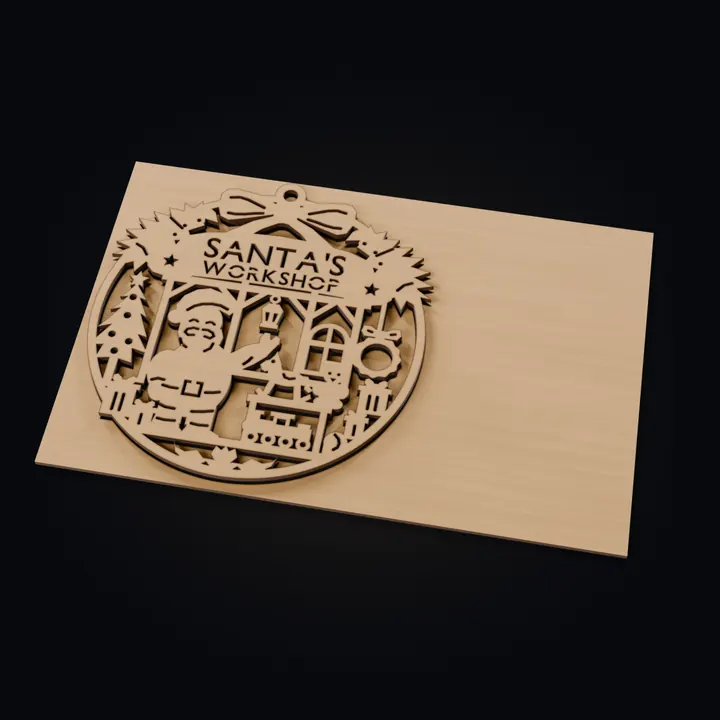
Printaraで作ったサンタの工房のドアハンガー:リボン、クリスマスツリー、作業台のサンタ、Santa's Workshopの文字がある、丸い一枚物の合板の看板
03看板、高さ190mm

看板・一枚物のプレート

サンタの工房のドアハンガー

1パーツ、細部まで一体180×190mm3mm接着する重ね板なし

チェコ語の短い指示文から(訳):3mmの合板かMDF 1枚から切り出すドア飾りで、中の細部はすべてつながっていて抜け落ちないこと、SANTA'S WORKSHOPの文字と、上部にリボン用の穴。見積もりの前に、Printaraは190×190mmに収めるか、より大きなシートを使うかを質問し、答えは190mmでした。そのうえで、つながった1つのパーツ(180×190mm)を作り、300×200mmのシートに配置しました。

ほかにもPrintaraで作ったもの:LEDキャンドル用のランタン、ドールハウス、ホルダー付きのコースターセット、重ね構造のオーナメント。差し込みや接着で組み立てる平らなパーツとして説明できるものなら、無料で見積もりを依頼できます。

仕組み

AIレーザーカットデザインの仕組み

文章から、レーザー加工機のベッドに載せるキットまでの6ステップ。Printara AcademyのレッスンのStudio画面と、上の箱の実際のカットファイルで紹介します。

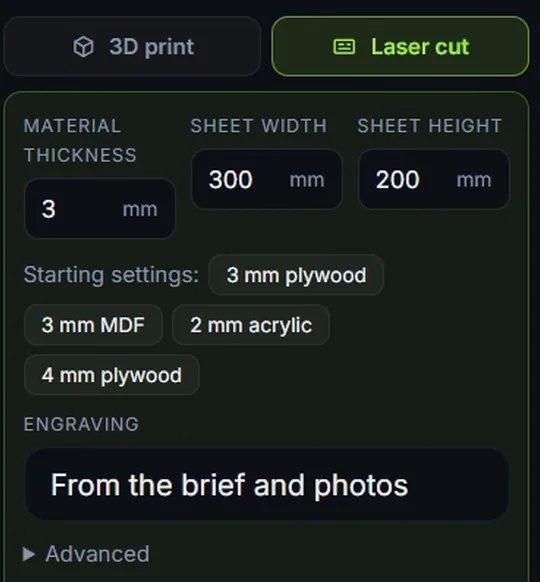
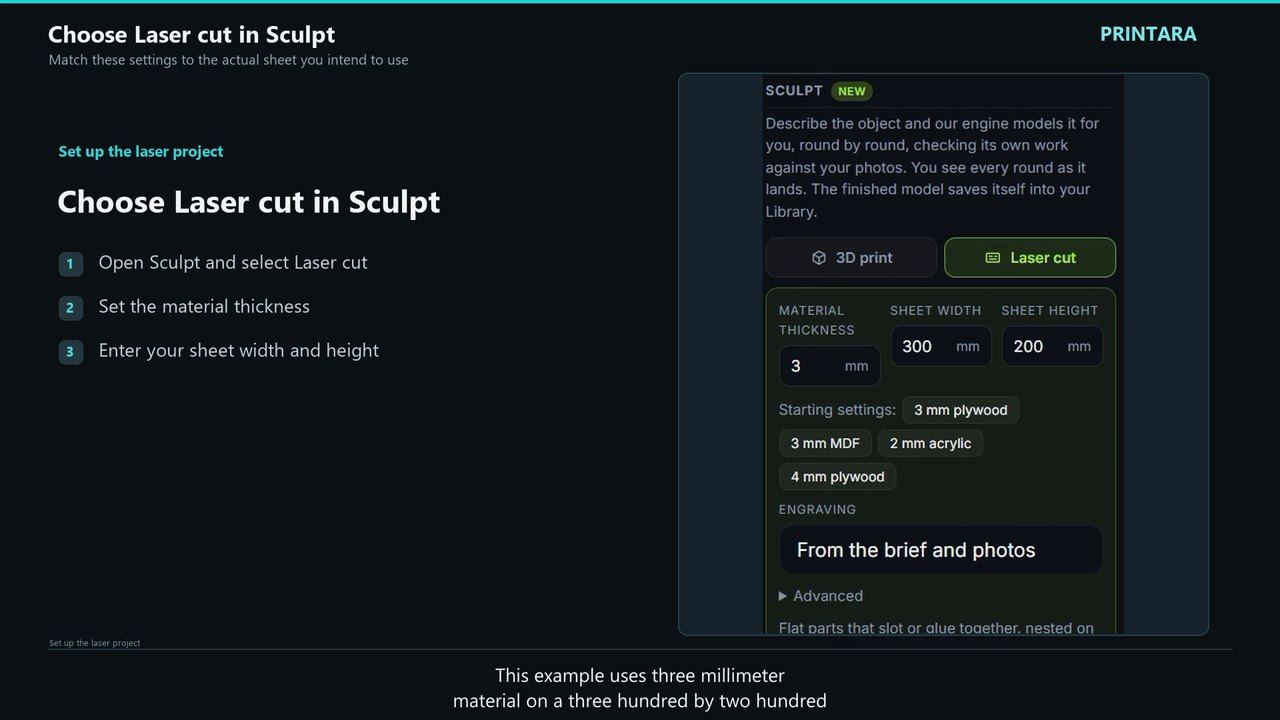
  1. Laser cutを選んだPrintara StudioのSculptパネル:材料の厚さ3mm、シート幅300mm、シート高さ200mm、初期設定、指示文と写真に沿った彫刻

    Laser cutとシートを選ぶ

    Printara StudioでSculptを開き、Laser cutを選びます。Material thickness(0.5から25mm)と、Sheet widthとSheet height(50から1500mm)を設定するか、3mm合板、3mm MDF、2mmアクリル、4mm合板の設定から始めます。

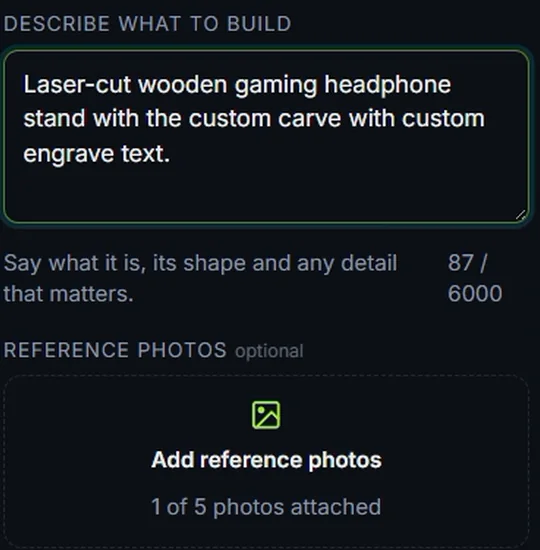
  2. Printara Studioで作りたいものを説明:レーザーカットのヘッドホンスタンドの短い指示文と、参考写真の欄

    作りたいものを説明する

    何を作るか、大きさ、組み立て方を書きます。参考写真があれば最大5枚と、わかっている寸法を1つ追加できます。Engravingは、指示文に従うか、オフにするか、最大80文字の自分のテキストを彫刻します。

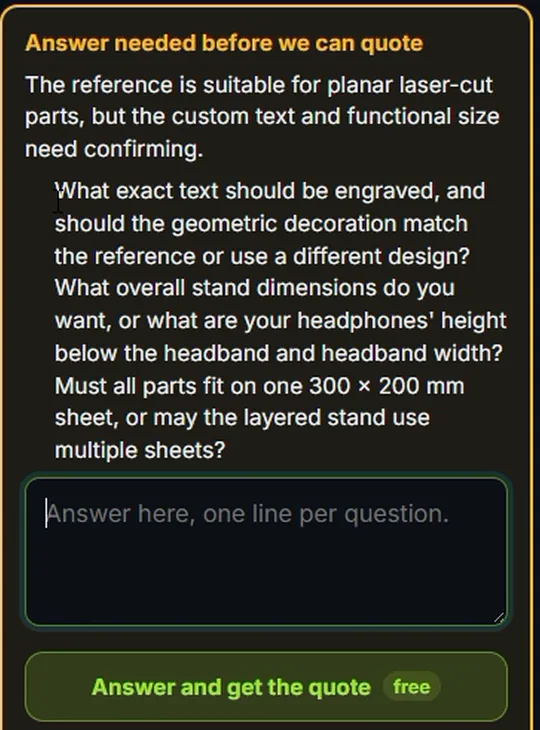
  3. 見積もりの前に回答が必要な画面:彫刻する文字、スタンドの寸法、シートサイズについてPrintaraが質問し、無料のAnswer and get the quoteボタンがある

    無料で見積もりを取る

    Get a free quoteが、まず作成内容を計画します。不明な点があれば質問があり、その答えは指示文に加わります。見積もりでは、Confirm and buildを押す前にクレジットが表示されます。

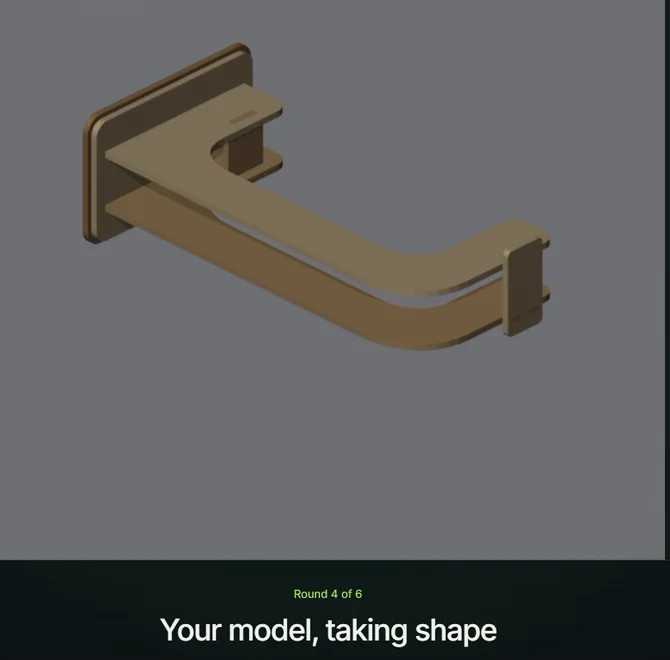
  4. Printara StudioのSculpt作成画面で形になっていくレーザーカットのヘッドホンスタンド、6ラウンド中4ラウンド目:Your model, taking shape

    作成の様子を見る

    エンジンがラウンドごとにパーツをモデリングして自らチェックし、各ラウンドの結果がそのつど表示されます。完成したキットは自動でLibraryに保存されます。変更したいときは、Edit with Sculptで無料の編集見積もりから、リンクされた新しいバージョンを作れます。

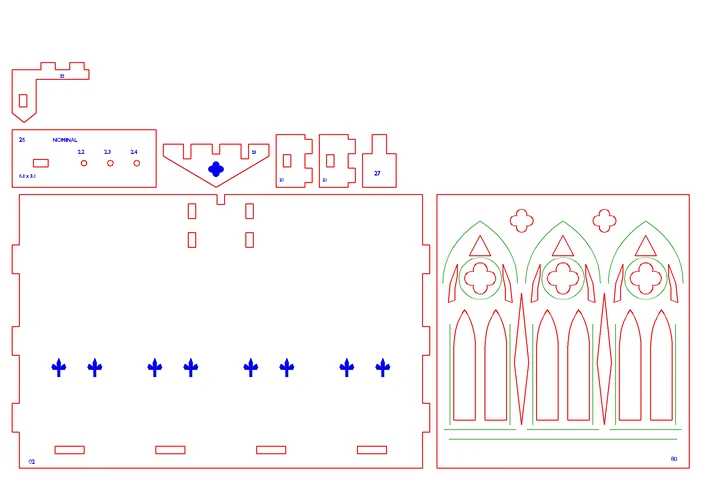
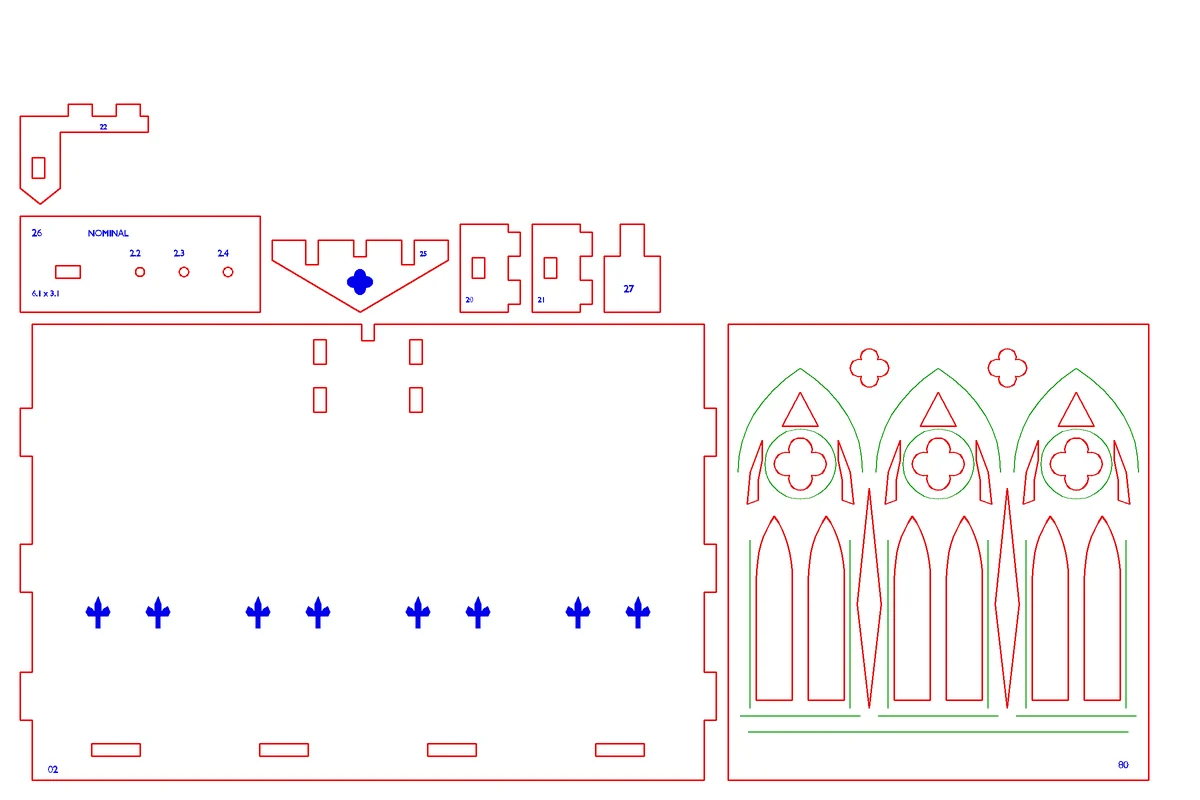
  5. SVGファイルから描いたゴシック様式のジュエリーボックスの2枚目のシート:赤い切断線、緑の線彫り、青い彫刻と、小さなはめ合いテストピース2個

    カットシートを確認する

    パーツは、設定した余白と間隔で、必要な枚数のシートに配置されます。赤い線は切断、緑の線は線彫り、青い部分は彫刻です。Previewで、ダウンロード前に各シートを確認できます。

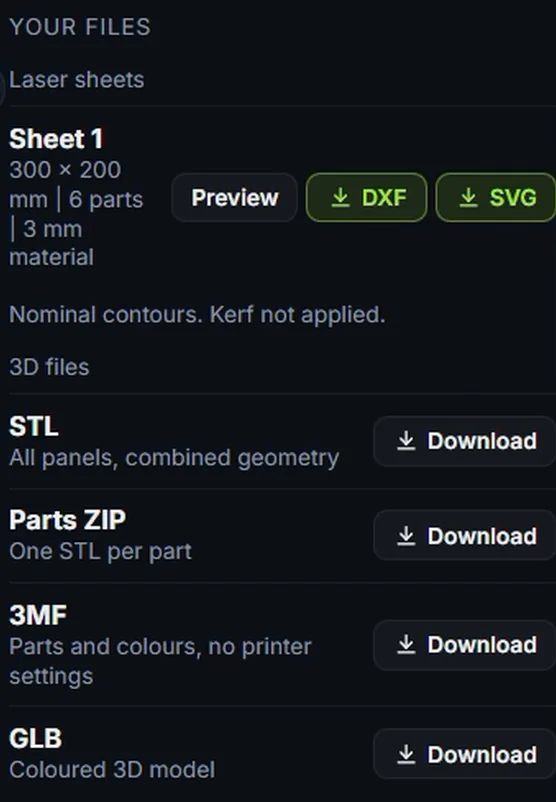
  6. Printara StudioのYour files:シート1、300×200mm、6パーツ、材料3mm、PreviewとDXF、SVG、輪郭は公称値でカーフは未適用という注記、STL、Parts ZIP、3MF、GLBのダウンロード

    ダウンロードしてカット

    Your filesには、シートごとのDXFとSVG、さらにキット全体のSTL、Parts ZIP、3MF、GLBが並びます。どちらか1つの形式をレーザーソフトに読み込み、ミリ単位とレイヤーを確認し、カーフを設定してカットします。

見積もりは無料です。作成にはプランまたはクレジットパックのクレジットを使い、確定する前に見積もりで必要なクレジット数がわかります。作成に失敗した場合、クレジットは自動で戻ります。

レーザーカットのヘッドホンスタンドを設計する Printara Academy、3分36秒、字幕付き。 レッスンページを開く

ステップごとの手順

チュートリアル:最初のレーザーカットキットを設計する

  1. Printara Studioを開いてログインし、Sculptを開いてLaser cutを選びます。
  2. 材料の厚さと、シートの幅と高さをミリ単位で設定します。
  3. 作りたいものを説明し、あれば参考写真を追加して、Get a free quoteを押します。
  4. 質問があれば答え、見積もりを確認してConfirm and buildを押します。
  5. Previewで各シートを確認し、DXFかSVGをダウンロードして、レーザーソフトでカーフを設定し、まず継ぎ手をテストします。

出力ファイルと確認

出力形式

レーザーキットごとにダウンロードできるファイルと、カットの前に確認すること。

SVGファイルから描いたゴシック様式のジュエリーボックスの2枚目のシート:正面の壁、左側のゴシック・トレーサリーの重ね板、留め具のパーツ、はめ合いテストピース2個。赤い切断線、緑の線彫り、青い彫刻はめ合いテストピーストレーサリーの線彫り
  • 切断
  • 線彫り
  • 彫刻
ゴシック様式のジュエリーボックスの7枚中2枚目のシート、300×200mm。SVGファイルから描き、画面用に線を太くしています。パーツ26と27は、はめ合いテストピースです:最初にカットしてください。

カットの前に

  1. SVGかDXFのどちらか1つの形式だけを読み込み、単位がミリになっているか確認します。
  2. 赤を切断、緑を線彫り、青を彫刻に割り当て、材料に合わせてカーフを設定します。
  3. まず継ぎ手をテストカットし(キットにはめ合いテストピースがあればそれを)、それからキット全体をカットします。
  • SVGシートごとに1つ、ミリ単位の実寸:CUTは赤、SCOREは緑、ENGRAVEは青
  • DXFシートごとに1つ、R12、ミリ単位、レイヤーはCUT、SCORE、ENGRAVE、ENGRAVE_FILL
  • STLすべてのパネルを組み立てたモデル
  • ZIPParts ZIP:パーツごとに1つのSTL
  • 3MFパーツと色、プリンター設定なし
  • GLBカラーの3Dモデル
  • PDF実寸の紙デカール、A4、Letter、A3に対応。参考写真から作ったキット向け

カーフとはめ合い

Printaraはカーフ(切り幅)の補正をかけません。シートの輪郭は公称値です。設定するFit clearance(変更しなければ0.1mm、最大2mm)は、すべてのスロットに加わる合計のあそびです。カーフは、お使いの材料プロファイルに合わせてレーザーソフトで設定してください。

素材のプレビュー

3Dビューでは、キットを合板、MDF、オーク、ウォルナット、黒のアクリル、すりガラス調のアクリルで表示できます。プレビューで変わるのは見た目だけで、カットファイルは変わりません。

ファイルを販売する

レーザーキットは、Printaraマーケットプレイスのレーザーカットカテゴリーに出品でき、購入者はシートをSVGとDXFでダウンロードします。Etsyでは、ダウンロードガイドに全シートのZIPへのリンクが入ります。

塗りつぶし彫刻:DXFでは、ENGRAVE_FILLレイヤーを塗りつぶし(ラスター)彫刻に設定し、ツールパスのプレビューを確認してください。SVGでは、塗りつぶし彫刻は青く塗りつぶした図形になっています。

こんな方に

活用例

文章がそのままカットできるキットになると、こんなことに役立ちます。

Printaraで作ったゴシック様式のジュエリーボックス。木製ヒンジでふたが開き、留め具のキーが引き抜かれている

レーザー加工機を持つメイカー

箱、看板、ギフトを、お手持ちのシートサイズと板厚に合わせて設計し、シートをダウンロードして自分の機械でカットできます。まず継ぎ手をテストしましょう:ファイルは公称値です。

画像は、ふたを開けたゴシック様式のジュエリーボックスを、実際のファイルからバーチ材のプレビューでレンダリングしたものです。

ブックヌックとミニチュア

奥行きのある重ねシーン:家並み、アーチ、階段、彫刻した石積みを、必要な枚数のシートに配置します。

ギフトと名入れ彫刻

看板、ドアハンガー、プレートに、最大80文字の自分のテキストを彫刻できます。

教室とメイカースペース

文章から、生徒がカットして組み立てられるキットへ。継ぎ手、カーフ、はめ合いについて話しながら進められます。

販売する方へ

Etsy・ハンドメイド作家

ファイルでも完成品でも販売できます。有料のクリエイタープランならPrintaraマーケットプレイスのレーザーカットカテゴリーにキットを出品でき、Plus以上ならEtsyにも公開できます。Etsyの購入者には、SVGとDXFのシートをまとめたZIPが届きます。

FAQ

よくある質問

AIレーザーカットデザインとは何ですか?

AIレーザーカットデザインは、説明文と、あれば写真から、板材から切り出せる平らなパーツを作るものです。Printara Studioでは、結果はキットになります。パーツを3Dでモデリングし、設定したサイズのカットシートに配置して、切断、線彫り、彫刻のレイヤーを持つSVGとDXFファイルとして書き出し、組み立てたモデルの3Dファイルも用意します。

どんなファイルが手に入りますか?

レーザーカット用ファイルとして、シートごとにDXFとSVGが1つずつ、ミリ単位の実寸で手に入ります。SVGはCUTが赤、SCOREが緑、ENGRAVEが青で、塗りつぶし彫刻は塗りつぶした図形になっています。DXFはR12で、レイヤーはCUT、SCORE、ENGRAVE、ENGRAVE_FILLです。組み立てたモデルのSTL、GLB、3MFと、パーツごとに1つのSTLが入ったParts ZIPも付きます。

Printaraはカーフ補正をしますか?

いいえ。シートの輪郭は公称値なので、カーフはお使いの材料プロファイルに合わせてレーザーソフトで設定してください。選んだはめ合いのクリアランス(変更しなければ0.1mm、0から2mm)は、すべてのスロットに加わります。キット全体の前に継ぎ手をテストカットしましょう。このページのゴシック様式のジュエリーボックスには、そのためのはめ合いテストピースが2個付いています。

ふたがヒンジで開くレーザーカットの箱も設計できますか?

はい。このページのゴシック様式のジュエリーボックスは、指示文から箱として作りました:3mm合板で180×120×120mm、300×200mmのシート7枚に27パーツ。タブとスロットで組む壁、レーザーカットの木製ヒンジで開く2層のふた、スライド式の留め具キー、取り外せる仕切りを備えています。ヒンジは2mmの金属ピン2本で回りますが、ピンはカットされず、付属もしません。開閉は、カットした箱ではなく生成したパーツ上で、3Dで100度まで確認したものなので、まずはめ合いテストピース2個をカットし、お使いの材料でのはまり具合を確認してください。

どんなシートサイズと素材に対応していますか?

各辺50から1500mmまでのシートと、0.5から25mmまでの材料の厚さに対応します。Studioの初期値は300×200mm、3mmで、3mm合板、3mm MDF、2mmアクリル、4mm合板のクイック設定があります。シートの余白、パーツ同士の間隔、パーツを90度回転させて配置してよいかも設定できます。

写真や画像から始められますか?

はい。指示文と一緒に、参考写真を最大5枚(PNG、JPEG、WebP)追加できます。指示文では何を作るか、大きさ、組み立て方を伝え、写真で見た目を伝えます。このページの魔法のブックヌックのように、まずPrintara StudioのImageタブできれいな画像を作ることもできます。

名前や文字を彫刻できますか?

はい。彫刻は、指示文と写真に従うか、オフにするか、最大80文字の自分のテキストを使えます。彫刻はそれぞれシート上で自分のパーツと一緒に配置され、塗りつぶし彫刻はSVGでは塗りつぶした図形として、DXFではENGRAVE_FILLレイヤーとして入ります。

手持ちのレーザー加工機で使えますか?

ファイルはミリ単位の標準的なSVGとDXF R12で、ほとんどのレーザーソフトで読み込めます。Printaraは特定の機種ではテストしていないので、どちらか1つの形式を読み込み、スケールとレイヤーの割り当てを確認して、まずテストピースをカットしてください。

作成後にキットを変更できますか?

はい。ライブラリで「Edit with Sculpt」を使うと完成したモデルが開くので、変更内容を説明して無料の編集見積もりを取ります。編集はリンクされた新しいバージョンになり、元のモデルはそのまま残ります。

紙デカールとは何ですか?

参考写真から作ったレーザーキットでは、Printaraが画像のディテールを、印刷できる紙デカールにできます。A4、Letter、A3の実寸のPDFが手に入るので、100%で印刷し、デカールを切り抜いて、対応するパーツに貼ります。デカールはオプションの仕上げで、切断や彫刻のファイルではありません。

作ったものを販売できますか?

はい。Printaraの利用規約では、生成したモデルの所有権はあなたに残り、あなたはPrintaraに、それらを表示、配布、宣伝するための非独占的ライセンスを付与します。販売する前に、デザインが他者のキャラクター、商標、デザインを模倣していないことを確認する責任はあなたにあります。有料のクリエイタープランなら、Printaraマーケットプレイスのレーザーカットカテゴリーにキットを出品でき、購入者はSVGとDXFのシートをダウンロードします。

アカウントは必要ですか?料金はいくらですか?

Printara Studioはログインすると使え、Printaraアカウントは無料です。見積もりは無料で、作成にはプランまたはクレジットパックのクレジットを使い、確定する前に見積もりで正確なクレジット数がわかります。作成に失敗した場合、クレジットは自動で戻ります。

最初のレーザーカットキットを設計しましょう。

作りたいもの、サイズ、シートについて、文章ひとつから始めましょう。無料の見積もりを確認して作成し、レーザー用のSVGとDXFファイルをダウンロードできます。

アカウントは無料。SculptでLaser cutを選んで無料見積もりを取れば、作成前にクレジットが表示されます。

Printaraは、3Dモデル、ジオラマ、レーザーカット用デザイン、型、プリントできる製品を制作するための、AIを活用したものづくりプラットフォームです。