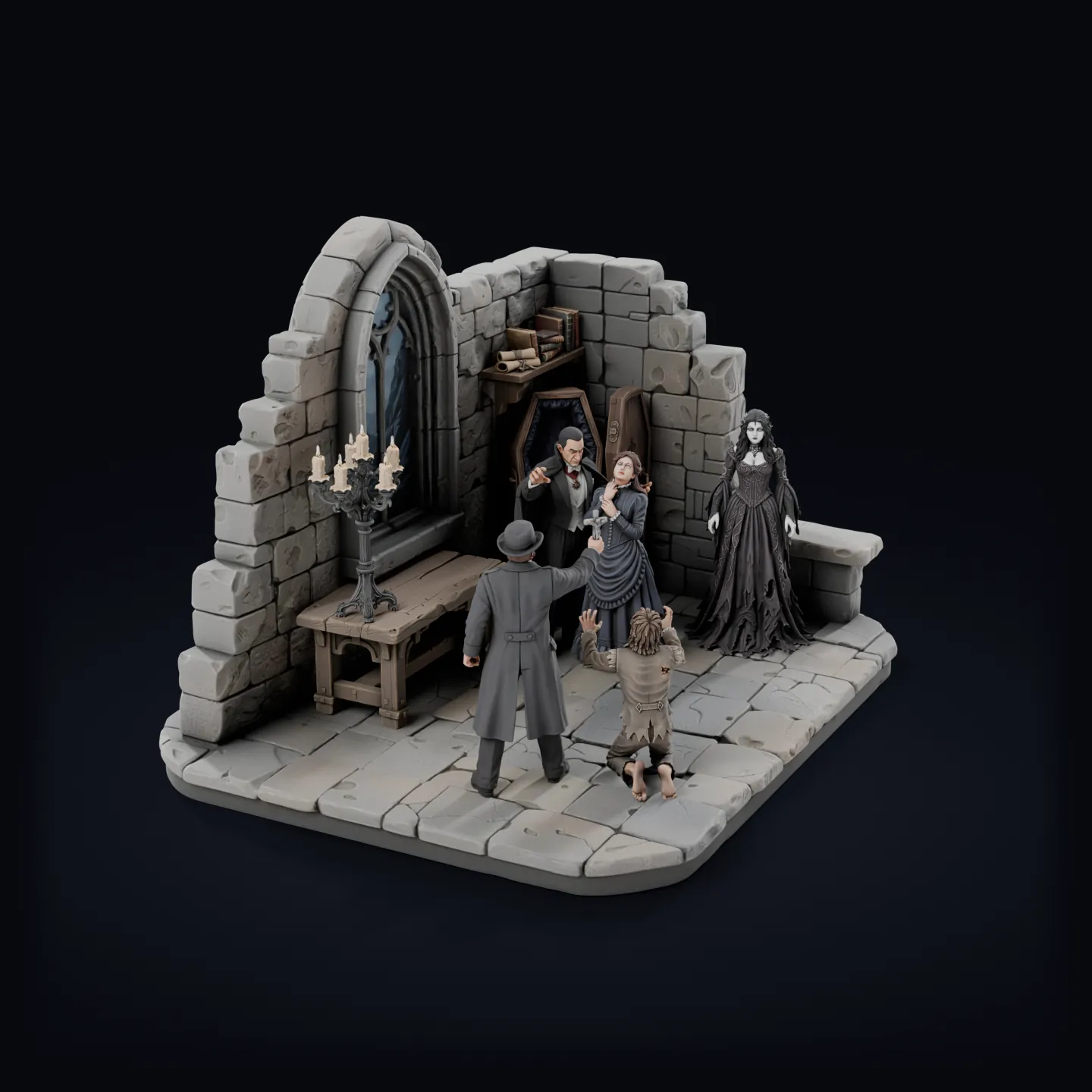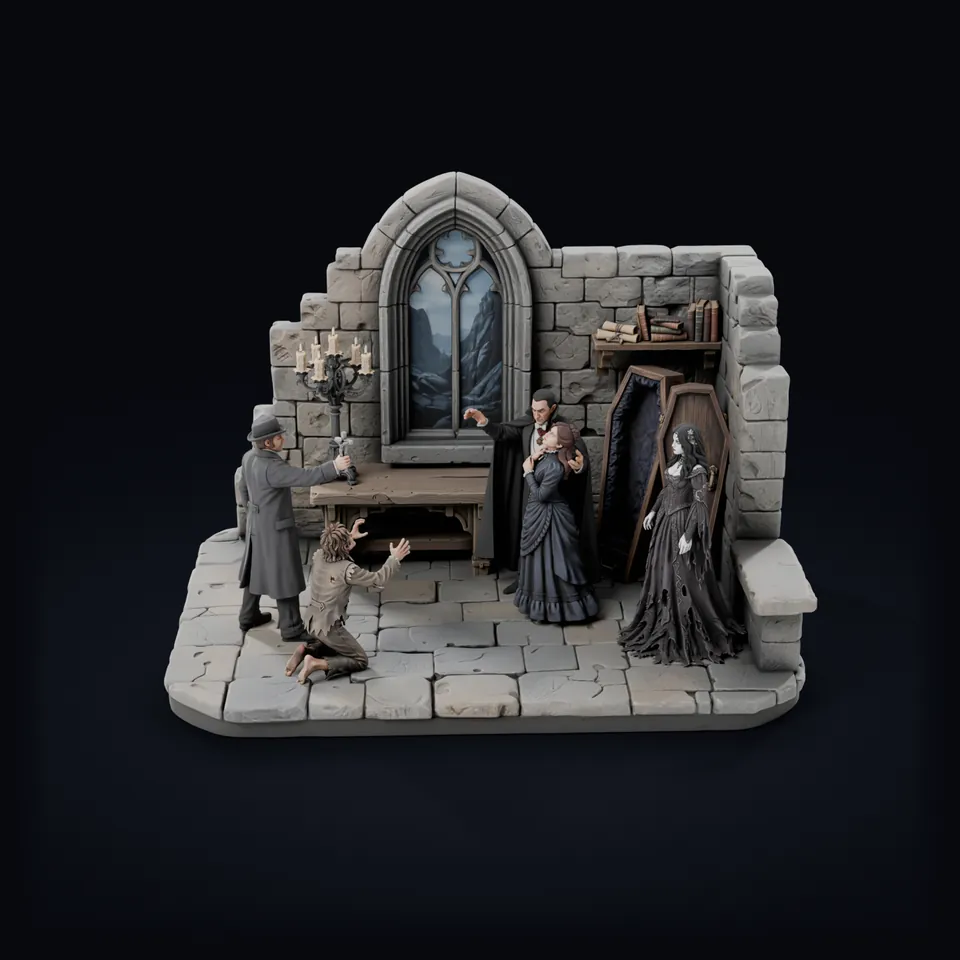
作成・配置済み
ドラキュラ城
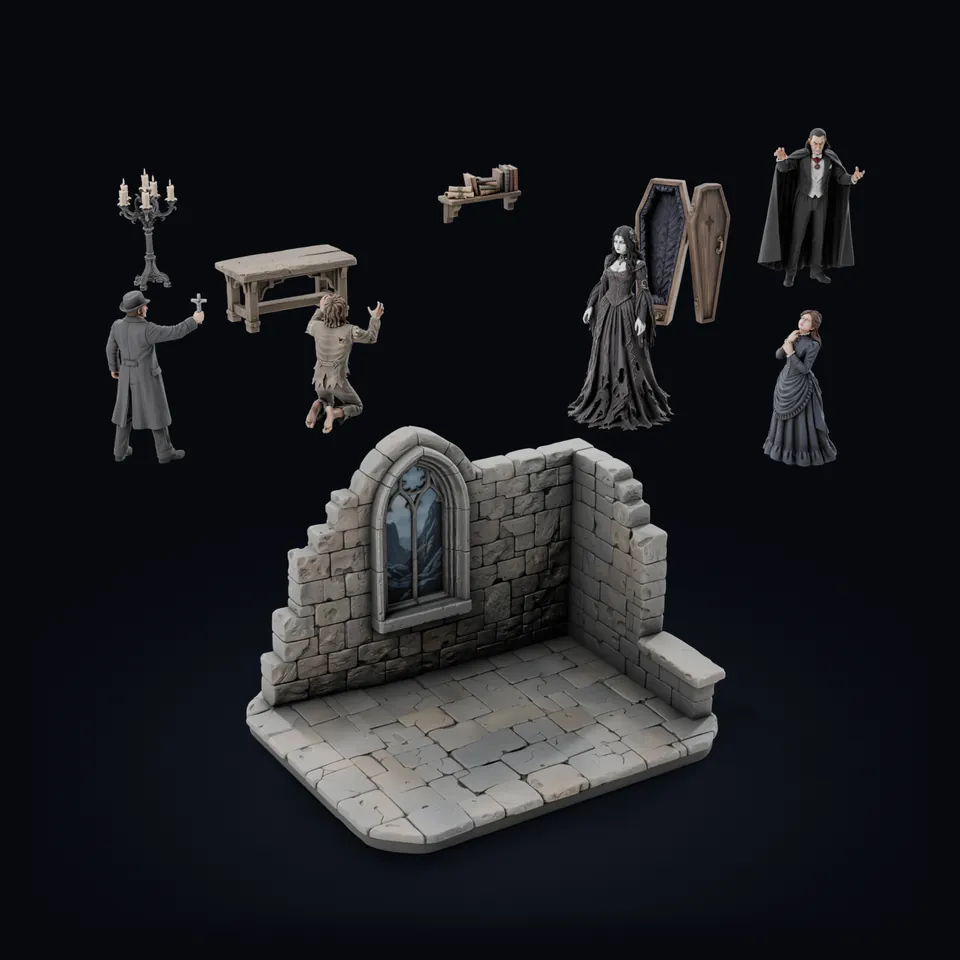
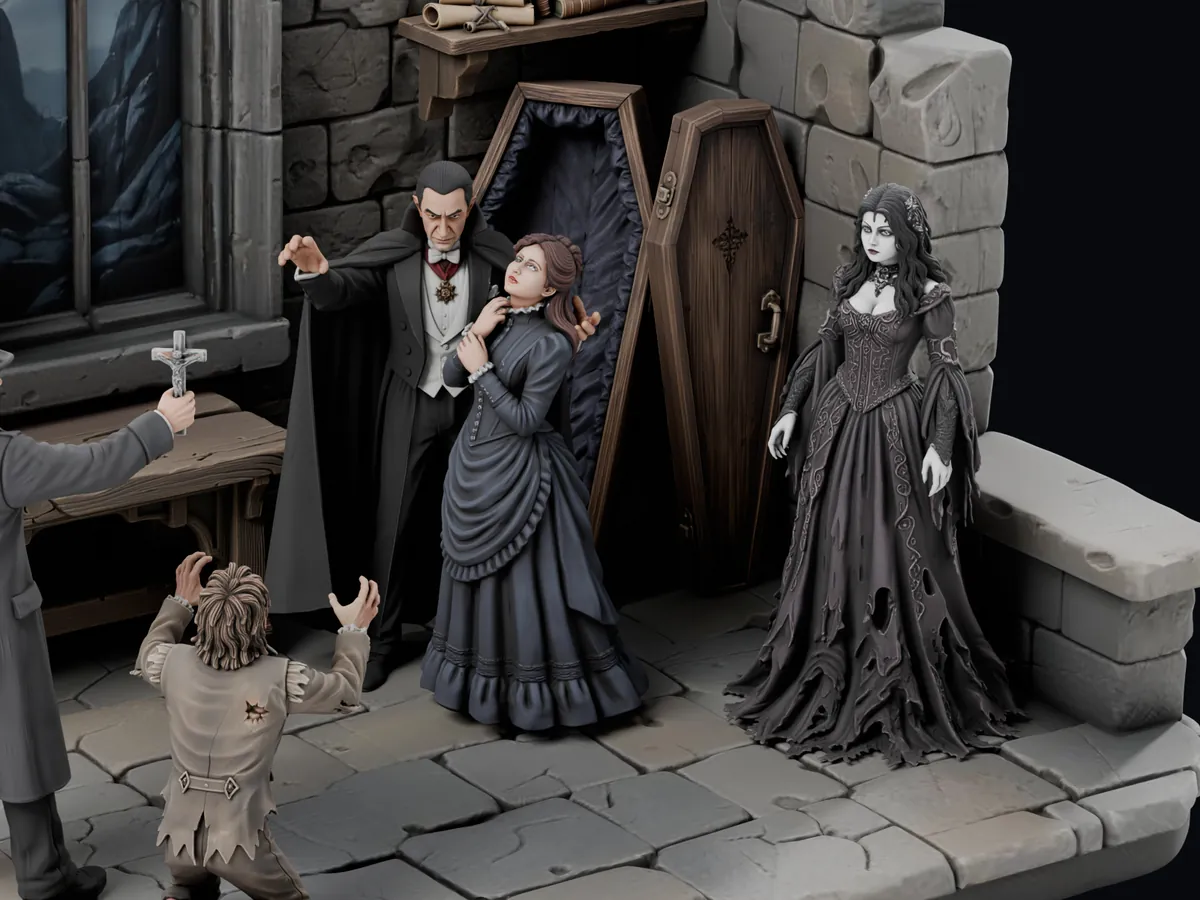
10パーツでできた廃墟の礼拝堂:ドラキュラ伯爵、青いドレスの女性、ヴァンパイアの花嫁、ヴァンパイアハンター、ひざまずく男、開いた棺、燭台、テーブル、本棚、城のセット。2Kカラーテクスチャで作成し、Diorama Studioのステージに配置しました。
回して見るDiorama Studio
Printaraは、テキストや画像から、独立した3Dモデルでできたミニチュアジオラマを作り、ひとつのステージに配置して、3Dプリント用のSTLファイルとして書き出します。
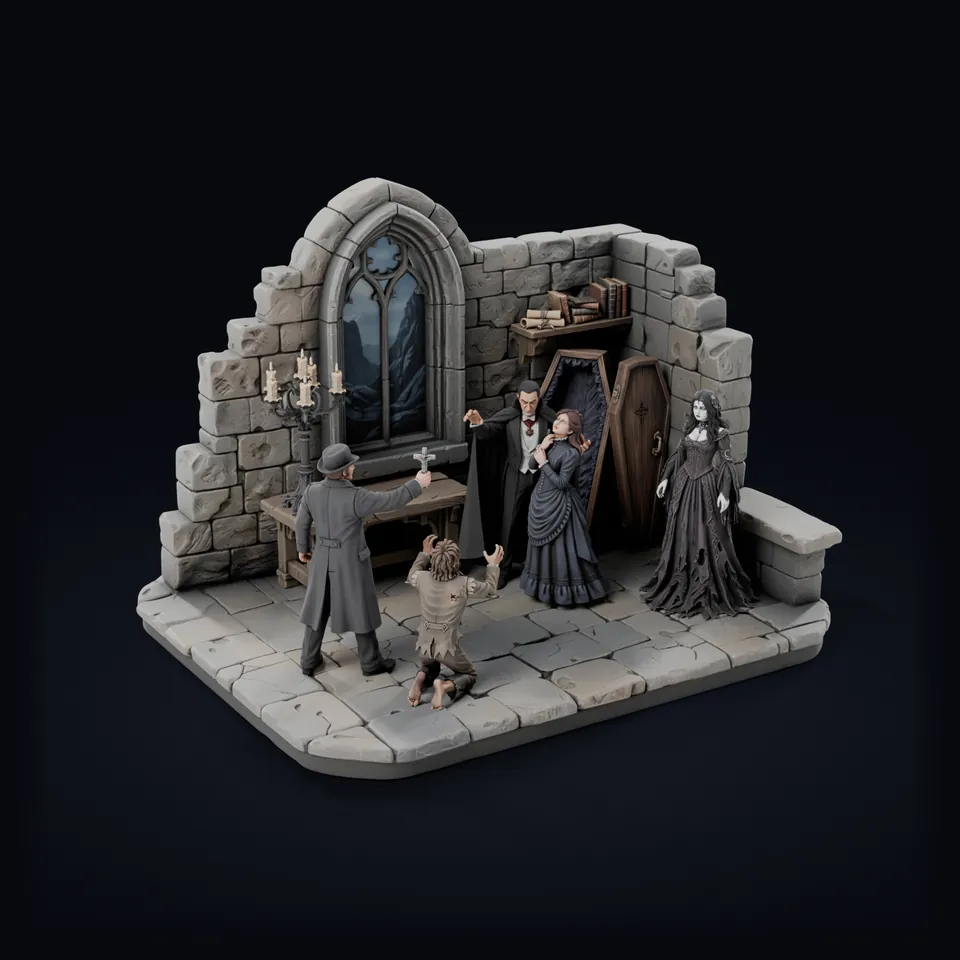
ドラッグで回転スワイプで回転
ドラキュラ城、10パーツ、Printara Diorama Studioで制作。2Kカラーテクスチャ付きのモデルからレンダリングしました。
パーツを見る
ドラキュラ城、10パーツ、Printara Diorama Studioで制作。2Kカラーテクスチャ付きのモデルからレンダリングしました。
Printaraでプリサポート済み:10個のパーツすべてを1枚のPhrozen Sonic Mega 8K Sのビルドプレートに配置、サポート1,363本、接点1,345個、丸いパッド1,313個、持ち上げ5mm、ラフトなし。このスケールでは、すべてのパーツが中実でプリントされます。
最初のプロンプトからプリント用ファイルまで、Diorama Studioでできること。
シーンの構成
ジオラマは、キャラクター、小物、そして彼らが立つ舞台でできています。Diorama Studioがシーンを読み取り、プリントする価値のあるパーツを一覧にするので、どれをモデルにするかを選べます。
ヒーロー、村人、モンスター、動物を、それぞれ独立したフィギュアに。キャラクターが持っているものは初期設定ではそのキャラクターに付いたままなので、ランタンや槍は持ち主のフィギュアの一部になります。
テーブル、宝箱、燭台、荷車、ボート。単独で立つものなら、どれでも別パーツにできます。
壁、床、岩、木、ベース。フィギュアを取り除いた後に残るセットも、それ自体をひとつのパーツにできます。
酒場、礼拝堂、市場の通り、戦場。1回の読み取りでシーンから最大30の要素を一覧にでき、1つの書き出しパックには最大24のモデルが入ります。
テーマ
仕組み
アイデアからプリントベッド上のパーツまで、6つのステップで進みます。名前はDiorama Studioのタブやボタンと同じです。
シーンを1文で説明するか、アイデアをひとつ入力してWrite the scene for meを押します。画像から始めたいなら、スケッチ、写真、自作のアートワークをドロップしてミニチュアとして作り直すか、手持ちのジオラマの写真をそのまま使えます。
Diorama Studioが、選んだアスペクト比で、FastまたはUltra 4Kの品質でマスターシーンを作ります。納得いくまで生成し直し、Read this sceneを押すと、シーン内のキャラクター、小物、背景のパーツがすべて一覧になります。
欲しい要素にチェックを入れます。それぞれが白背景のコンセプトアートとして返ってきます。気に入ったものは残し、ほかは再生成するか分割して、承認したコンセプトを3Dで作ります。テクスチャなし、または2K、4K、8Kのカラーテクスチャを選べます。
モデルはひとつのステージに並びます。移動、回転、拡大縮小し、プリントの高さをミリ単位で決め、すべてを平らな床に立たせて、MeasureとDistanceでサイズを確認します。配置はパックとして保存します。
Export ZIPを押します。パーツごとに1つのSTLファイルが、ミリ単位のサイズで、ステージ上の位置に置かれた状態で手に入ります。
レジンまたはFDM用のスライサーでSTLファイルを開き、サポートを付けてパーツをプリントし、塗装してシーンを組み立てます。
生成されるのはチェックを入れたものだけで、有料のボタンはすべて押す前にクレジットのコストを表示します。シーンは有料ステップのたびに保存されるので、タブを閉じても後から続きができます。
Diorama Studioで制作
Studioで作った2つのシーンを、それぞれ別の段階で紹介します。
作成・配置済み
10パーツでできた廃墟の礼拝堂:ドラキュラ伯爵、青いドレスの女性、ヴァンパイアの花嫁、ヴァンパイアハンター、ひざまずく男、開いた棺、燭台、テーブル、本棚、城のセット。2Kカラーテクスチャで作成し、Diorama Studioのステージに配置しました。
回して見る
マスターシーン
Diorama Studioのマスターシーン。すべてのシーンは、こうした1枚の画像から始まります。村人、楽師、猿が、小さなベースの上で戸口のそばに集まっています。Read this sceneを使うと、このような画像が、選べるパーツの一覧になります。
出力ファイルと確認
Diorama Studioからダウンロードできるファイルと、プリントの前に確認すること。
ステージ上のパーツごとに1つのSTLファイル。
各パーツは、Printaraのライブラリにも独立したモデルとして保存されます。Printara Studioで開けば、GLBやOBJなど単体モデルとしてダウンロードできます。
マスターシーンとコンセプトアートは、Diorama Studioのライブラリで保存したシーンと一緒に残り、そこから作ったモデルやパックと並んで表示されます。
STLに保存されるのは形状だけで、色は含まれません。カラーテクスチャは3Dビューやマーケティング画像でシーンをカラー表示するためのもので、プリントしたパーツは自分で塗装します。
こんな方に
プリントできる別々のパーツでできたシーンは、こんなことに役立ちます。
 レンダリング
フィギュアや小物をそれぞれ別パーツとしてプリントし、シーンを組み立てる前に塗装します。パーツが分かれていれば、筆も届きやすくなります。すべて自分で塗るなら、「No texture」を選べば、いちばん安い作成コストでシンプルな形状が手に入ります。
ハロウィンには幽霊の出る地下墓所、クリスマスには雪の村の広場。季節を伝えてシーンを作れば、毎年飾れます。
本と本のあいだに置くシーンを設計しましょう。各パーツの高さをミリ単位で決め、MeasureとDistanceで配置をインサートに合わせます。
大切な人へ
思い出の場所、共通の趣味、家族の物語を小さなシーンに。写真から始めて、ミニチュアとして作り直しましょう。
販売する方へ
パックを配置し、ステージからそのままスタイル付きのマーケティング画像を作り、出品文はPrintaraにまかせて、パックをEtsyやPrintaraマーケットプレイスに公開できます。
ステップごとの手順
初めてのときは、この手順に沿って進めましょう。名前はDiorama Studioに表示されるボタンと同じです。
夜の廃墟の城の礼拝堂。ゴシック様式の窓のそばで青いドレスの女性を抱える伯爵、ヴァンパイアの花嫁、十字架を掲げるハンター、ひざまずく召使い、開いた棺、テーブルの上の燭台、本の並ぶ棚。アイデアが浮かばないときは、単語をひとつ入力してWrite the scene for meを押します。
FAQ
AIジオラマ生成は、説明文や画像からミニチュアのシーンを作るものです。Printara Diorama Studioでは、結果は1枚の画像ではありません。選んだキャラクター、小物、背景の一つひとつが独立した3Dモデルになり、それをひとつのステージに配置して、3Dプリント用のSTLファイルとしてダウンロードできます。
別々のパーツです。作った要素はそれぞれが独立したモデルになり、書き出したZIPには、ステージ上のパーツごとにSTLファイルが1つずつ入っています。パーツごとにプリントして塗装し、最後にシーンを組み立てられます。
パーツごとに1つのSTLファイルと、それらを一覧にしたmanifest.jsonが入ったZIPです。STLはどれも設定したサイズのミリ単位で、ステージ上の位置と回転が反映されているので、配置したとおりにパーツがそろいます。1つのパックには最大24のモデルが入り、各パーツはPrintaraのライブラリにも保存されるので、GLBやOBJなど単体モデルとしてもダウンロードできます。
はい。PNG、JPG、WebPの画像を「Start from an image」にドロップします。「Rebuild as miniatures」はそれをミニチュアのマスターシーンに作り直し、入力した文章は変更点のリストになります。「This IS my diorama」は、手持ちのジオラマの写真を、新しい画像を生成せずにそのままマスターシーンとして使います。
ステージ上でミリ単位で作業します。モデルを選んで「Height」に高さを入力して「Set」を押すか、「Set all」ですべてのモデルのサイズを一度に決めます。「Measure」はパーツの幅、奥行き、高さを表示し、「Distance」は2点間の距離を計測します。書き出したSTLファイルにはそのサイズがそのまま残ります。
いいえ。STLに保存されるのは形状だけなので、プリントしたパーツは自分で塗装します。カラーテクスチャ(Standard 2K、Detailed 4K、Extreme 8K)は、3Dビューやマーケティング画像でシーンをカラー表示するためのものです。塗装する前提のシーンなら、「No texture」がいちばん安く作れます。
はい。Printaraの利用規約では、生成したモデルの所有権はあなたに残り、あなたはPrintaraに、それらを表示、配布、宣伝するための非独占的ライセンス(外部マーケットプレイスへの掲載を含む)を付与します。販売する前に、シーンが他者のキャラクター、商標、デザインを模倣していないことを確認する責任はあなたにあります。「Publish」タブでは、スタイルを選んだマーケティング画像を作り、出品文を自動で作成して、有料のクリエイタープランならPrintaraマーケットプレイスに、Plus以上ならEtsyに、ProならCGTraderとCults3Dにパックを公開できます。
Diorama Studioはログインすると使え、Printaraアカウントは無料です。画像の生成と3Dモデルの作成には、プランまたはクレジットパックのクレジットを使い、有料のボタンはすべて押す前にクレジットのコストを表示します。「Write the scene for me」、手持ちのジオラマの写真をマスターシーンとして使うこと、自分のパックのZIP書き出しには、クレジットはかかりません。
文章ひとつか、画像1枚から始められます。パーツを選び、シーンを配置して、STLファイルをダウンロードしましょう。
Printaraは、3Dモデル、ジオラマ、レーザーカット用デザイン、型、プリントできる製品を制作するための、AIを活用したものづくりプラットフォームです。