Diorama Studio

Generador de dioramas con IA

Printara convierte un texto o una imagen en un diorama en miniatura de modelos 3D separados, que colocas en un escenario y exportas en archivos STL para impresión 3D.

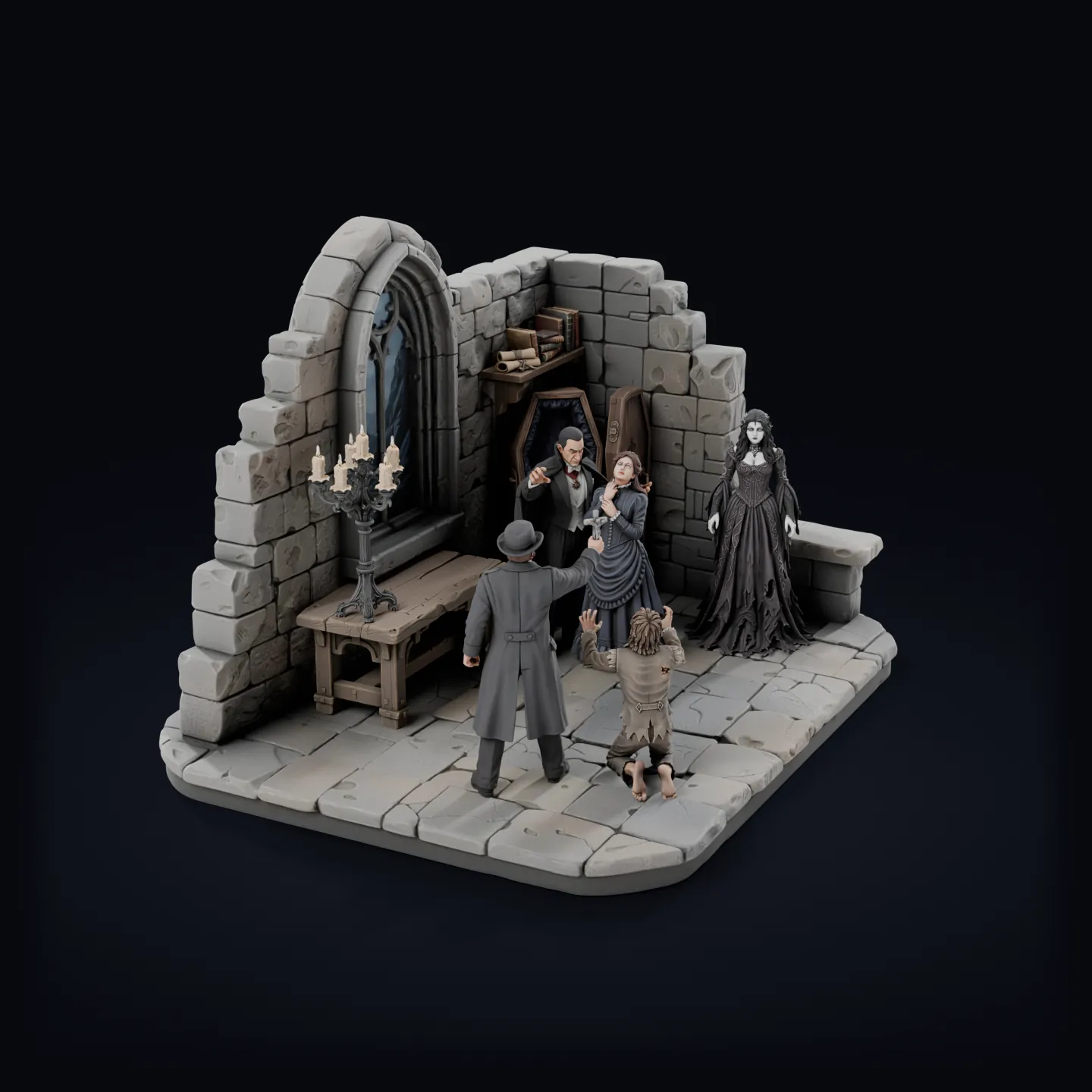
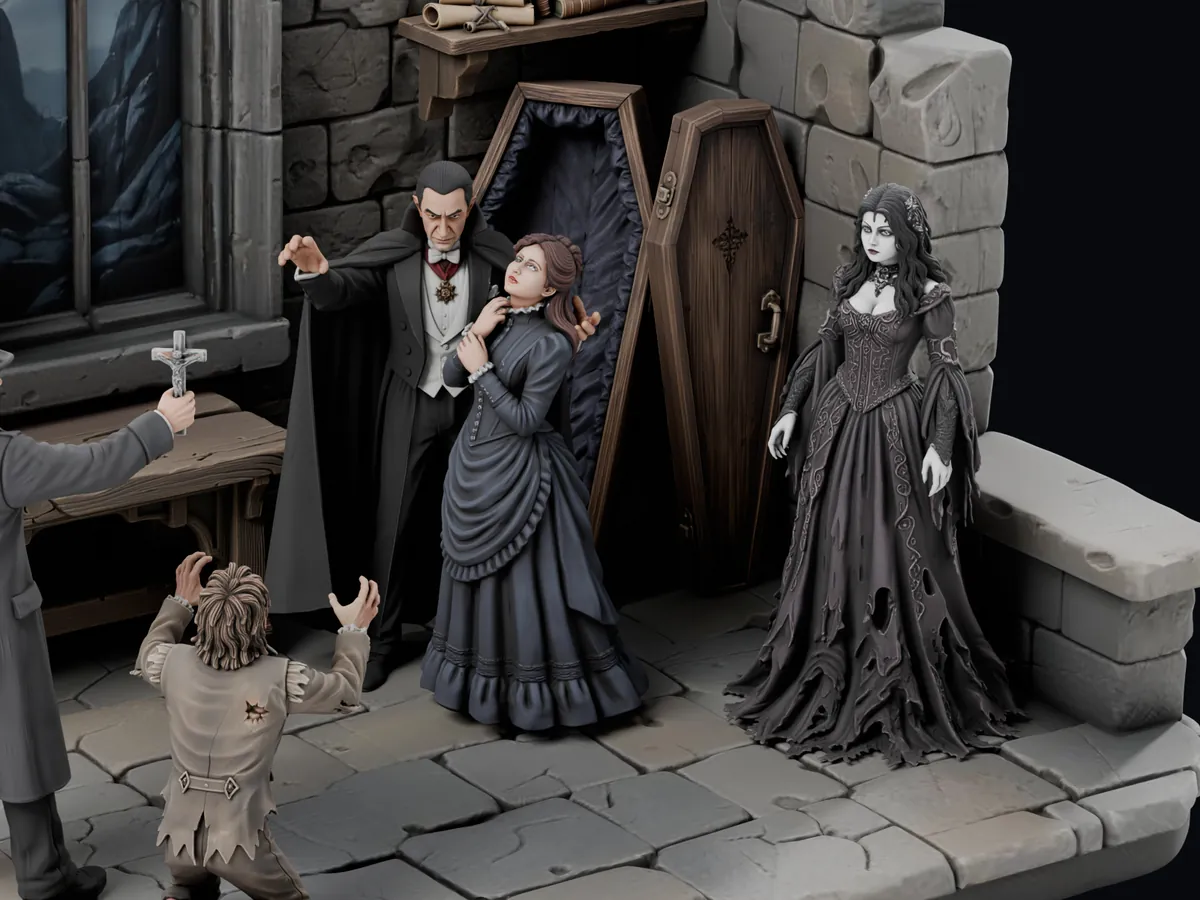
Diorama del castillo de Drácula hecho en Printara Diorama Studio: una capilla gótica en ruinas donde el conde Drácula sujeta a una mujer con vestido azul mientras una novia vampira observa y un cazador de vampiros alza un crucifijo sobre un hombre arrodillado

Arrastra para girarDesliza para girar

Abrir Diorama StudioAbrir StudioSepara el diorama en sus 10 piezas. Pulsa de nuevo para volver a montarlo.Muestra las 10 piezas sobre los soportes que Printara les hizo, en una sola plataforma de impresión. Pulsa de nuevo para volver a la escena.Ver cómo funciona
  • Prompt o imagen
  • Cada pieza, su propio modelo
  • STL en milímetros
  • Hasta 24 modelos por pack

Castillo de Drácula, 10 piezas, hecho en Printara Diorama Studio. Renderizado a partir de sus modelos, con sus texturas de color 2K.

Examina una pieza

  1. 01Conde DráculaFigura
  2. 02Mujer de azulFigura
  3. 03Cazador de vampirosFigura
  4. 04Hombre arrodilladoFigura
  5. 05Novia vampiraFigura
  6. 06Ataúd abiertoAtrezo
  7. 07CandelabroAtrezo
  8. 08Mesa de maderaAtrezo
  9. 09EstanteríaAtrezo
  10. 10Decorado del castilloDecorado

Castillo de Drácula, 10 piezas, hecho en Printara Diorama Studio. Renderizado a partir de sus modelos, con sus texturas de color 2K.

Presoportado por Printara: las 10 piezas en una sola plataforma de Phrozen Sonic Mega 8K S, 1363 soportes con 1345 puntas de contacto y 1313 bases redondas, 5 mm de elevación y sin raft. A esta escala todas las piezas se imprimen macizas.

De un vistazo

Lo que hace Diorama Studio, desde el primer prompt hasta los archivos de impresión.

  • Empieza con un prompt de texto o una imagen
  • Lee una escena maestra y la separa en hasta 30 elementos
  • Arte conceptual de cada elemento, con opciones para regenerar y dividir
  • Modelos sin textura o con texturas de color 2K, 4K u 8K
  • Coloca, mide y dimensiona cada pieza en milímetros
  • Exporta un ZIP de piezas STL colocadas tal como las montaste
  • Crea imágenes de marketing y publica anuncios

Anatomía de una escena

Qué puedes crear

Un diorama está hecho de personajes, atrezo y el lugar donde están. Diorama Studio lee tu escena y enumera las piezas que vale la pena imprimir, y tú eliges cuáles se convierten en modelos.

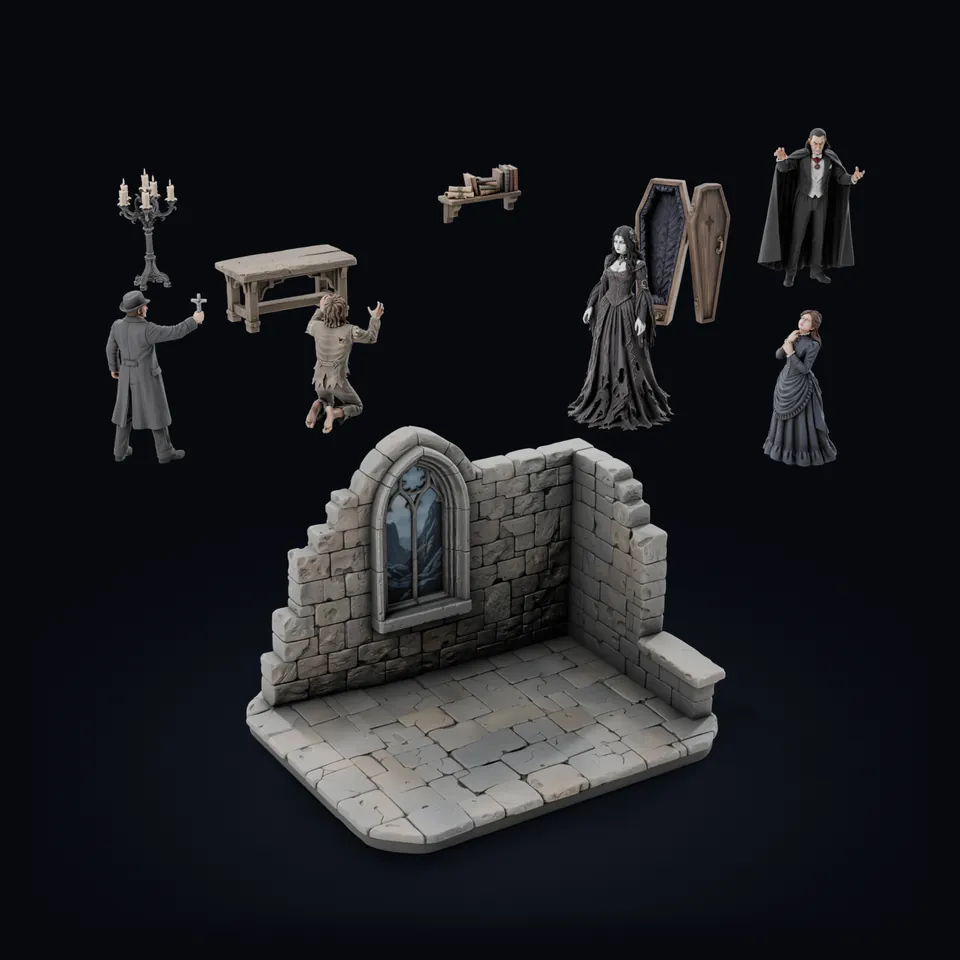
El diorama del castillo de Drácula desmontado en sus 10 modelos separados: cinco figuras, cuatro piezas de atrezo y el decorado del castillo
El diorama del castillo de Drácula desmontado: cinco figuras, cuatro piezas de atrezo y el decorado del castillo.Render
  1. Personajes y criaturas

    Héroes, aldeanos, monstruos y animales, cada uno como su propia figura. Por defecto, lo que lleva un personaje se queda con él, así que un farol o una lanza forman parte de la figura que los sostiene.

  2. Atrezo y vehículos

    Mesas, cofres, candelabros, carros y barcas. Cualquier objeto que se sostenga por sí solo puede ser una pieza separada.

  3. Decorados y escenografía

    Muros, suelos, rocas, árboles y bases. El decorado que queda al retirar las figuras puede convertirse en una pieza propia.

  4. Escenas en miniatura completas

    Una taberna, una capilla, una calle de mercado, un campo de batalla. Una sola lectura de una escena enumera hasta 30 elementos, y un pack exportado contiene hasta 24 modelos.

Temáticas

  • Fantasía
  • Medieval
  • Gótico y Halloween
  • Navidad e invierno
  • Histórico
  • Ciencia ficción
  • Tu propio mundo

Cómo funciona

Cómo funciona el generador de dioramas con IA

Seis pasos llevan una escena de la idea a las piezas en tu impresora. Los nombres coinciden con las pestañas y los botones de Diorama Studio.

  1. Prompt o imagen

    Describe la escena en una frase, o escribe una idea y pulsa Write the scene for me. ¿Prefieres una imagen? Suelta un boceto, una foto o tu propia ilustración y haz que se reconstruya como miniaturas, o usa tal cual la foto de un diorama que ya tienes.

  2. Generar

    Diorama Studio crea una escena maestra con la relación de aspecto que elijas, en calidad Fast o Ultra 4K. Genera de nuevo hasta que te convenza y pulsa Read this scene para enumerar cada personaje, pieza de atrezo y parte del decorado que contiene.

  3. Editar

    Marca los elementos que quieres. Cada uno vuelve como arte conceptual sobre fondo blanco. Quédate con lo que te guste, regenera o divide el resto y construye en 3D los conceptos aprobados, sin textura o con una textura de color 2K, 4K u 8K.

  4. Preparar

    Tus modelos aparecen en un mismo escenario. Muévelos, gíralos y escálalos, fija la altura impresa en milímetros, apoya todo sobre un suelo sólido y comprueba las medidas con Measure y Distance. Guarda la composición como pack.

  5. Exportar

    Pulsa Export ZIP. Obtienes un archivo STL por pieza, con su tamaño en milímetros y colocado donde estaba en el escenario.

  6. Imprimir

    Abre los archivos STL en tu slicer de resina o FDM, añade soportes, imprime las piezas y después pinta y monta la escena.

Solo se genera lo que marcas, y cada botón de pago muestra su coste en créditos antes de pulsarlo. Tu escena se guarda después de cada paso de pago, así que puedes cerrar la pestaña y retomarla más tarde.

Hecho en Diorama Studio

Ejemplos reales

Dos escenas de Diorama Studio, en distintas fases.

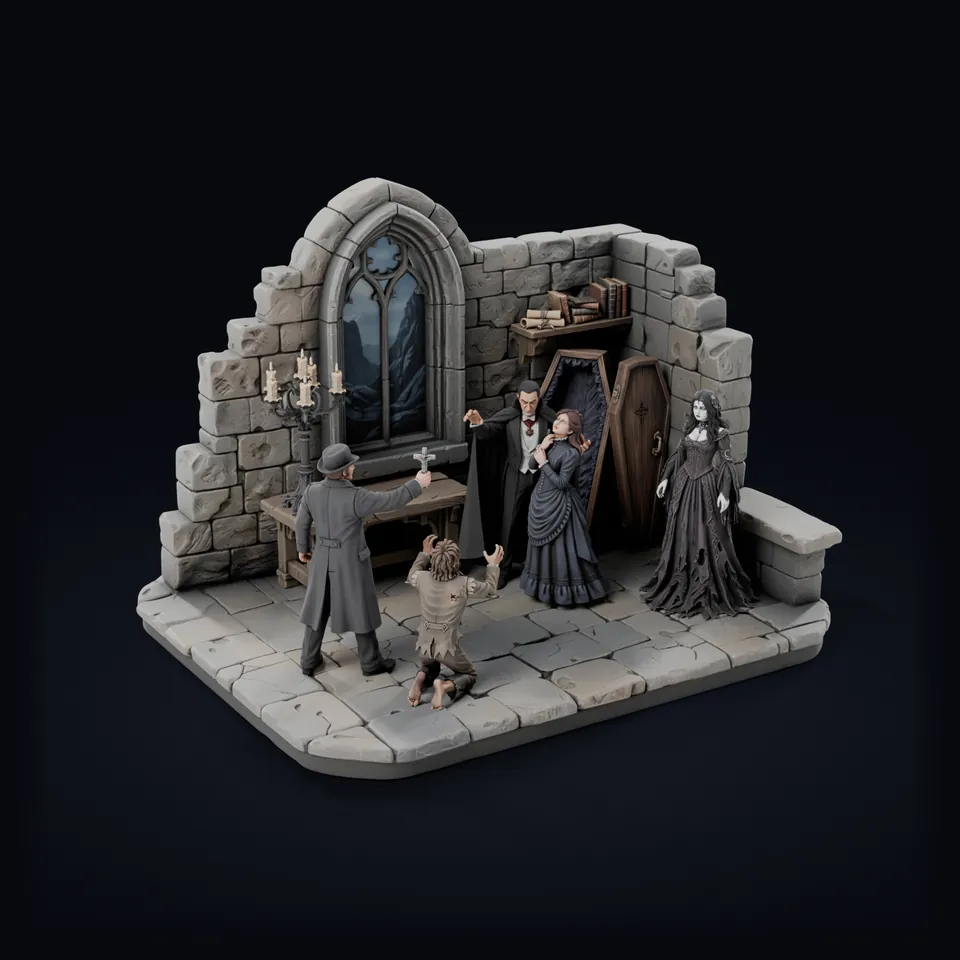
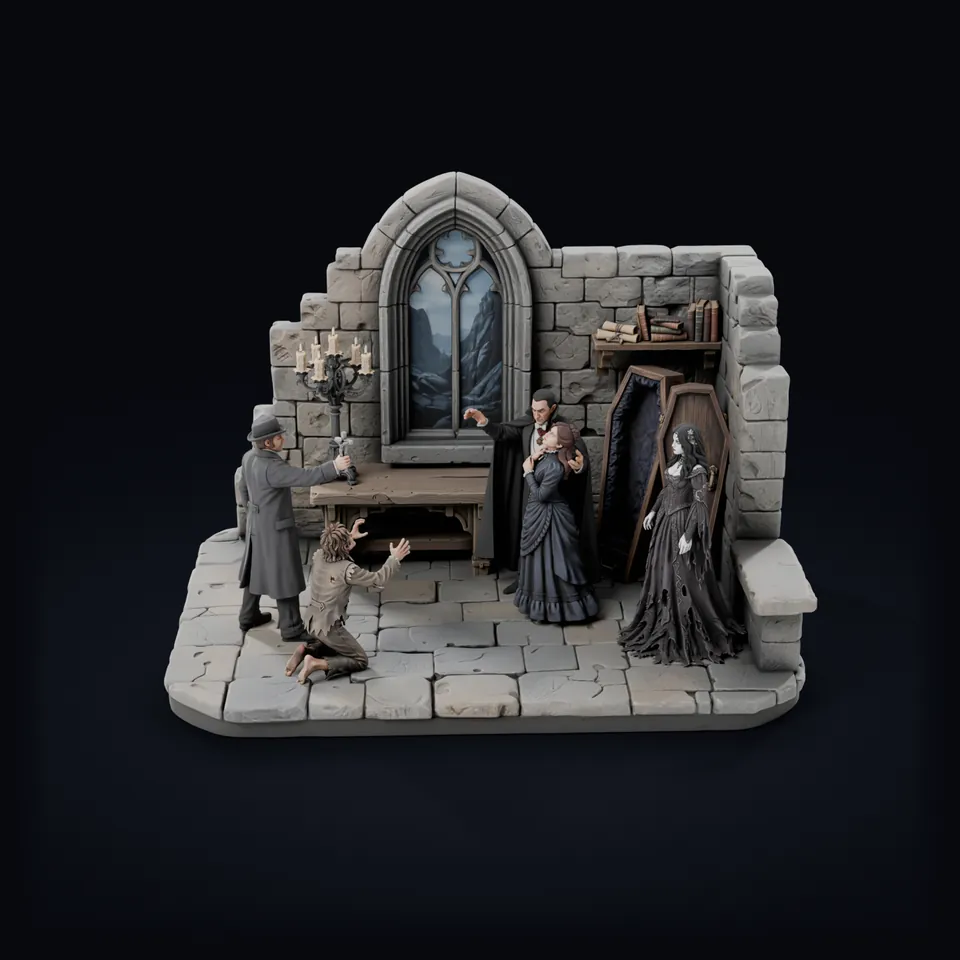
El diorama del castillo de Drácula de frente: la ventana gótica, un candelabro y una mesa, el conde Drácula sujetando a la mujer de azul, la novia vampira junto al ataúd abierto, el cazador y el hombre arrodillado
Render

Construido y montado

Castillo de Drácula

GóticoHalloween10 piezas

Una capilla en ruinas en 10 piezas: el conde Drácula, una mujer de azul, una novia vampira, un cazador de vampiros, un hombre arrodillado, un ataúd abierto, un candelabro, una mesa, una estantería y el decorado del castillo. Construido con texturas de color 2K y montado en el escenario de Diorama Studio.

Gíralo
Escena maestra de Diorama Studio: aldeanos, músicos y un mono reunidos junto a una puerta sobre una base de calle en miniatura
Imagen de la escena

Escena maestra

Reunión en la calle

HistóricoEscena callejera

Una escena maestra en Diorama Studio, la imagen de la que parte toda escena. Aldeanos, músicos y un mono se reúnen junto a una puerta sobre una pequeña base. Read this scene convierte una imagen como esta en una lista de piezas entre las que elegir.

Archivos de salida y revisión

Formatos de salida

Lo que descargas de Diorama Studio y lo que conviene revisar antes de imprimir.

Dracula_pack.zipEjemplo de exportación
  1. Count_Dracula.stlSTL
  2. Distressed_Woman.stlSTL
  3. Vampire_Hunter_with_Crucifix.stlSTL
  4. Kneeling_Man.stlSTL
  5. Vampire_Bride.stlSTL
  6. Open_Coffin.stlSTL
  7. Candelabra.stlSTL
  8. Wooden_Table.stlSTL
  9. Bookshelf_with_Books_and_Scrolls.stlSTL
  10. Castle_Interior_Set.stlSTL
  11. manifest.jsonLista
Los archivos llevan el nombre de tus modelos, y el ZIP, el nombre que le pongas al pack.

Pack de diorama (ZIP)

Un archivo STL por cada pieza del escenario.

  • En milímetros, a la altura que fijes
  • Posición y rotación aplicadas, para que las piezas encajen tal como las colocaste
  • Un manifest.json que enumera cada pieza del ZIP
  • Hasta 24 modelos por pack

Modelos sueltos

Cada pieza se guarda también como modelo propio en tu biblioteca de Printara. Ábrela en Printara Studio para descargarla como modelo suelto, por ejemplo en GLB u OBJ.

Tu escena guardada

Las escenas maestras y el arte conceptual se quedan con tu escena guardada en la biblioteca de Diorama Studio, junto a los modelos y packs que creaste a partir de ellos.

El STL guarda la forma, no el color. Las texturas de color muestran tu escena en color en la vista 3D y en las imágenes de marketing, y las piezas impresas las pintas tú.

Antes de imprimir

  1. Abre cada archivo en tu slicer y comprueba su tamaño en milímetros.
  2. Revisa las partes finas, el grosor de las paredes y los voladizos, y añade soportes.
  3. Imprime primero una pieza antes de imprimir la escena completa.

Para quién es

Casos de uso

Para qué sirve una escena hecha de piezas separadas e imprimibles.

Primer plano de las figuras pintadas del castillo de Drácula: el conde Drácula sujetando a la mujer de azul, el ataúd abierto con su tapa y la novia vampiraRender

Dioramas para pintar y exponer

Imprime cada figura y cada pieza de atrezo por separado y píntalas antes de montar la escena; las piezas sueltas son más fáciles de alcanzar con el pincel. ¿Vas a pintarlo todo tú? Elige No texture para tener la geometría sin más, al menor coste de construcción.

Escenas de temporada

Una cripta encantada para Halloween, una plaza de pueblo nevada para Navidad. Describe la temporada y construye una escena que puedas sacar cada año.

Book nooks

Planifica la escena que vivirá entre tus libros. Fija la altura de cada pieza en milímetros y usa Measure y Distance para ajustar la composición a tu inserto.

Para otra persona

Regalos

Convierte un lugar favorito, una afición compartida o una historia familiar en una pequeña escena. Parte de una foto y reconstrúyela como miniaturas.

Paso a paso

Tutorial: crea tu primer diorama

Sigue estos pasos la primera vez. Los nombres coinciden con los botones que ves en Diorama Studio.

  1. Abre Diorama Studio e inicia sesión. Empiezas en la pestaña Prompt.
  2. Escribe tu escena en Scene prompt, por ejemplo: Una capilla de castillo en ruinas, de noche: un conde que sujeta a una mujer con vestido azul junto a una ventana gótica, una novia vampira, un cazador que alza un crucifijo, un sirviente arrodillado, un ataúd abierto, un candelabro sobre una mesa y una estantería con libros. ¿Te faltan ideas? Escribe una palabra y pulsa Write the scene for me.
  3. Opcional: suelta una imagen en Start from an image. Elige Rebuild as miniatures para que se redibuje como escena en miniatura, o This IS my diorama si la foto ya muestra uno.
  4. Elige Fast o Ultra 4K, escoge un Aspect ratio y pulsa Generate master scene. Genera de nuevo hasta que te guste.
  5. Pulsa Read this scene. Marca los elementos que quieres como piezas separadas (Select all los marca todos) y pulsa Generate concepts.
  6. En el Concept board, abre cualquier tarjeta para previsualizarla. Regenera las que no te gusten, usa Split cuando una imagen contenga dos cosas, como un hombre y su carro, y quita lo que no necesites.
  7. Elige una textura: No texture, Standard 2K, Detailed 4K o Extreme 8K. Marca los conceptos que quieres construir y pulsa Build approved models.
  8. En la pestaña Scene, haz clic en un modelo para seleccionarlo y usa Move, Rotate y Scale (teclas G, R, S). Activa Solid floor para que todos los modelos se apoyen en el suelo. Escribe una Height en milímetros y pulsa Set; sin nada seleccionado, Set all dimensiona todos los modelos. Comprueba las medidas con Measure y Distance (teclas M, D).
  9. Pulsa Save bundle para guardar la composición y después Export ZIP en la barra bajo el escenario.
  10. Carga los archivos STL en tu slicer, añade soportes e imprime. ¿Vas a vender la escena? En la pestaña Publish, crea una Marketing photo y publica un anuncio.

FAQ

Preguntas frecuentes

¿Qué es un generador de dioramas con IA?

Un generador de dioramas con IA convierte una descripción o una imagen en una escena en miniatura. En Printara Diorama Studio el resultado no es una sola imagen: cada personaje, pieza de atrezo y parte del decorado que elijas se convierte en un modelo 3D separado, que colocas en un mismo escenario y descargas en archivos STL para impresión 3D.

¿Obtengo un solo modelo o piezas separadas?

Piezas separadas. Cada elemento que construyes es su propio modelo, y el ZIP exportado contiene un archivo STL por cada pieza del escenario. Puedes imprimir y pintar cada pieza por separado y después montar la escena.

¿Qué archivos descargo?

Un ZIP con un archivo STL por pieza, más un manifest.json que las enumera. Cada STL está en milímetros, al tamaño que fijaste, con la posición y la rotación del escenario ya aplicadas, de modo que las piezas encajan tal como las colocaste. Un pack contiene hasta 24 modelos, y cada pieza está también en tu biblioteca de Printara para descargarla como modelo suelto, por ejemplo en GLB u OBJ.

¿Puedo empezar con una foto o con mi propia ilustración?

Sí. Suelta una imagen PNG, JPG o WebP en Start from an image. Rebuild as miniatures la convierte en una escena maestra en miniatura, y lo que escribas se convierte en una lista de cambios. This IS my diorama usa como escena maestra la foto de un diorama que ya tienes, sin generar una imagen nueva.

¿Cómo dimensiono una escena para un book nook o una base de exposición?

Trabaja en milímetros en el escenario. Selecciona un modelo, escribe una Height y pulsa Set, o dimensiona todos los modelos a la vez con Set all. Measure muestra el ancho, el fondo y el alto de una pieza, Distance mide entre dos puntos, y los archivos STL exportados conservan esas medidas.

¿Los colores vienen en los archivos STL?

No. El STL solo guarda la forma, así que las piezas impresas las pintas tú. Las texturas de color (Standard 2K, Detailed 4K o Extreme 8K) muestran la escena en color en la vista 3D y en las imágenes de marketing. Para una escena que piensas pintar, No texture es la opción de construcción más barata.

¿Puedo vender los dioramas que creo?

Sí. Según los Términos de Printara, conservas la propiedad de los modelos que generas y concedes a Printara una licencia no exclusiva para mostrarlos, distribuirlos y promocionarlos, incluida su publicación en marketplaces externos. Antes de vender una escena, eres responsable de comprobar que no copia personajes, marcas registradas ni diseños de otros. Desde la pestaña Publish puedes crear imágenes de marketing con estilo, pedir que se redacte el texto del anuncio por ti y publicar el pack en el marketplace de Printara con un plan de creador de pago, en Etsy con Plus o superior, o en CGTrader y Cults3D con Pro.

¿Necesito una cuenta y cuánto cuesta?

Diorama Studio se abre al iniciar sesión, y la cuenta de Printara es gratuita. Generar imágenes y construir modelos 3D consume créditos de un plan o de un paquete de créditos, y cada botón de pago muestra su coste en créditos antes de pulsarlo. Write the scene for me, usar la foto de tu propio diorama como escena maestra y exportar tu propio pack como ZIP no consumen créditos.

Crea tu primer diorama.

Empieza con una frase o una imagen. Elige las piezas, monta la escena y descarga los archivos STL.

Printara es una plataforma de creación y fabricación con IA para crear modelos 3D, dioramas, diseños para corte láser, moldes y productos imprimibles.