Printara convierte una foto, una imagen o un texto en un modelo 3D: revísalo, dale tamaño en milímetros y descárgalo en STL, 3MF y otros formatos para impresión 3D.
Tu imagen
Cargando el modelo
Tu imagen
Arrastra para girarDesliza para girar
Preparación de impresión
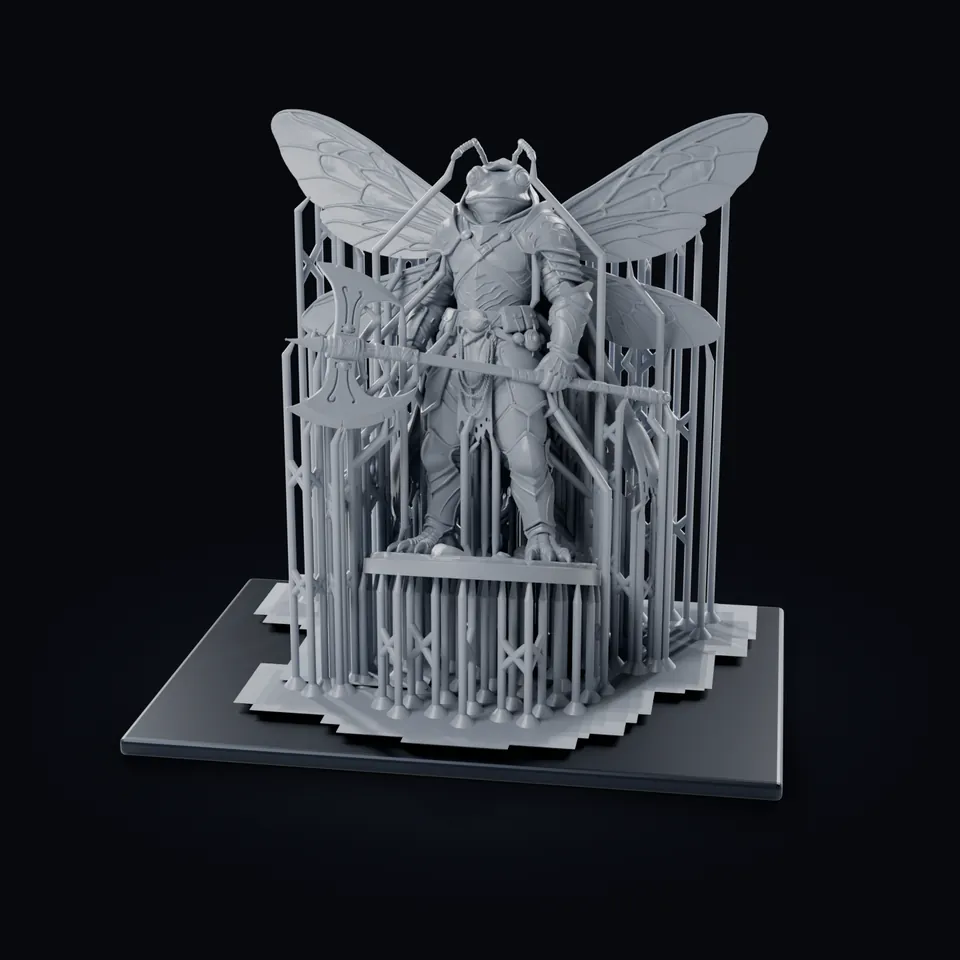
Generar un modelo 3DMuestra el modelo sobre sus presoportes de Printara en la plataforma de impresión, a 32 mm. Pulsa de nuevo para volver al modelo.
Cuenta gratuita. Generar consume créditos, y ves el coste antes de pulsar.
Foto, imagen, vistas o texto
STL en milímetros
3MF multicolor
GLB, OBJ, FBX, USDZ
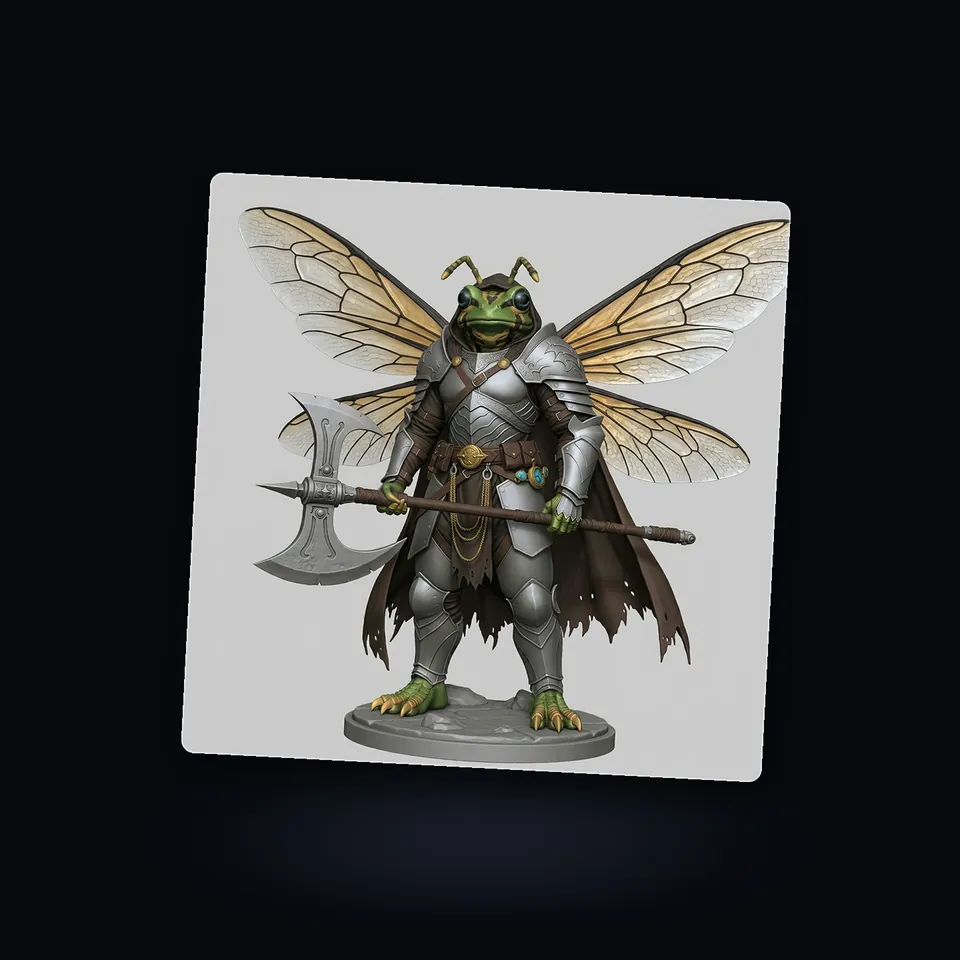
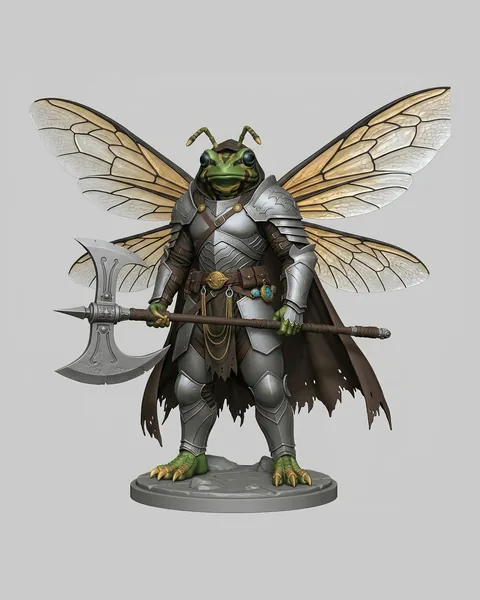
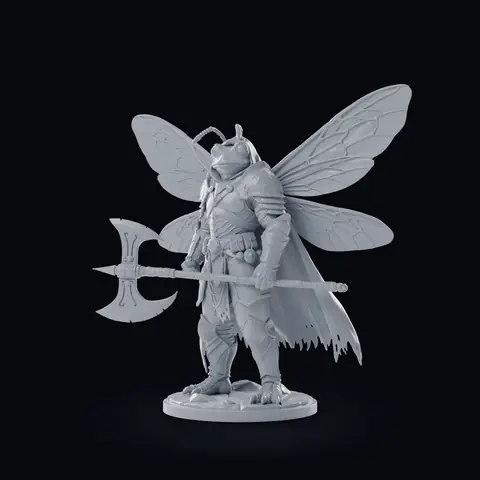
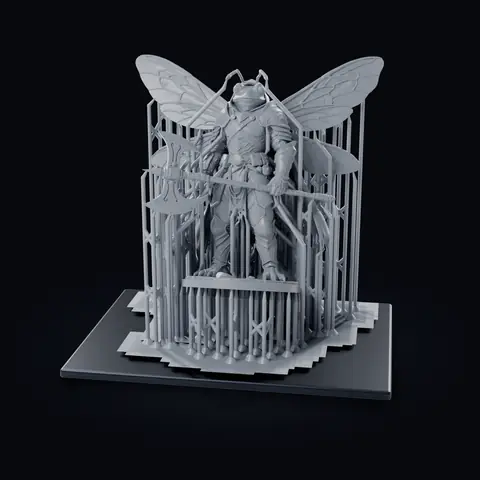
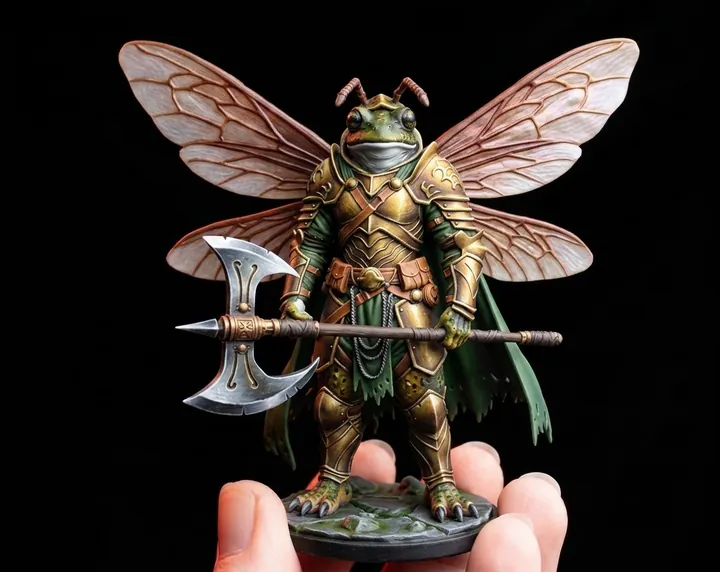
Guerrero rana-mosca acorazado, generado en Printara a partir de una sola imagen (míralo en el marketplace). La configuración de impresión es el modelo sobre presoportes de Printara a 32 mm: 248 puntas de contacto finas, 200 soportes en la plataforma y sin raft.
De tu imagen a la impresión
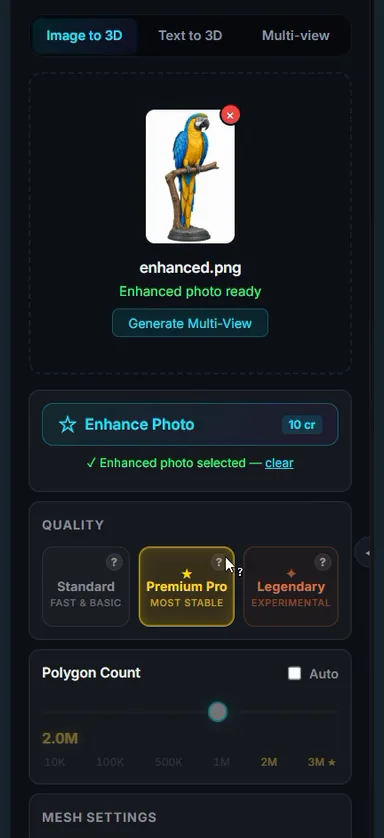
01Tu imagenImagenLa única imagen a partir de la que se generó el modelo
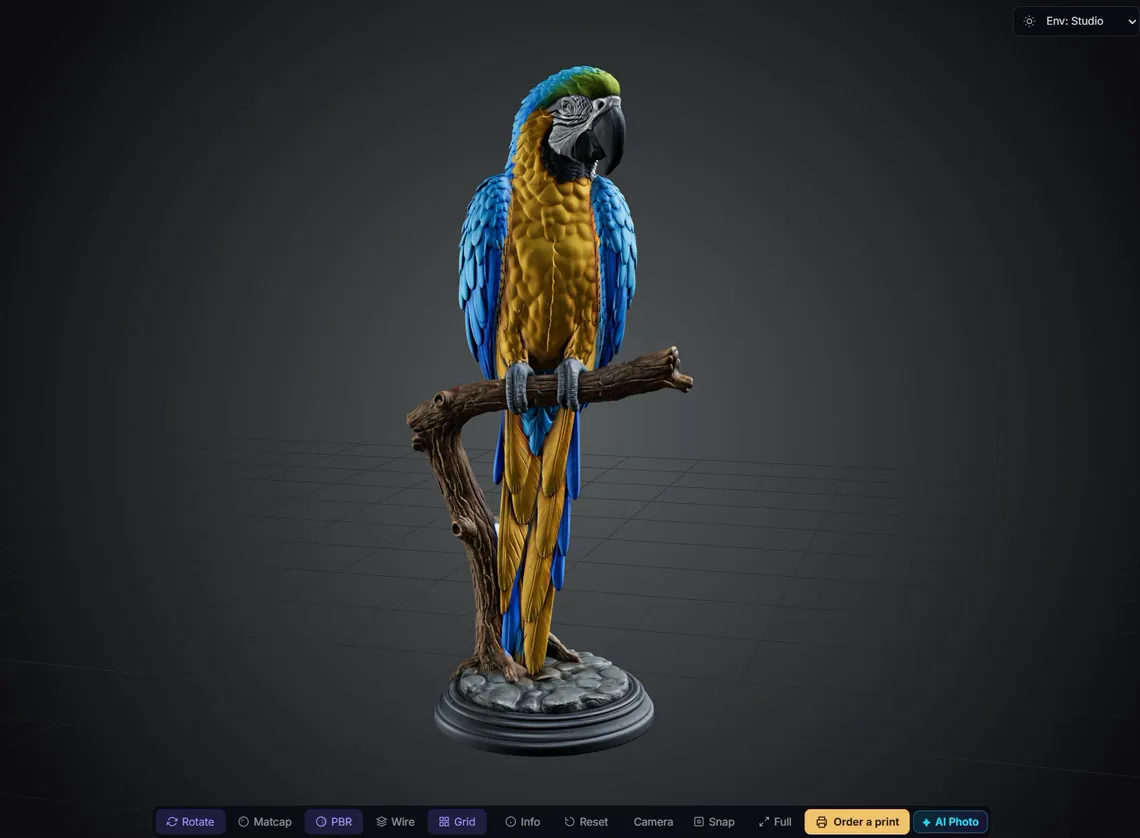
02Modelo generadoModeloSolo forma (sin color), unos 2 millones de triángulos
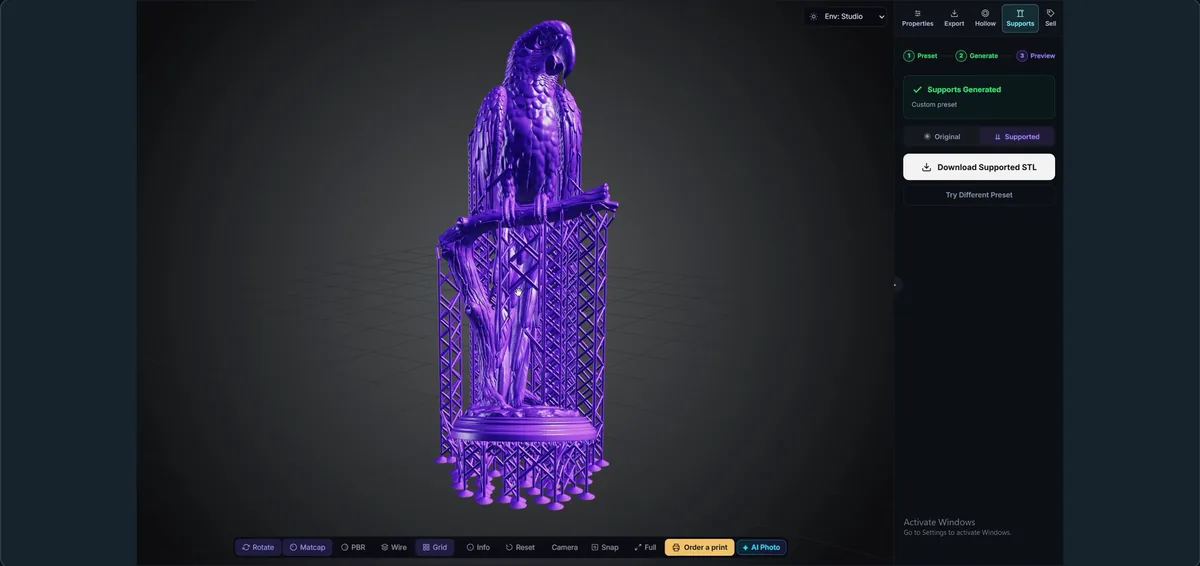
03Archivo de impresión presoportadoArchivoExportado a 32 mm, presoportado por Printara
Guerrero rana-mosca acorazado, generado en Printara a partir de una sola imagen (míralo en el marketplace). La configuración de impresión es el modelo sobre presoportes de Printara a 32 mm: 248 puntas de contacto finas, 200 soportes en la plataforma y sin raft.
Una imagen, un modelo
Qué puedes crear
Un objeto cada vez: figuras y miniaturas, bustos, juguetes, atrezo y escenografía, decoración y productos. Todos los modelos de abajo se generaron en Printara a partir de nuestras propias imágenes (una sola imagen o un conjunto multivista). ¿Vas a crear una escena entera con modelos separados? Usa el Generador de dioramas con IA.
Atrezo y escenografía
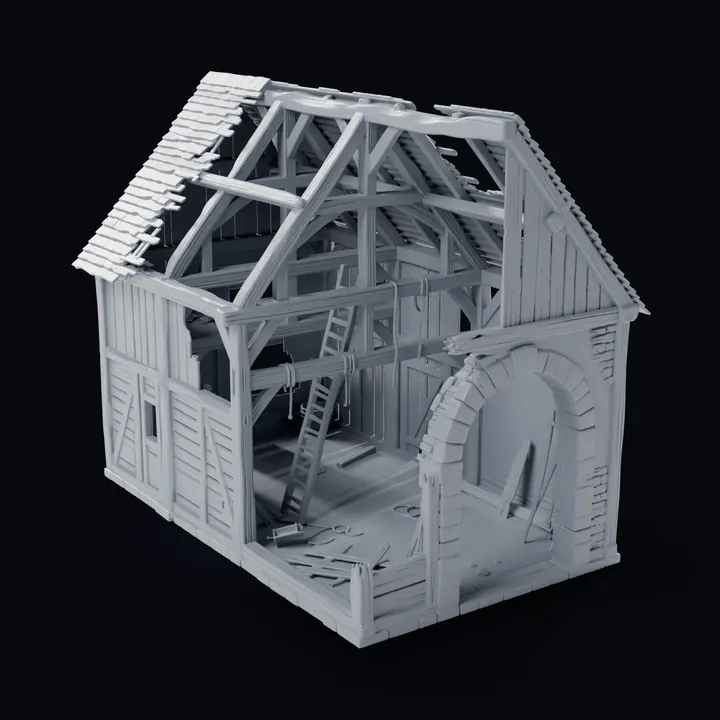
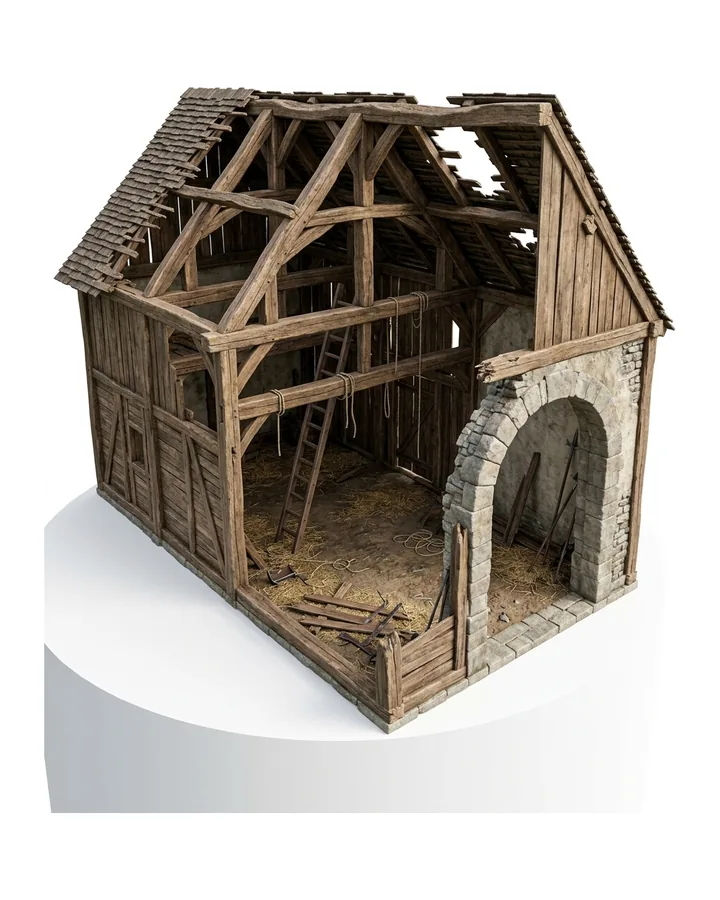
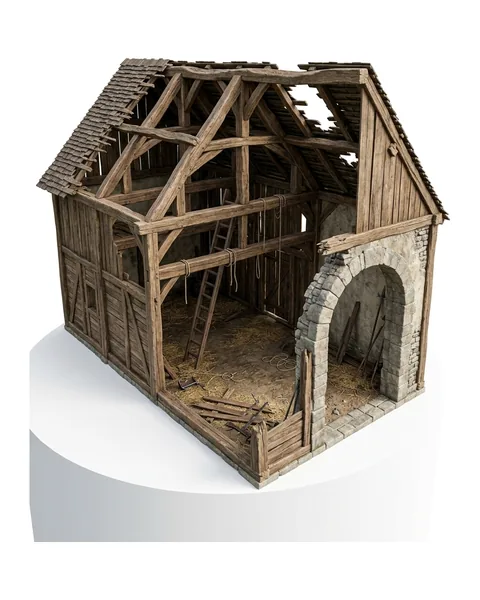
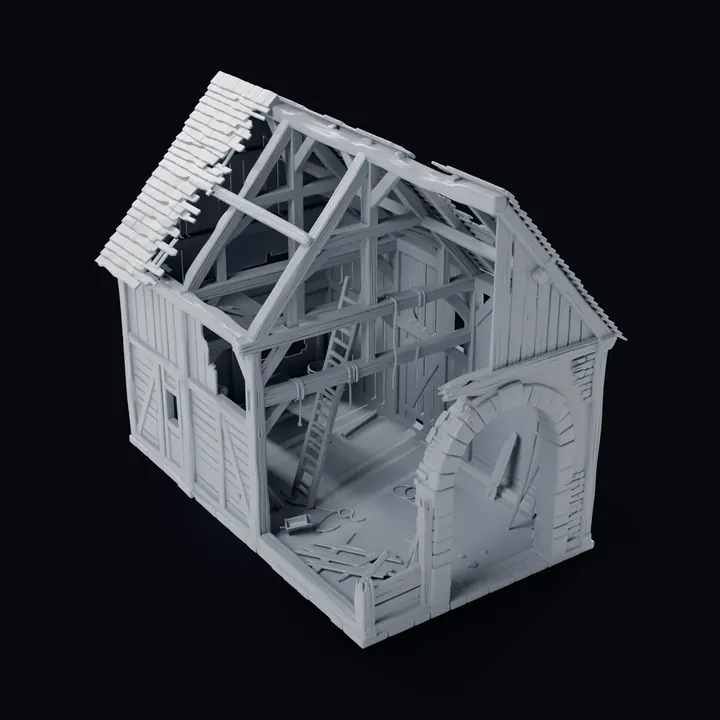
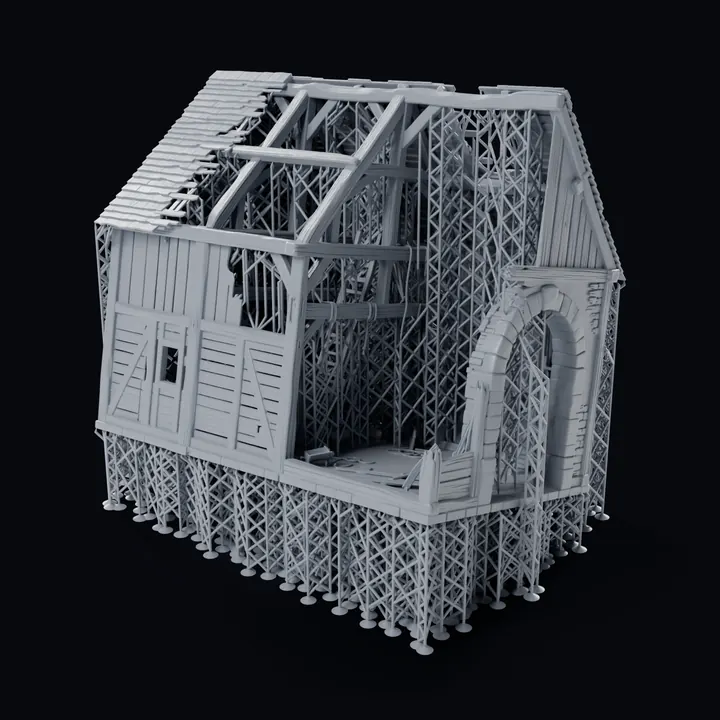
Granero de madera elevado
Una sola imagen
Solo forma (sin color)
STL con soportes a 100 mm
Bustos
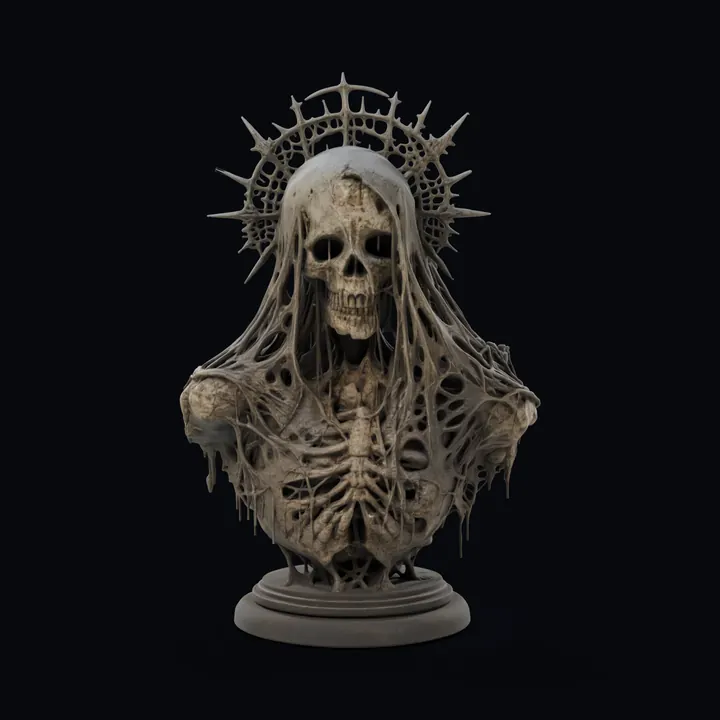
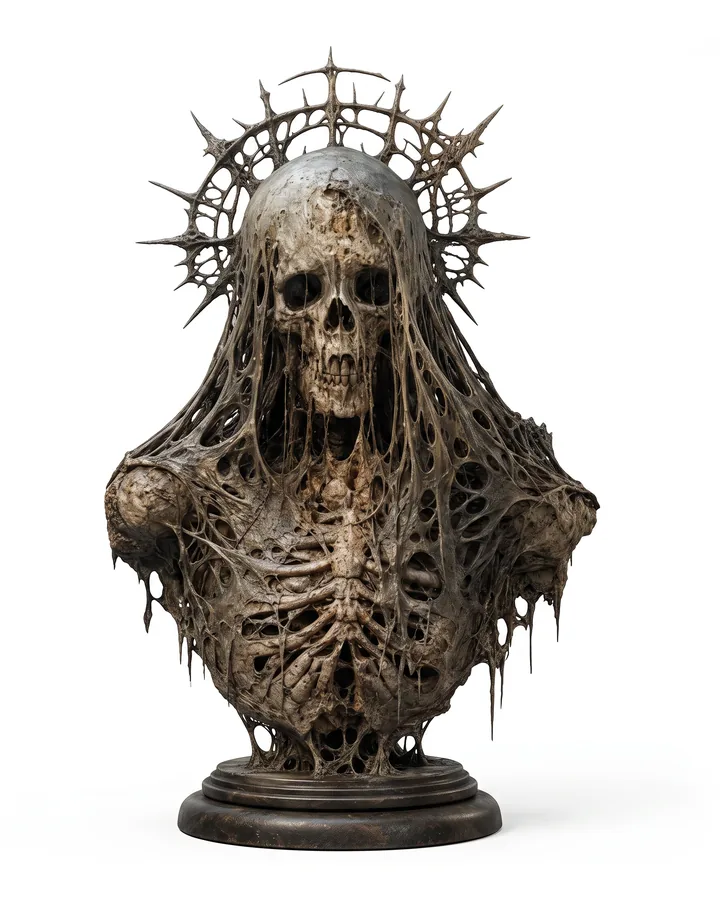
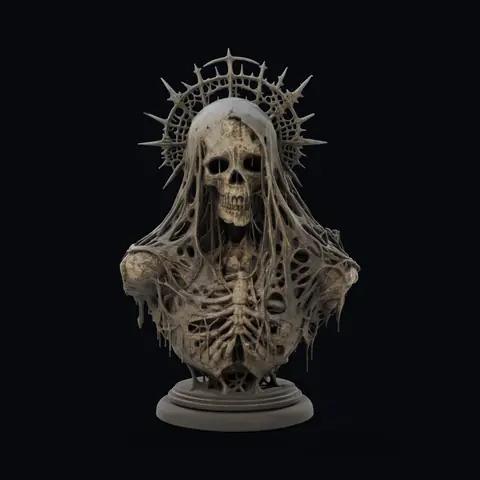
Busto de santo calavera
Multivista
Textura de color 2K
Juguetes y coleccionables
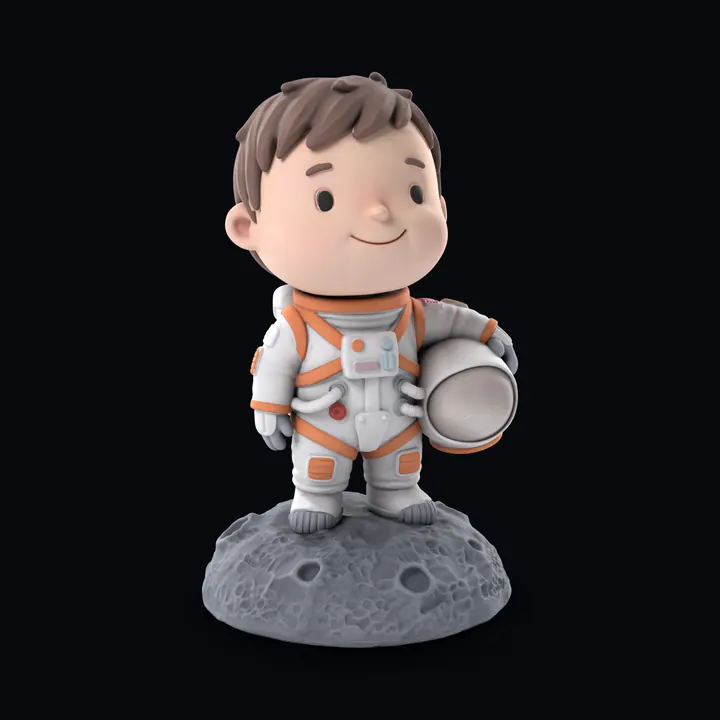
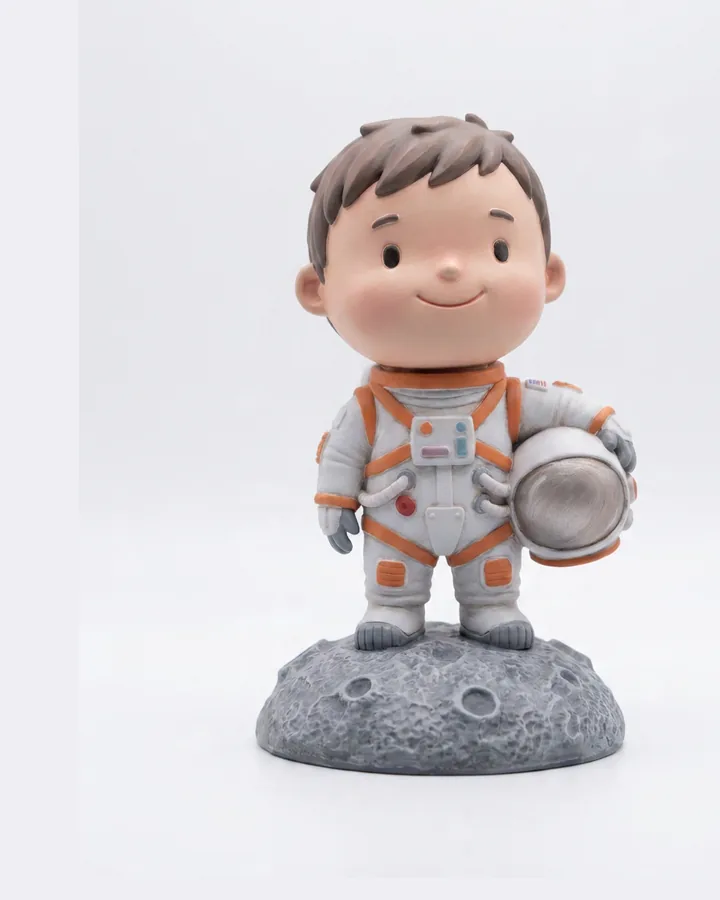
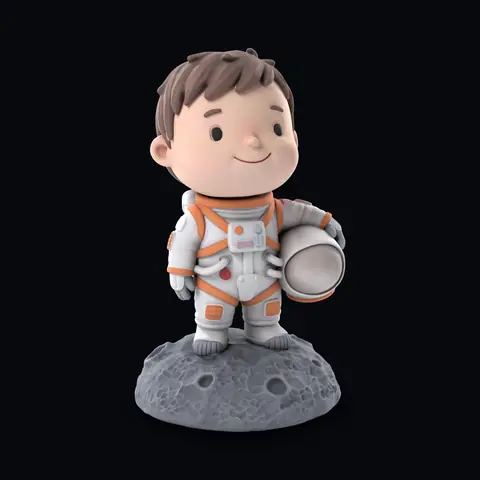
Astronauta chibi
Una sola imagen
Textura de color
Productos para el hogar
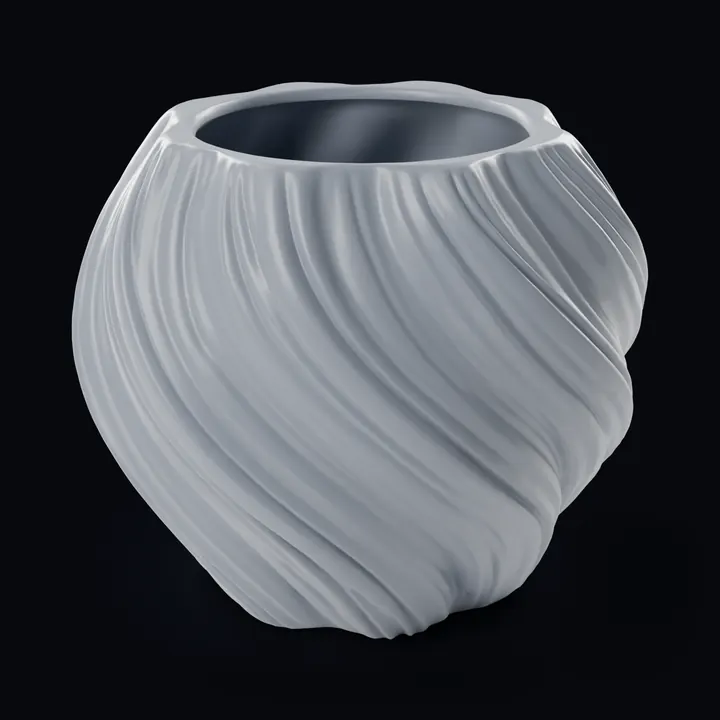
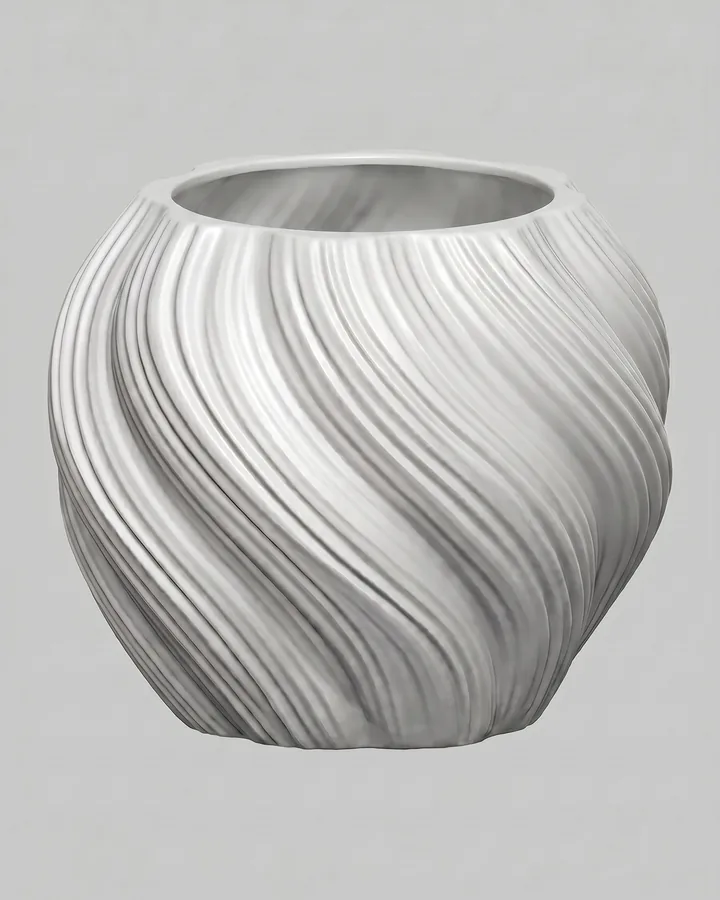
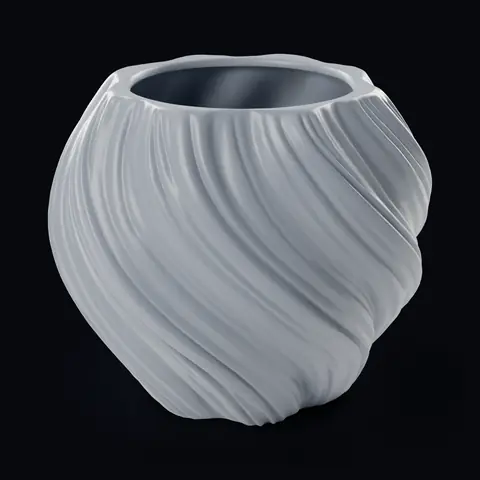
Jarrón en espiral
Una sola imagen
Solo forma (sin color)
Regalos y mascotas
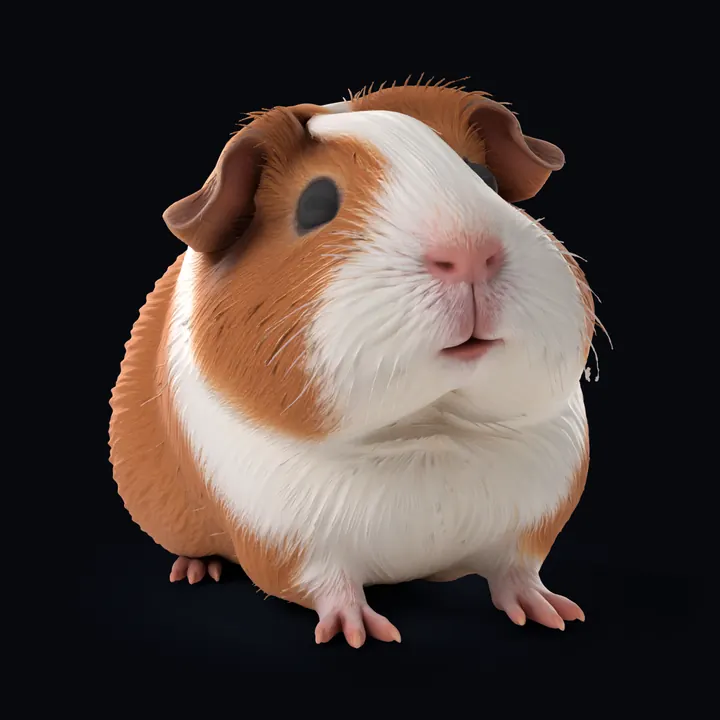
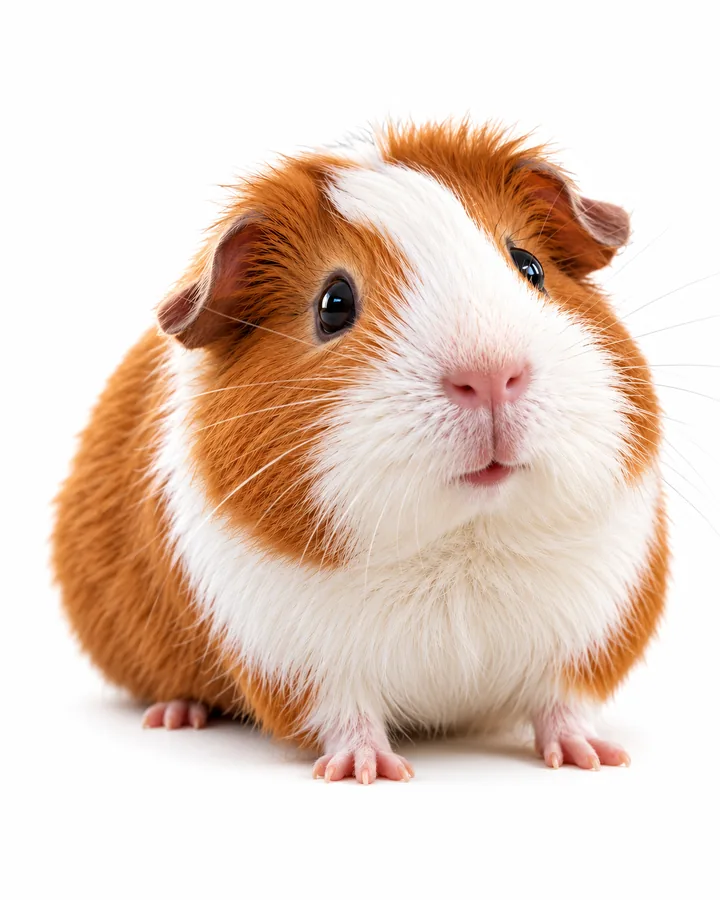
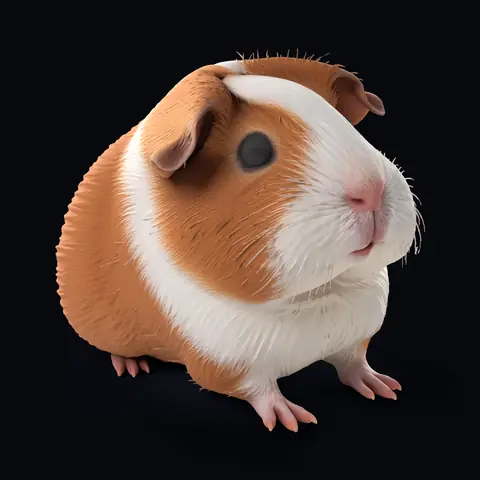
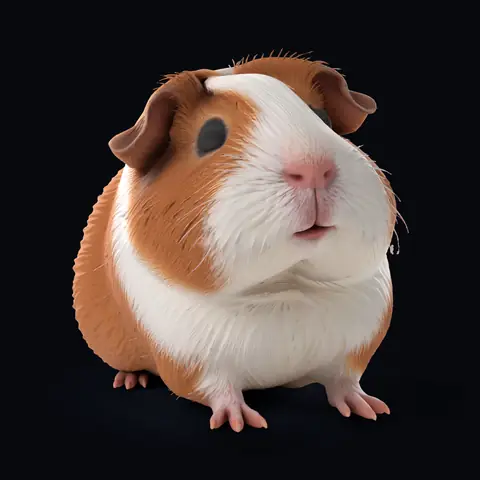
Figura de cobaya
Una sola imagen
Textura de color 2K
3MF de 3 colores
Decoración de temporada
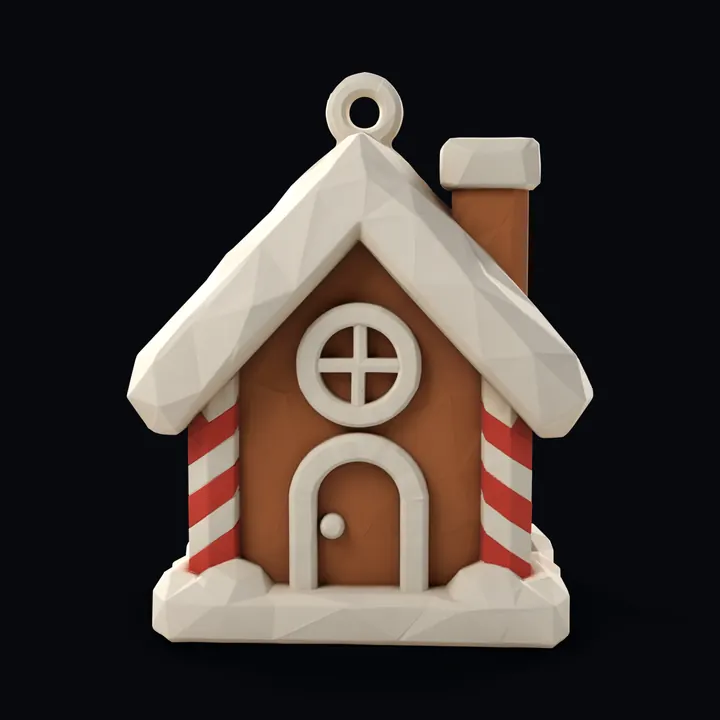
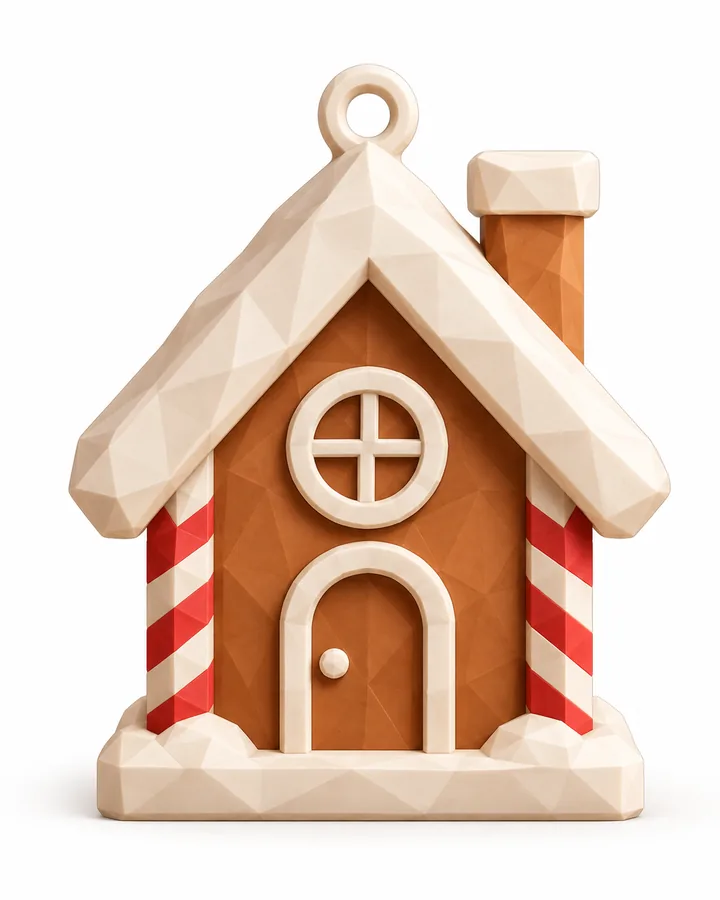
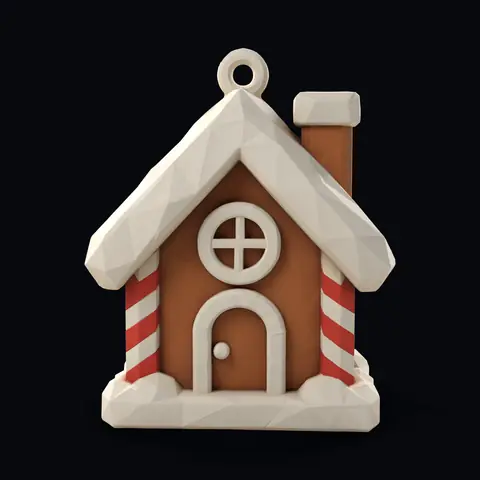
Adorno de casita de jengibre
Una sola imagen
Textura de color 2K
3MF de 4 colores
Desliza para ver más modelos. Toca una imagen para compararla.
Cómo funciona
Cómo funciona el generador 3D con IA
Seis pasos para pasar de una foto o una frase a un archivo listo para imprimir, mostrados en los paneles de Studio de la lección de Printara Academy.
01
Foto, imagen o prompt de texto
Suelta una foto o imagen (JPG, PNG o WebP, hasta 10 MB), añade varias vistas del mismo objeto con Multi-view o descríbelo con Text to 3D. ¿Aún no tienes imagen? La pestaña Image crea una imagen de referencia limpia de un solo objeto a partir de una foto o una frase.
02
Generar
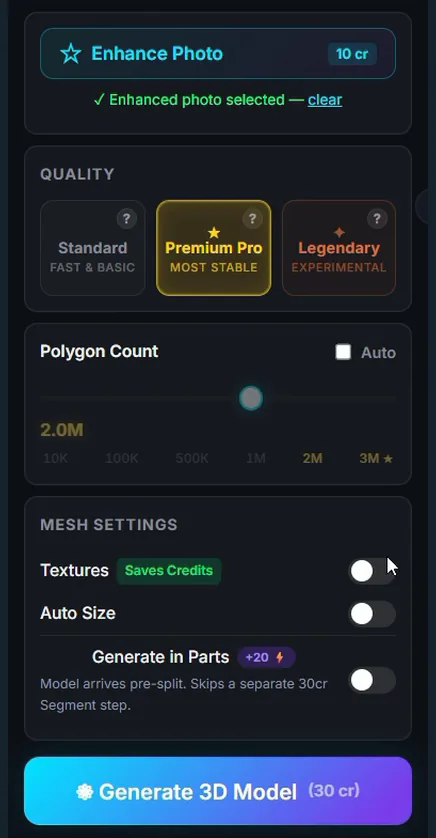
Elige un preajuste de calidad. Deja Textures desactivado para obtener solo la forma (sin color), o actívalo para tener color en Standard 2K, Detailed 4K o Extreme 8K. Generate 3D Model muestra su coste en créditos, y el modelo aparece en tu Library.
03
Revisar y editar
Gira el modelo en la vista 3D: Matcap muestra la forma y PBR, los colores. Segment lo divide en piezas, Animate pone en pose a un personaje y Texture añade color a un modelo gris.
04
Preparar
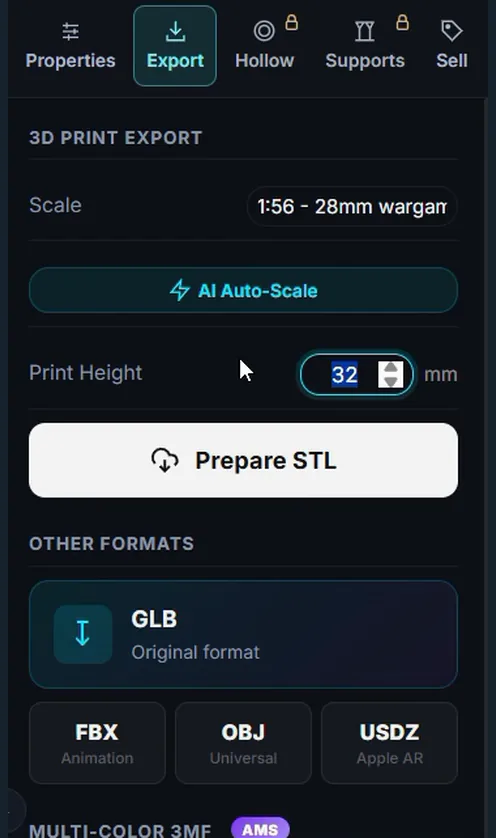
Indica la Print Height en milímetros o elige una escala, por ejemplo la de wargames de 28 mm. Para resina, en los planes de pago, Hollow vacía el modelo con orificios de drenaje y Supports añade soportes con el tamaño y la inclinación que elijas.
05
Exportar
Prepare STL te da el modelo a esa altura. Los modelos con textura también se exportan como Multi-Color 3MF con hasta 16 colores de filamento, y cualquier modelo en GLB, OBJ, FBX o USDZ.
06
Imprimir o vender
Abre el archivo en tu slicer de resina o FDM, comprueba el tamaño y los soportes, e imprime. ¿Lo vas a vender? AI Photo crea fotos de marketing y la pestaña Sell publica el anuncio.
03 Revisar: medirMide entre dos puntos: selecciona el modelo en tu biblioteca, pulsa Open together, elige Distance (o pulsa D) y haz clic en dos puntos. La distancia aparece en milímetros.
Cada botón de pago muestra su coste en créditos antes de pulsarlo. Exportar los modelos que generas y crear un 3MF multicolor no consume créditos.
Dos modelos del Studio, desde la imagen hasta el archivo que imprimes. Las imágenes son las entradas reales; los modelos y los archivos son renders de los reales.
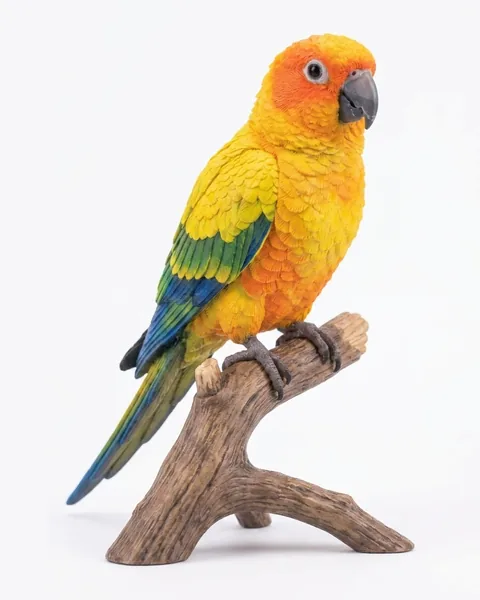
01Tu imagen
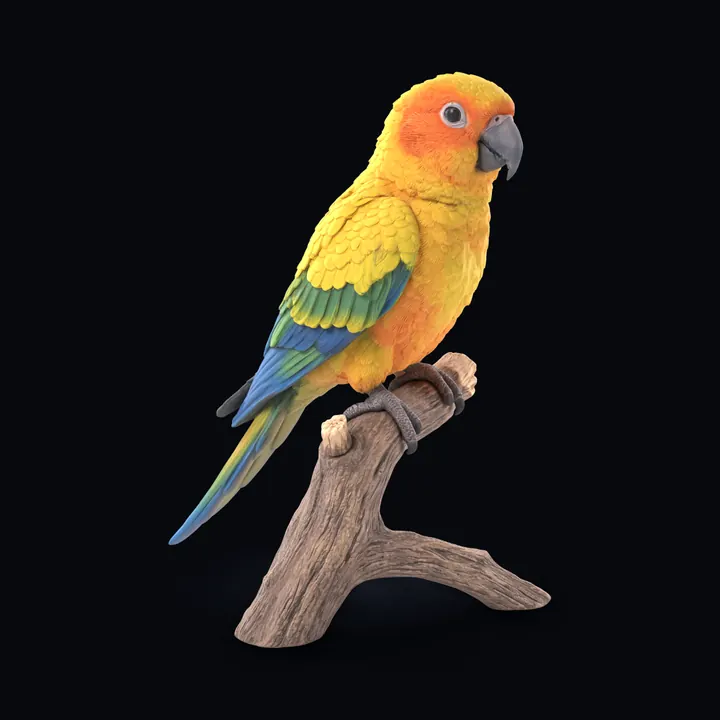
02Modelo, textura de color 8K
033MF multicolor
Los 12 colores de filamento pintados en el 3MF
#5B6579
#454749
#545454
#8E9089
#49533B
#847D48
#E4BD68
#D3B7A7
#FBE668
#FEC600
#AA7C56
#FAA256
De la imagen al 3MF multicolor
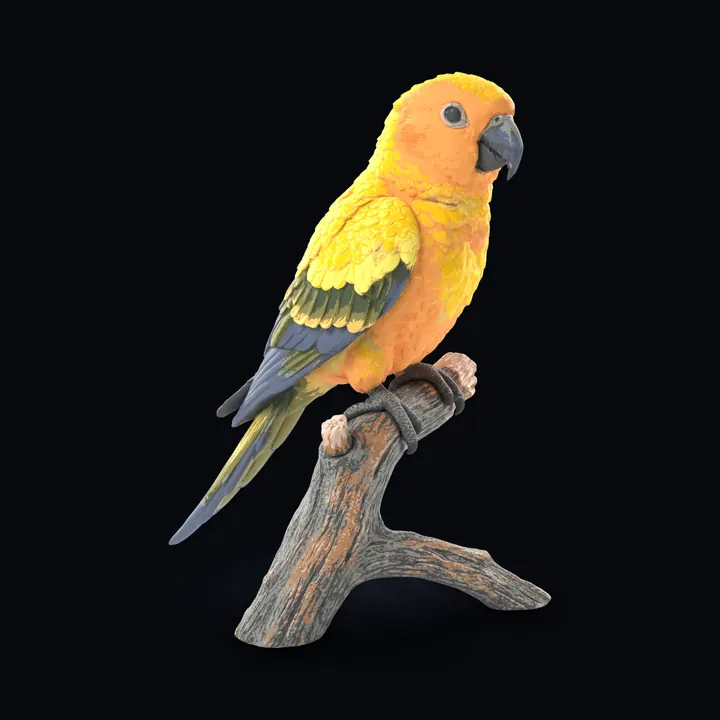
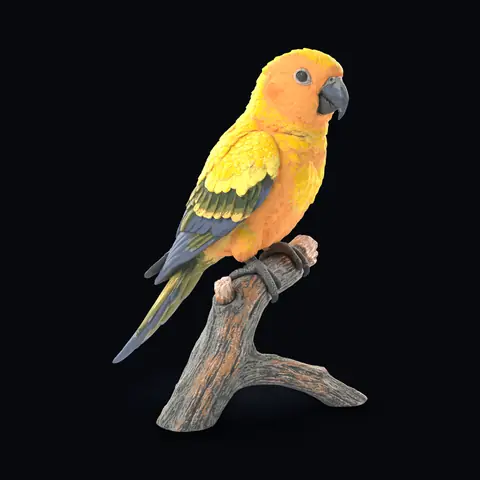
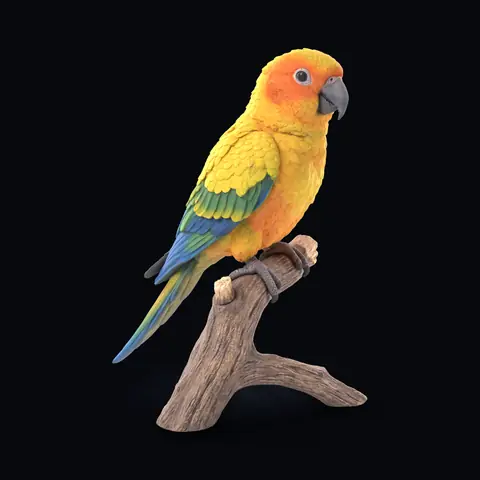
Estatua de loro aratinga solar
DecoraciónA todo color3MF de 16 ranuras
Generado a partir de una sola imagen con Textures activado en Extreme 8K. Después, Printara convirtió la textura en un 3MF multicolor con 16 ranuras de filamento, 12 de ellas pintadas, para una impresora FDM multimaterial. La tercera imagen es un render de ese 3MF, con cada triángulo en su color de filamento.
Generado a partir de una sola imagen, solo la forma, y exportado después a 100 mm con soportes para resina añadidos en la pestaña Supports. La tercera imagen es un render de ese STL con soportes.
Lo que descargas de Printara Studio y lo que conviene revisar antes de imprimir.
La pestaña Export, de la lección de la Academia. Siempre puedes exportar los modelos que generas.
STLPara cualquier slicer, a la Print Height que indiques (de 1 a 500 mm) o con un preajuste de escala
3MFMulticolor, de 1 a 16 colores de filamento
GLBEl archivo original, con su textura
OBJSe abre en la mayoría de programas 3D
FBXPara herramientas de animación
USDZPara realidad aumentada en Apple
STLSTL con soportes: pestaña Supports, planes de pago
3MF multicolor
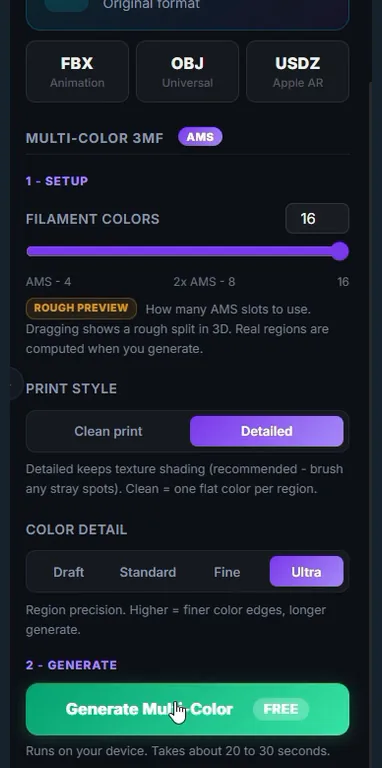
Para modelos generados con textura de color. Elige de 1 a 16 colores de filamento, previsualiza las zonas de color, retoca con un pincel los puntos sueltos y descarga el 3MF para una impresora FDM multimaterial. Las zonas se calculan en tu propio dispositivo.
Preparación para imprimir
En los planes de pago, Hollow vacía un modelo para resina con orificios de drenaje y Supports añade soportes para resina con el tamaño y la inclinación que elijas; después descargas el STL con soportes con Download Supported STL.
El STL guarda la forma, no el color. Pinta tú la pieza impresa, o genera con textura de color e imprime el 3MF multicolor.
Antes de imprimir
Abre el archivo en tu slicer y comprueba su tamaño en milímetros.
Revisa las partes finas, como antenas, filos y bordes de alas, y el grosor de las paredes.
Comprueba la orientación y los soportes, y haz primero una pequeña impresión de prueba.
Para quién es
Casos de uso
Para qué sirve una imagen que se convierte en un modelo imprimible.
Miniaturas de resina y wargames
Exporta a 28 o 32 mm con un preajuste de escala, vacía las piezas grandes, añade soportes y revisa el STL con soportes en tu slicer antes de imprimir.
La imagen es un render del guerrero rana-mosca sobre sus presoportes de Printara a 32 mm.
Impresiones FDM multicolor
Genera con textura de color y crea un 3MF con hasta 16 colores de filamento para una impresora multimaterial.
Prueba un jarrón, un soporte o una pieza de escritorio en tu impresora antes de decidirte por un diseño. Imprímelo pequeño y comprueba las proporciones.
Regalos
Una mascota, una afición, un juguete favorito: parte de una imagen e imprime una figura o un adorno.
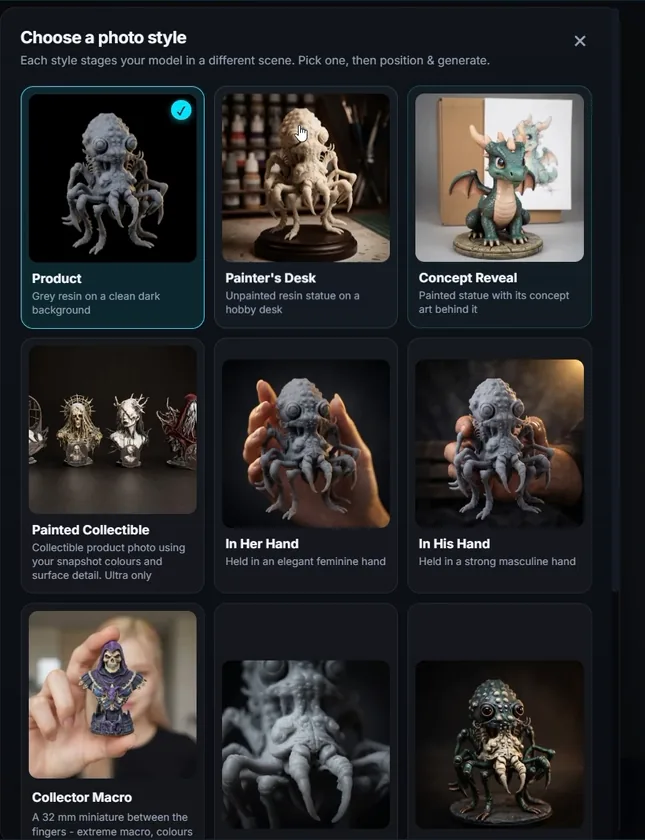
AI Photo: una imagen de marketing generada, no la foto de una impresión
Para vendedores
Vendedores de Etsy
Crea fotos de marketing con AI Photo, deja que Printara redacte el anuncio y publícalo en Etsy o en el marketplace de Printara desde la pestaña Sell.
Un generador 3D con IA convierte una foto, una imagen o una descripción en un modelo 3D. En Printara Studio el modelo es más que una vista previa: lo giras en una vista 3D, lo divides en piezas si hace falta, ajustas su altura de impresión en milímetros y descargas un archivo para tu impresora de resina o FDM, como un STL o un 3MF multicolor. Nuestra comparativa de los mejores generadores de modelos 3D con IA de 2026 sitúa a Printara junto a las demás herramientas.
¿Puedo convertir una foto en un archivo STL?
Sí. En Image to 3D, sube una foto o imagen (JPG, PNG o WebP, hasta 10 MB) y pulsa Generate 3D Model. Cuando el modelo esté listo, abre la pestaña Export, indica la altura en Print Height (en milímetros) y pulsa Prepare STL. Lo que mejor funciona es una foto nítida de un solo objeto sobre un fondo liso.
¿Puedo empezar con una foto, un dibujo o un prompt de texto?
Sí. Image to 3D admite una imagen JPG, PNG o WebP de hasta 10 MB. Multi-view admite una imagen frontal más las vistas izquierda, derecha y trasera, que puedes subir o generar. Text to 3D parte de una descripción escrita y muestra una imagen conceptual antes de construir el modelo. La pestaña Image también puede convertir primero una foto o una frase en una imagen limpia de un solo objeto, lista para pasar a 3D.
¿Qué formatos de archivo puedo descargar?
STL para imprimir, preparado a la altura que indiques en milímetros. GLB, el formato original, y también OBJ, FBX y USDZ. Los modelos generados con textura de color se exportan además como 3MF multicolor, con entre 1 y 16 colores de filamento. Siempre puedes exportar los modelos que generas tú, y exportarlos no consume créditos.
¿Un modelo generado está listo para imprimir?
Es un modelo 3D que puedes exportar como STL a tamaño real y abrir en tu slicer. Revisa las partes finas, como antenas, alas y filos, y planifica la orientación y los soportes. Con un plan de pago, la pestaña Hollow vacía un modelo para resina con orificios de drenaje, y la pestaña Supports añade soportes para resina y te da un STL con soportes. El guerrero rana-mosca de esta página está sobre los presoportes que Printara le hizo a 32 mm. También puedes añadir los soportes en tu propio slicer.
¿Puedo imprimir un modelo en varios colores?
Sí, si lo generas con textura de color. En la pestaña Export, Multi-Color 3MF reparte la textura entre 1 y 16 colores de filamento para una impresora FDM multimaterial. Las zonas de color se calculan en tu propio dispositivo sin gastar créditos, puedes retocar con un pincel los puntos sueltos y tus cambios pasan al 3MF que descargas.
¿Cómo ajusto el tamaño de mi impresión?
Indica la Print Height en milímetros, de 1 a 500 mm, y pulsa Prepare STL. O elige un preajuste de escala, como 1:56 para wargames de 28 mm, 1:48 para figuras heroicas de 36 mm o 1:10 para un busto de 175 mm, y AI Auto-Scale te sugiere una altura para esa escala según lo que muestra el modelo. El guerrero rana-mosca de esta página se exportó a 32 mm.
¿Cuántos créditos cuesta un modelo?
Un modelo a partir de una foto, una imagen o varias vistas cuesta 30 créditos solo con la forma, y 50, 75 o 100 créditos con una textura de color Standard 2K, Detailed 4K o Extreme 8K. Cada botón de pago muestra su coste antes de pulsarlo, así que también ves el precio de Text to 3D y de sus pasos opcionales. Exportar tus propios modelos y crear un 3MF multicolor no consume créditos.
¿Puedo vender los modelos que creo?
Sí. Según los Términos de Printara, conservas la propiedad de los modelos que generas y concedes a Printara una licencia no exclusiva para mostrarlos, distribuirlos y promocionarlos, incluida su publicación en marketplaces externos. Antes de vender un modelo, eres responsable de comprobar que no copia personajes, marcas registradas ni diseños de otros. AI Photo crea fotos de marketing de tu modelo y, desde la pestaña Sell, puedes pedir que se redacte el anuncio por ti y publicarlo en el marketplace de Printara con un plan de creador de pago, en Etsy con Plus o superior, o en CGTrader y Cults3D con Pro.
¿Necesito una cuenta y cuánto cuesta?
Printara Studio se abre al iniciar sesión, y la cuenta de Printara es gratuita. Generar modelos 3D consume créditos de un plan o de un paquete de créditos, y cada botón de pago muestra su coste en créditos antes de pulsarlo. Exportar tus propios modelos y crear un 3MF multicolor no consume créditos. Hollow y Supports requieren un plan de pago.
Crea tu primer modelo 3D.
Empieza con una foto, una imagen o una frase. Revisa el modelo, ajusta su tamaño en milímetros y descarga el archivo para tu impresora.