Printara transforme une photo, une image ou un texte en modèle 3D à inspecter, à mettre à l’échelle en millimètres et à télécharger en STL, 3MF ou autre format pour l’impression 3D.
Votre image
Chargement du modèle
Votre image
Faites glisser pour pivoterBalayez pour pivoter
Préparation d’impression
Générer un modèle 3DAfficher le modèle pré-supporté par Printara sur le plateau, à 32 mm. Cliquez à nouveau pour revenir au modèle.
Compte gratuit. La génération consomme des crédits, et vous voyez le coût avant de cliquer.
Photo, image, vues ou texte
STL en millimètres
3MF multicolore
GLB, OBJ, FBX, USDZ
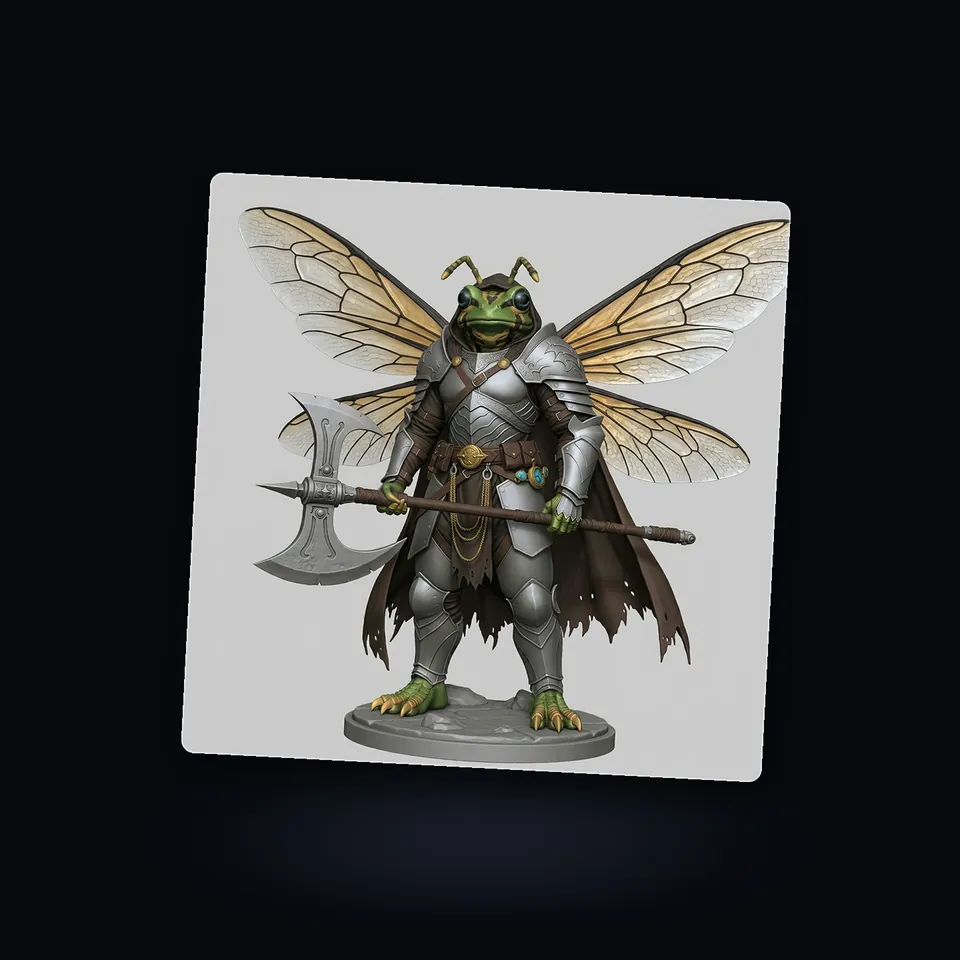
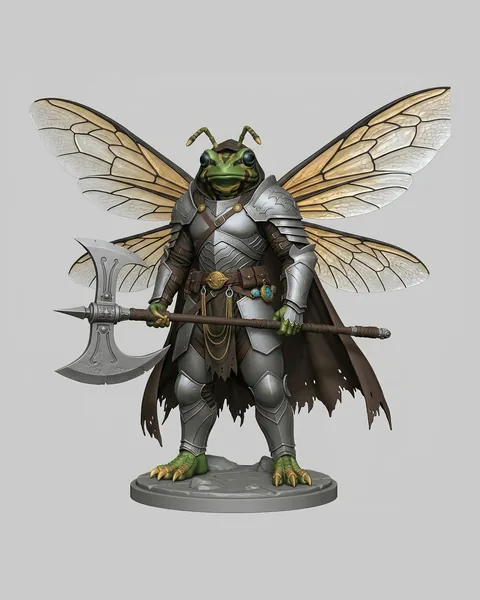
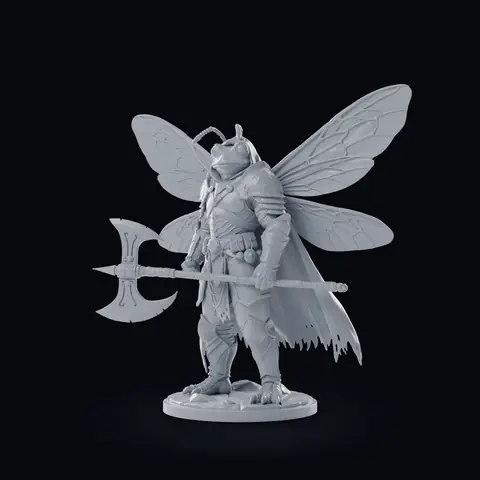
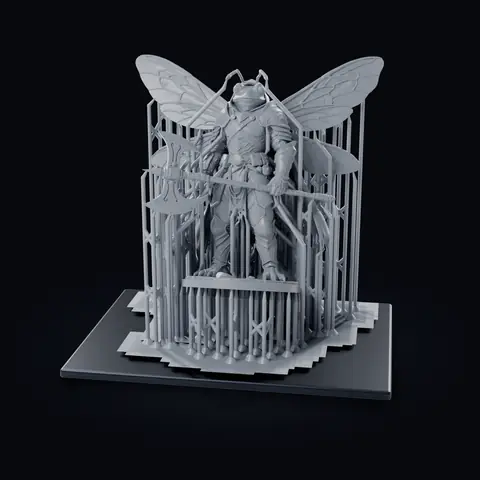
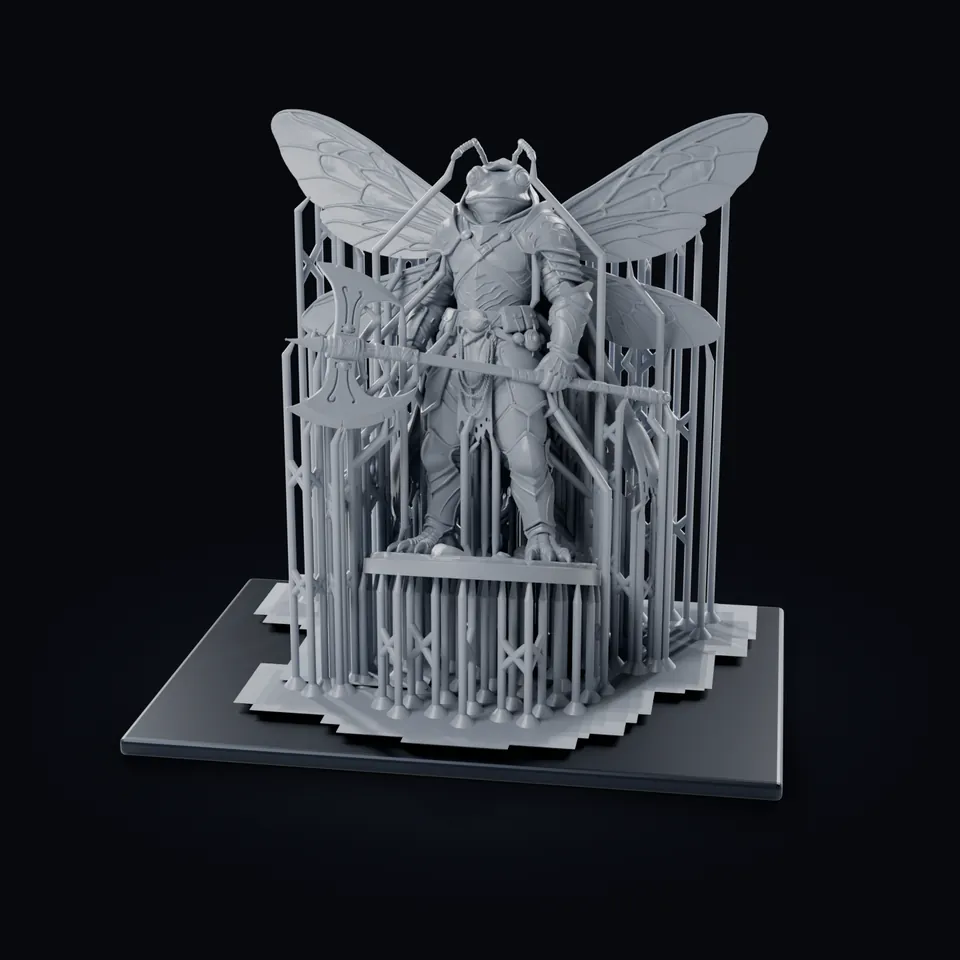
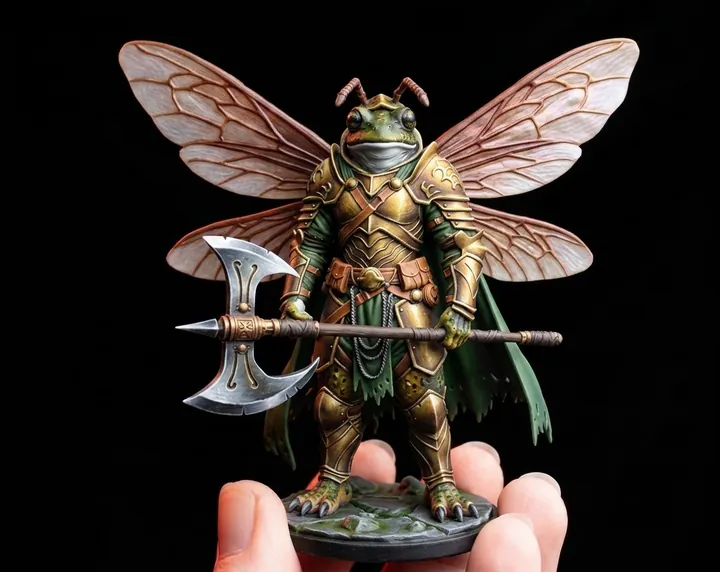
Guerrier grenouille-mouche en armure, généré dans Printara à partir d’une seule image (voir sur la marketplace). La préparation d’impression montre le modèle pré-supporté par Printara à 32 mm : 248 pointes de contact fines, 200 supports sur le plateau, sans radeau.
De votre image à l’impression
01Votre imageImageLa seule image à partir de laquelle le modèle a été généré
02Modèle généréModèleForme seule (sans couleur), environ 2 millions de triangles
03Fichier d’impression pré-supportéImpressionExporté à 32 mm, pré-supporté par Printara
Guerrier grenouille-mouche en armure, généré dans Printara à partir d’une seule image (voir sur la marketplace). La préparation d’impression montre le modèle pré-supporté par Printara à 32 mm : 248 pointes de contact fines, 200 supports sur le plateau, sans radeau.
Une image, un modèle
Ce que vous pouvez créer
Un objet à la fois : figurines et miniatures, bustes, jouets, accessoires et décors de jeu, objets déco et produits. Chaque modèle ci-dessous a été généré dans Printara à partir de nos propres images (une seule image ou un jeu de vues multiples). Vous voulez une scène entière faite de modèles séparés ? Utilisez le Générateur de dioramas par IA.
Accessoires et décors
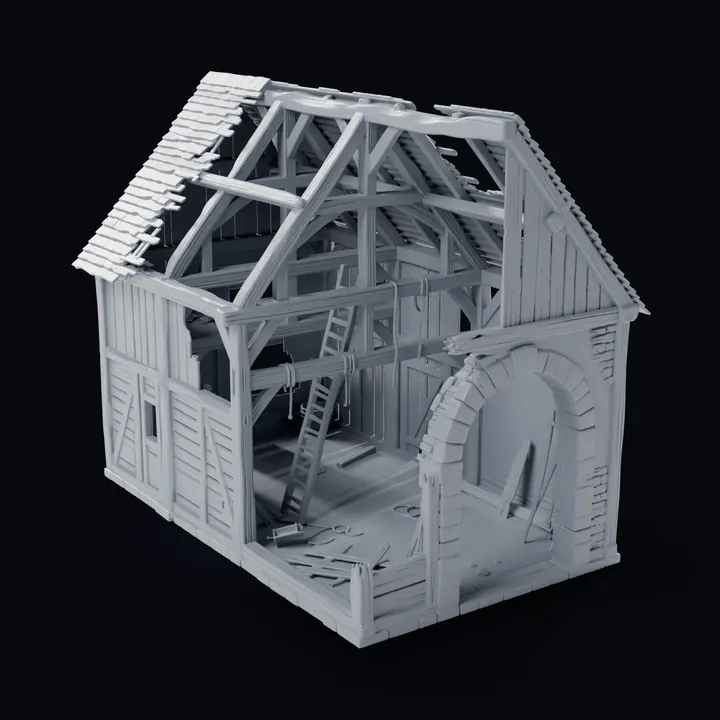
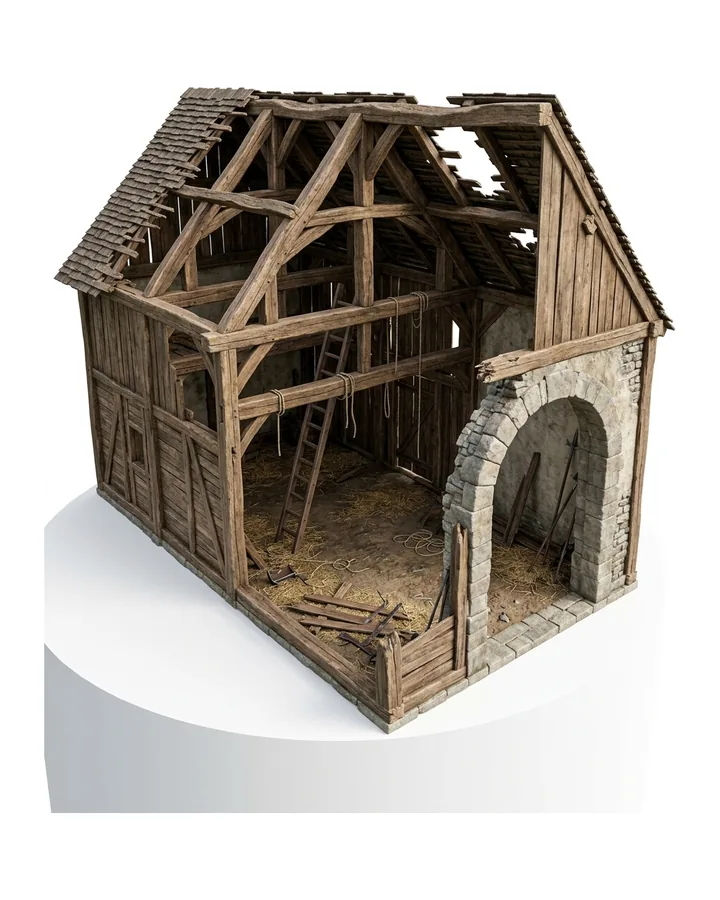
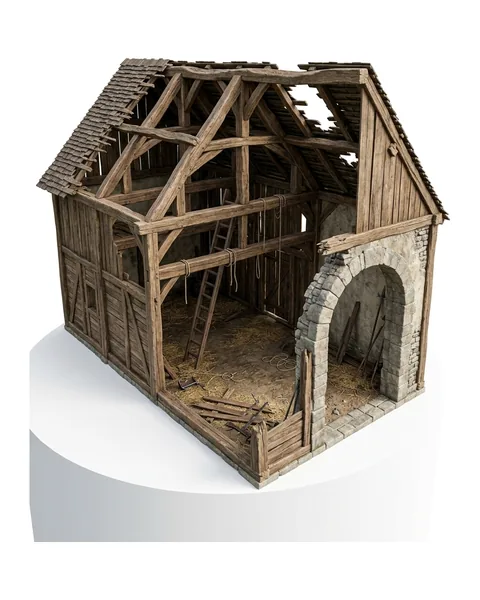
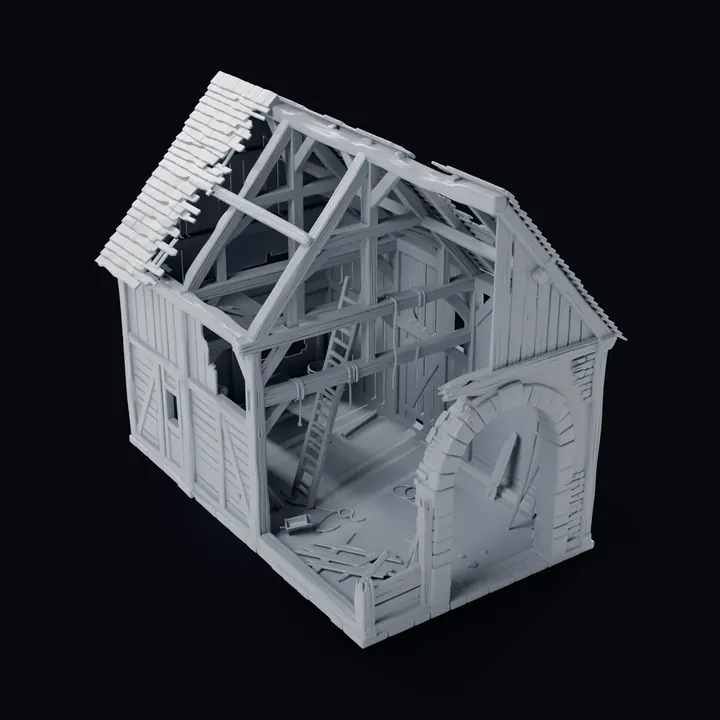
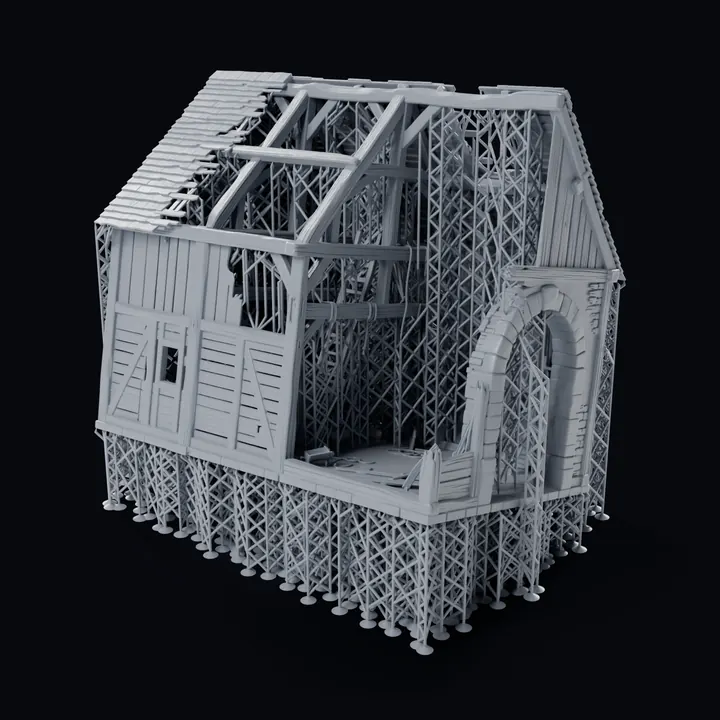
Grange en bois sur pilotis
Une seule image
Forme seule (sans couleur)
STL avec supports à 100 mm
Bustes
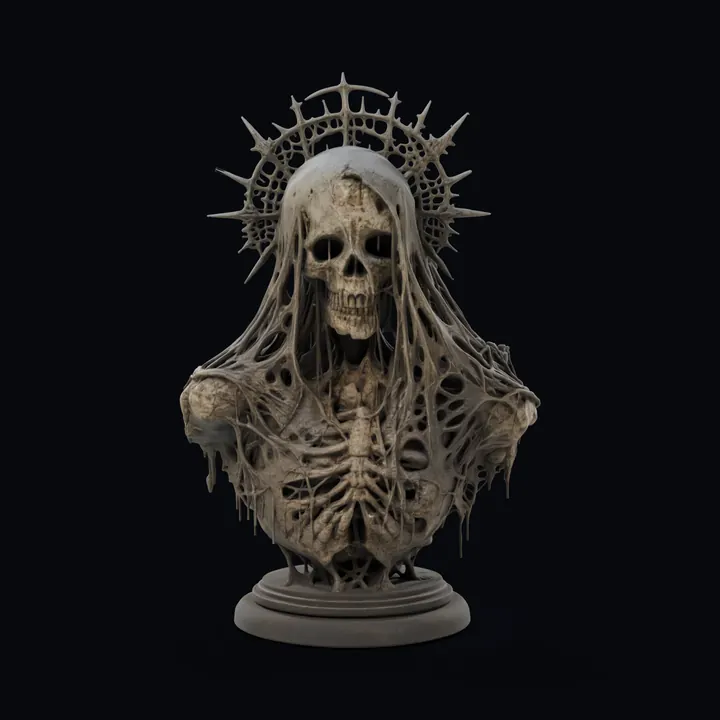
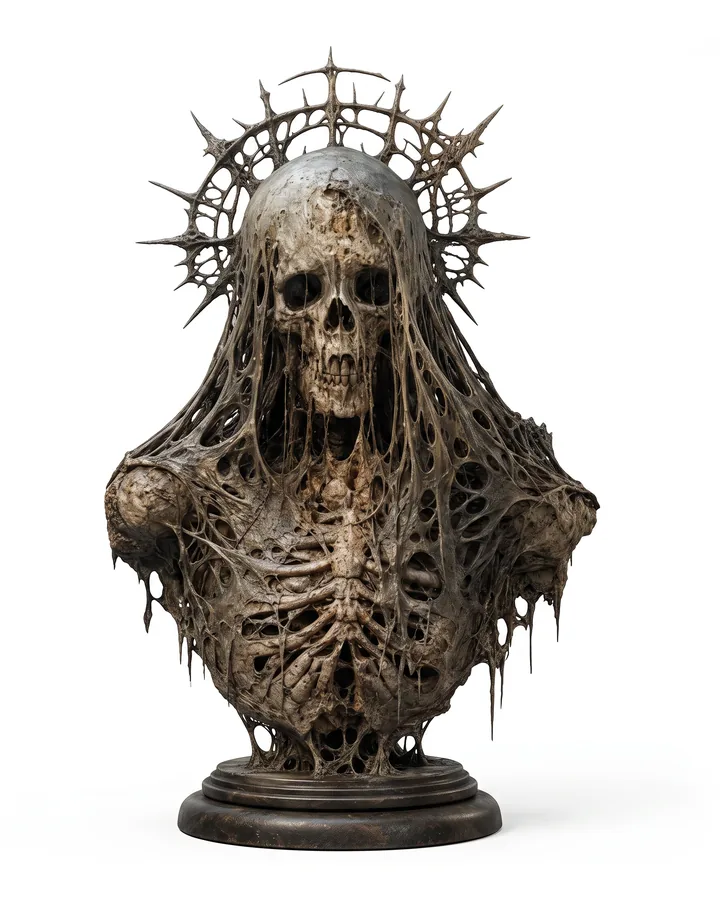
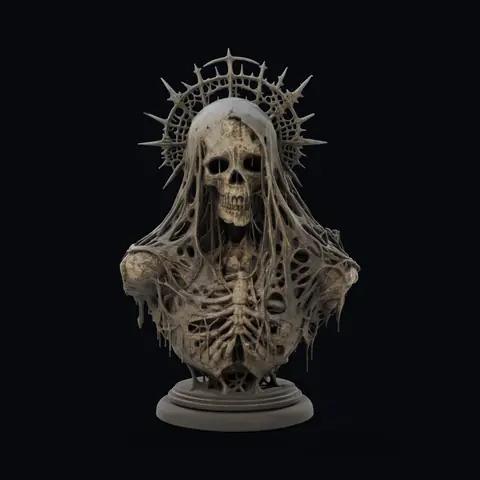
Buste de saint à tête de mort
Vues multiples
Texture couleur 2K
Jouets et objets de collection
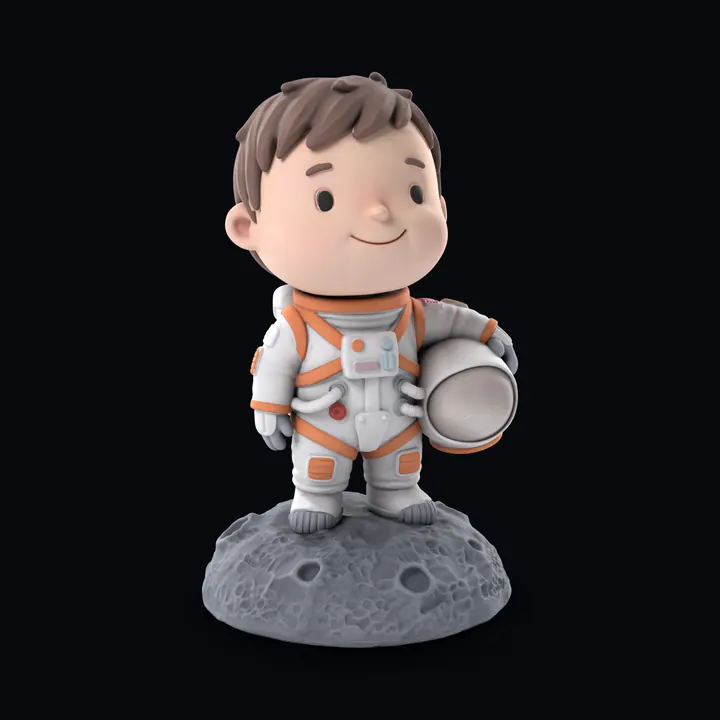
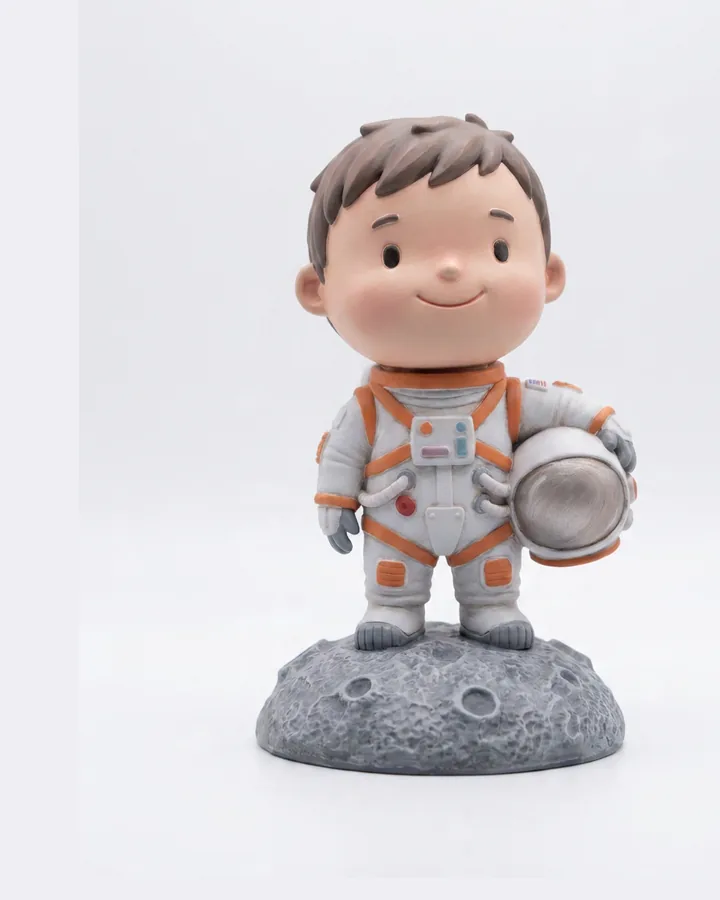
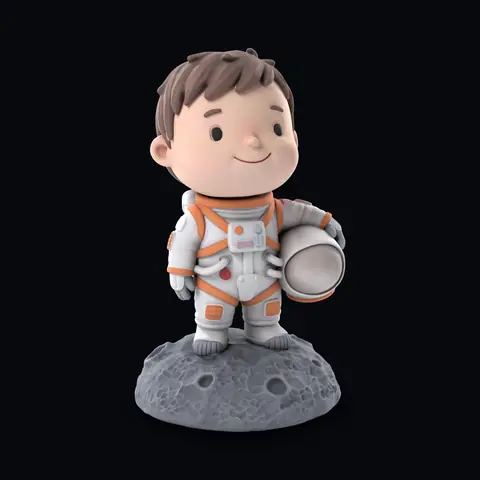
Astronaute chibi
Une seule image
Texture couleur
Objets pour la maison
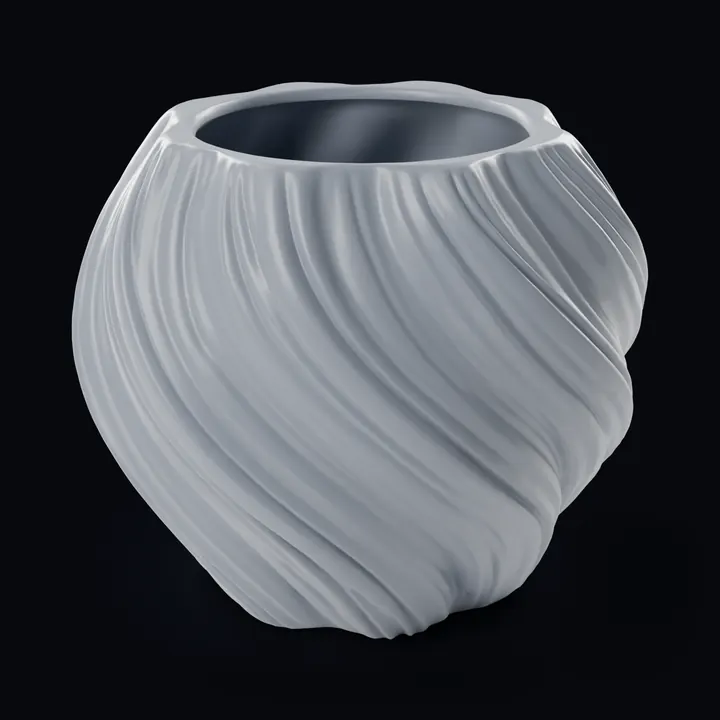
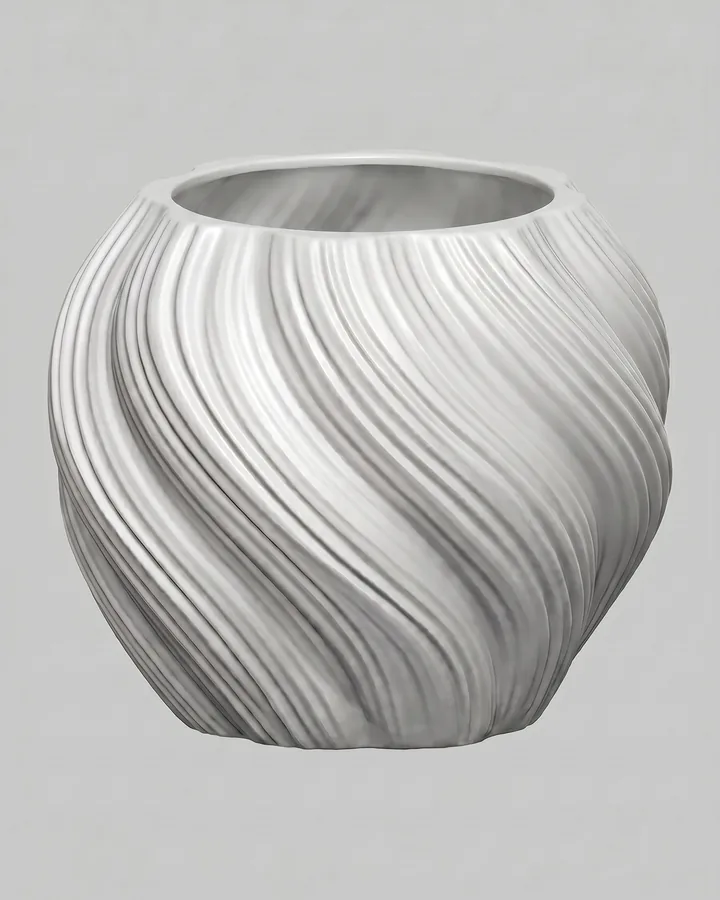
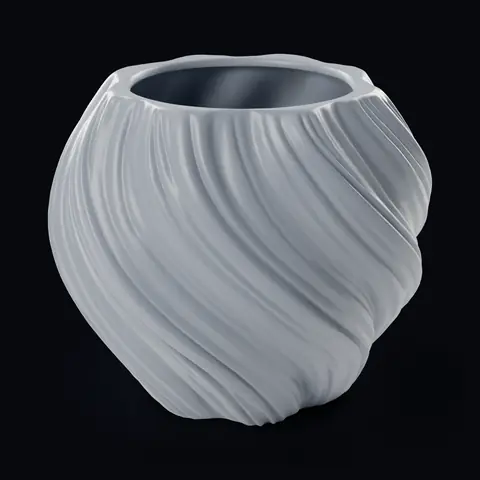
Vase spirale
Une seule image
Forme seule (sans couleur)
Cadeaux et animaux
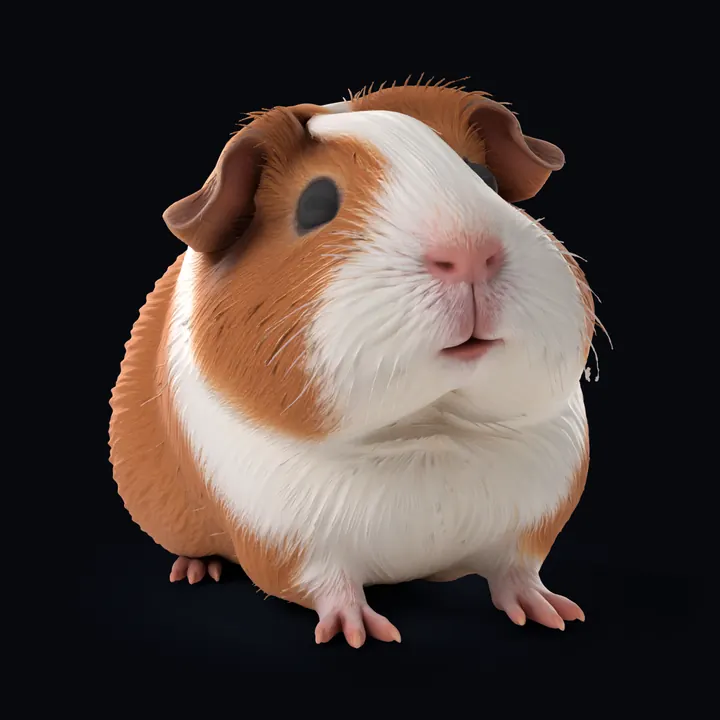
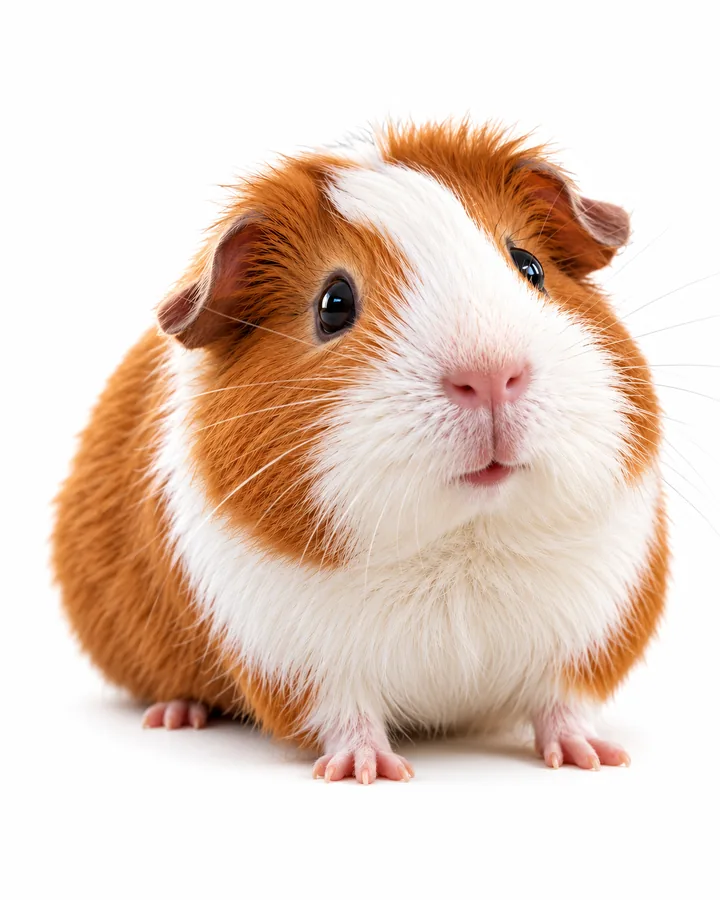
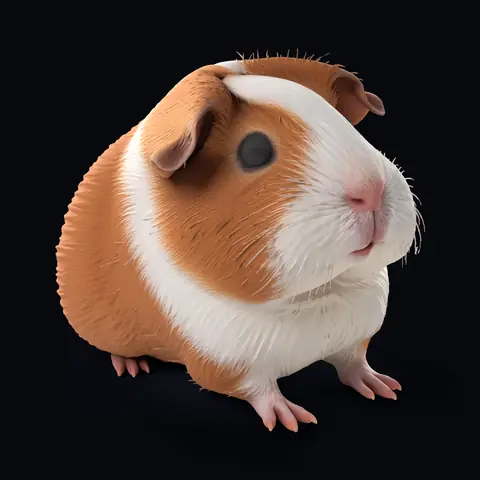
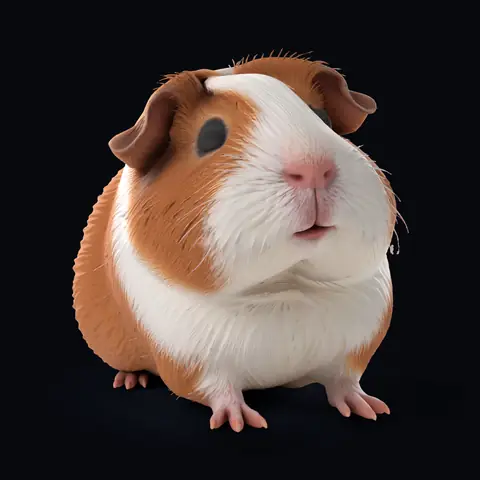
Figurine de cochon d’Inde
Une seule image
Texture couleur 2K
3MF 3 couleurs
Déco de saison
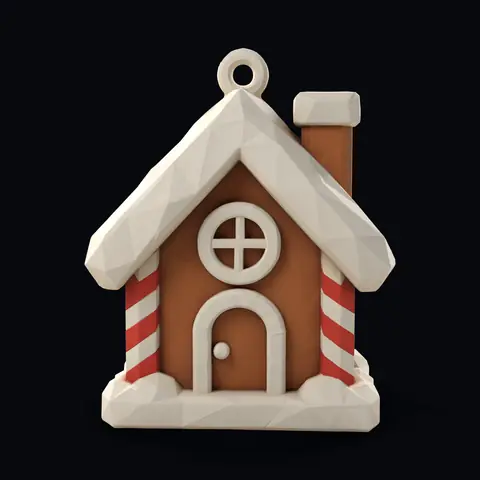
Suspension maison en pain d’épices
Une seule image
Texture couleur 2K
3MF 4 couleurs
Faites défiler pour voir d’autres modèles. Touchez une image pour comparer.
Comment ça marche
Comment fonctionne le générateur 3D par IA
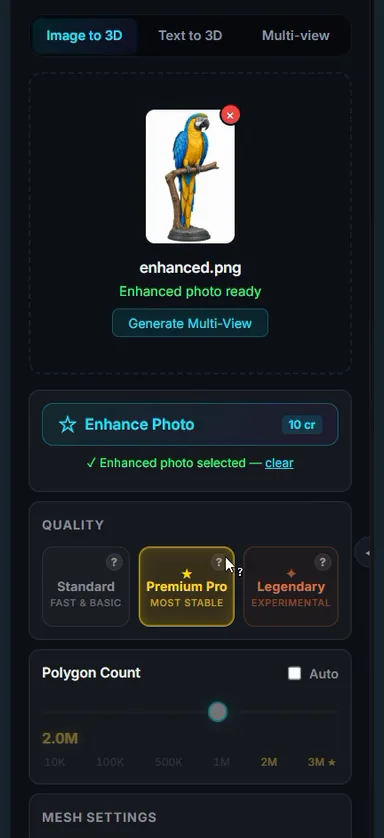
Six étapes, d’une photo ou d’une phrase jusqu’au fichier sur votre plateau, illustrées par les panneaux du Studio tirés de la leçon Printara Academy.
01
Photo, image ou texte
Déposez une photo ou une image (JPG, PNG ou WebP, 10 Mo maximum), ajoutez plusieurs vues du même objet avec Multi-view, ou décrivez-le avec Text to 3D. Pas encore d’image ? L’onglet Image crée une image de référence propre d’un seul objet à partir d’une photo ou d’une phrase.
02
Générer
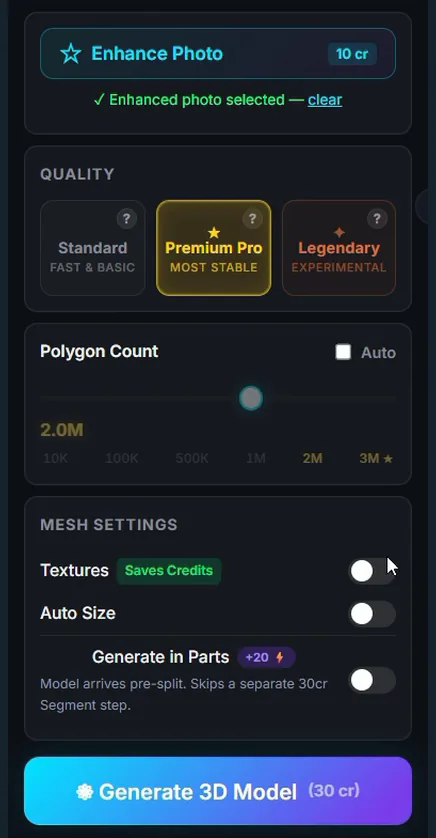
Choisissez un préréglage de qualité. Laissez Textures désactivé pour la forme seule (sans couleur), ou activez-le pour la couleur en Standard 2K, Detailed 4K ou Extreme 8K. Generate 3D Model affiche son coût en crédits, et le modèle arrive dans votre Library.
03
Inspecter et modifier
Faites tourner le modèle dans la vue 3D : Matcap montre la forme, PBR les couleurs. Segment le découpe en pièces, Animate met un personnage en pose et Texture ajoute de la couleur à un modèle gris.
04
Préparer
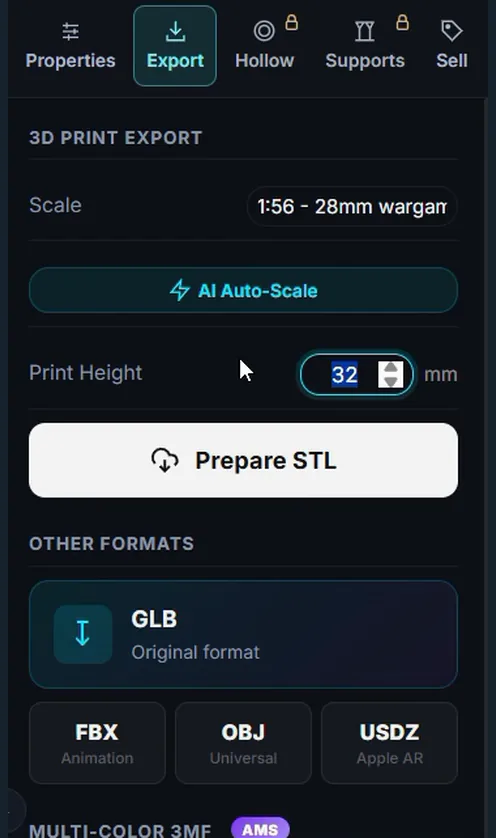
Indiquez la hauteur en millimètres dans Print Height ou choisissez une échelle, par exemple wargame 28 mm. Pour la résine, Hollow évide le modèle avec des trous de drainage et Supports ajoute des supports à la taille et à l’inclinaison de votre choix, avec une offre payante.
05
Exporter
Prepare STL vous donne le modèle à cette hauteur. Les modèles texturés s’exportent aussi en Multi-Color 3MF jusqu’à 16 couleurs de filament, et tous les modèles en GLB, OBJ, FBX ou USDZ.
06
Imprimer ou vendre
Ouvrez le fichier dans votre slicer résine ou FDM, vérifiez sa taille et ses supports, puis imprimez. Vous voulez le vendre ? AI Photo crée des photos marketing et l’onglet Sell publie l’annonce.
03 Inspecter : mesurerMesurez entre deux points : sélectionnez le modèle dans votre bibliothèque, cliquez sur Open together, choisissez Distance (ou appuyez sur D) et cliquez sur deux points. La distance s’affiche en millimètres.
Chaque bouton payant affiche son coût en crédits avant que vous cliquiez. Exporter les modèles que vous générez et créer un 3MF multicolore ne consomme aucun crédit.
Créez votre premier modèle 3D dans Printara Printara Academy, 4 min 19 s, sous-titrée en français. Ouvrir la page de la leçon
Étape par étape
Tutoriel : créer votre premier modèle 3D
Ouvrez Printara Studio et connectez-vous. L’onglet Generate s’ouvre sur Image to 3D.
Déposez une image nette d’un seul objet sur un fond uni, ou décrivez-le dans Text to 3D.
Choisissez un préréglage de qualité et l’option Textures, puis cliquez sur Generate 3D Model.
Dans Export, indiquez la hauteur dans Print Height et cliquez sur Prepare STL, ou créez un Multi-Color 3MF.
Passez le fichier dans votre slicer, vérifiez les parties fines et les supports, puis imprimez.
Deux modèles du Studio, de l’image au fichier que vous imprimez. Les images sont les vraies images de départ ; les modèles et les fichiers sont des rendus des vrais modèles et fichiers.
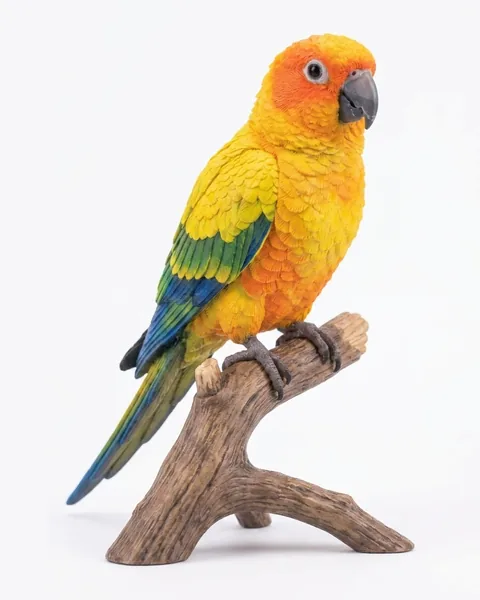
01Votre image
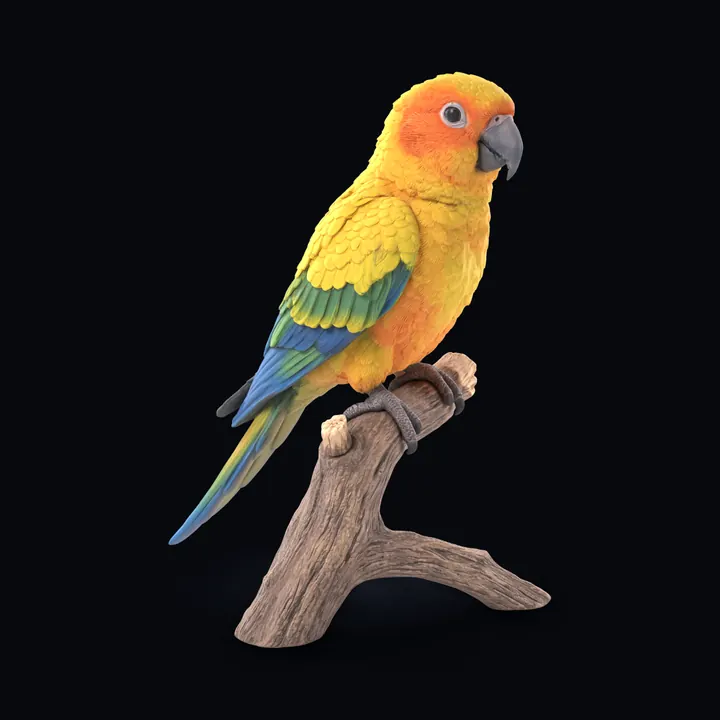
02Modèle, texture couleur 8K
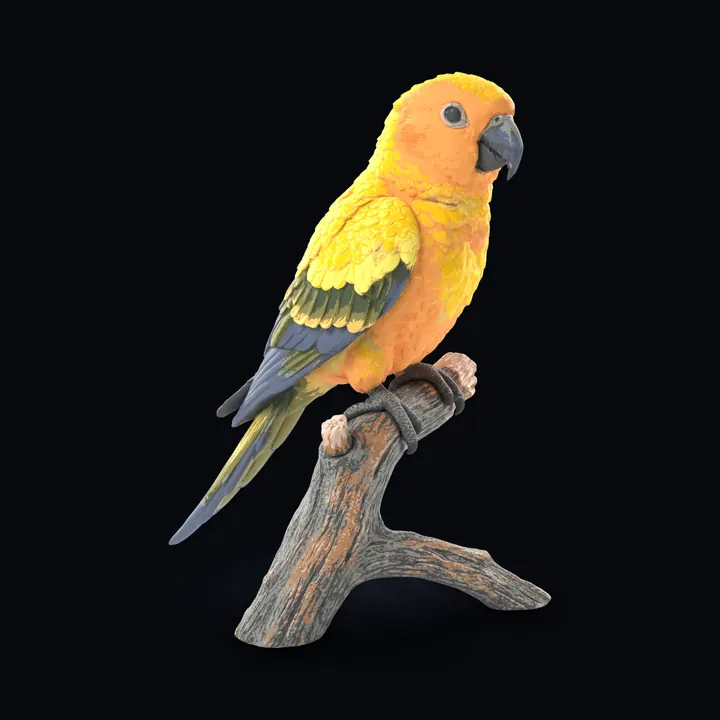
033MF multicolore
Les 12 couleurs de filament peintes dans le 3MF
#5B6579
#454749
#545454
#8E9089
#49533B
#847D48
#E4BD68
#D3B7A7
#FBE668
#FEC600
#AA7C56
#FAA256
De l’image au 3MF multicolore
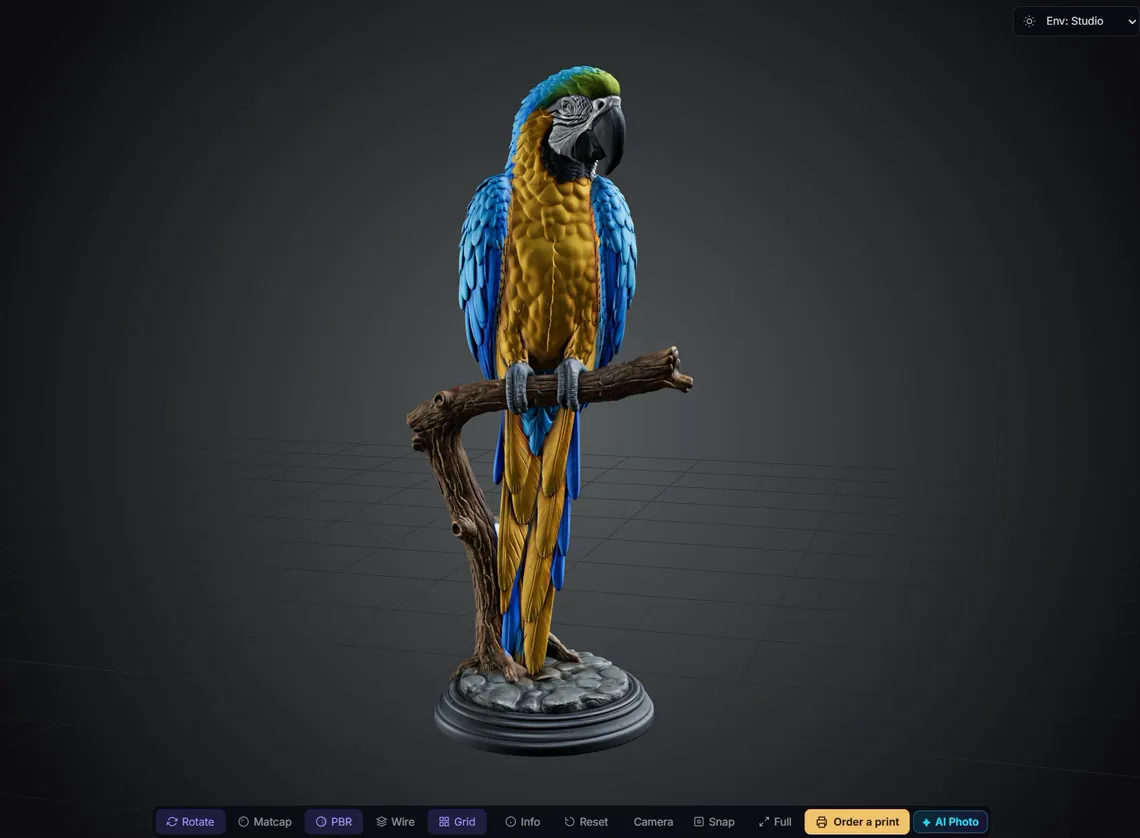
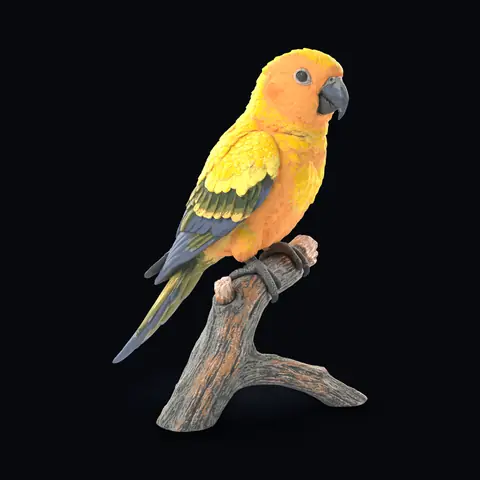
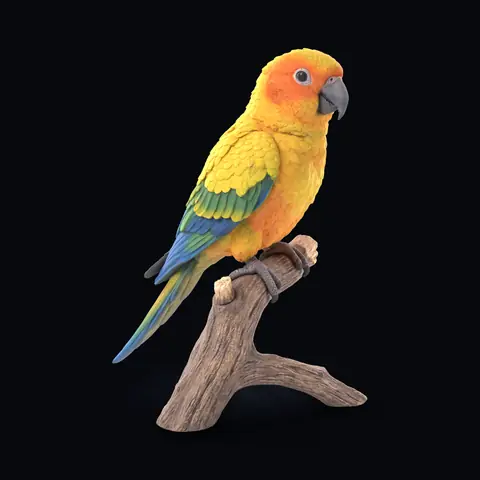
Statue de conure soleil
DécoCouleur intégrale3MF à 16 emplacements
Générée à partir d’une seule image avec l’option Textures activée en Extreme 8K. Printara a ensuite converti la texture en 3MF multicolore à 16 emplacements de filament, dont 12 peints, pour une imprimante FDM multimatériau. La troisième image est un rendu de ce 3MF, chaque triangle dans sa couleur de filament.
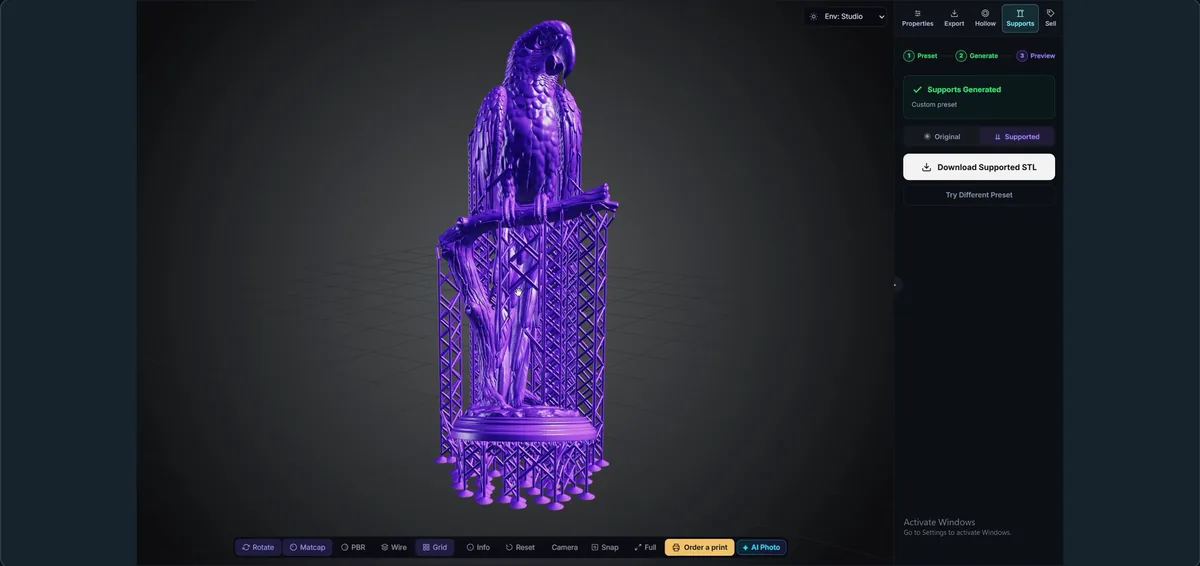
Générée à partir d’une seule image, en forme seule, puis exportée à 100 mm et dotée de supports résine dans l’onglet Supports. La troisième image est un rendu de ce STL avec supports.
Ce que vous téléchargez depuis Printara Studio, et ce qu’il faut vérifier avant d’imprimer.
L’onglet Export, tiré de la leçon Academy. Vous pouvez toujours exporter les modèles que vous générez.
STLPour tous les slicers, à la hauteur indiquée dans Print Height (1 à 500 mm) ou selon un préréglage d’échelle
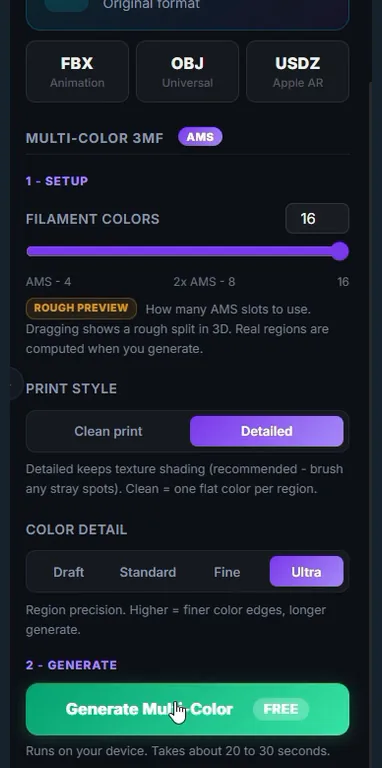
3MFMulticolore, de 1 à 16 couleurs de filament
GLBLe fichier d’origine, avec sa texture
OBJS’ouvre dans la plupart des logiciels 3D
FBXPour les logiciels d’animation
USDZPour la réalité augmentée d’Apple
STLSTL avec supports : onglet Supports, offres payantes
3MF multicolore
Pour les modèles générés avec une texture couleur. Choisissez de 1 à 16 couleurs de filament, prévisualisez les zones de couleur, retouchez au pinceau les taches isolées et téléchargez le 3MF pour une imprimante FDM multimatériau. Les zones sont calculées sur votre propre appareil.
Préparation à l’impression
Avec une offre payante, Hollow évide un modèle pour la résine avec des trous de drainage, et Supports ajoute des supports résine à la taille et à l’inclinaison de votre choix, puis vous donne le STL avec supports via Download Supported STL.
Le STL contient la forme, pas la couleur. Peignez vous-même l’impression, ou générez le modèle avec une texture couleur et imprimez le 3MF multicolore.
Avant d’imprimer
Ouvrez le fichier dans votre slicer et vérifiez sa taille en millimètres.
Vérifiez les parties fines comme les antennes, les lames et le bord des ailes, ainsi que l’épaisseur des parois.
Vérifiez l’orientation et les supports, puis imprimez d’abord un petit test.
Pour qui
Cas d’usage
À quoi sert une image qui devient un modèle imprimable.
Miniatures résine et jeux de figurines
Exportez en 28 ou 32 mm avec un préréglage d’échelle, évidez les grandes pièces, ajoutez des supports et vérifiez le STL avec supports dans votre slicer avant d’imprimer.
L’image est un rendu du guerrier grenouille-mouche pré-supporté par Printara à 32 mm.
Impressions FDM multicolores
Générez le modèle avec une texture couleur, puis créez un 3MF jusqu’à 16 couleurs de filament pour une imprimante multimatériau.
Un générateur 3D par IA transforme une photo, une image ou une description en modèle 3D. Dans Printara Studio, le modèle est plus qu’un aperçu : vous le faites tourner dans une vue 3D, vous le découpez en pièces si besoin, vous réglez sa hauteur d’impression en millimètres et vous téléchargez un fichier pour votre imprimante résine ou FDM, par exemple un STL ou un 3MF multicolore. Notre comparatif des meilleurs générateurs de modèles 3D par IA de 2026 (en anglais) situe Printara parmi les autres outils.
Peut-on transformer une photo en fichier STL ?
Oui. Dans « Image to 3D », importez une photo ou une image (JPG, PNG ou WebP, 10 Mo maximum) et cliquez sur « Generate 3D Model ». Une fois le modèle prêt, ouvrez l’onglet « Export », indiquez la hauteur en millimètres dans « Print Height » et cliquez sur « Prepare STL ». Une photo nette d’un seul objet sur un fond uni donne les meilleurs résultats.
Peut-on partir d’une photo, d’un dessin ou d’un texte ?
Oui. « Image to 3D » accepte une image JPG, PNG ou WebP jusqu’à 10 Mo. « Multi-view » prend une vue de face, plus des vues de gauche, de droite et de dos, que vous importez ou générez. « Text to 3D » part d’une description écrite et affiche une image concept avant de construire le modèle. L’onglet « Image » peut aussi transformer d’abord une photo ou une phrase en une image propre d’un seul objet, prête pour la 3D.
Quels formats de fichier peut-on télécharger ?
Le STL pour l’impression, préparé à la hauteur que vous indiquez en millimètres. Le GLB, le format d’origine, ainsi que l’OBJ, le FBX et l’USDZ. Les modèles générés avec une texture couleur s’exportent aussi en 3MF multicolore, de 1 à 16 couleurs de filament. Vous pouvez toujours exporter les modèles que vous générez vous-même, et l’export ne consomme aucun crédit.
Un modèle généré est-il prêt à imprimer ?
C’est un modèle 3D que vous pouvez exporter en STL à taille réelle et ouvrir dans votre slicer. Vérifiez les parties fines comme les antennes, les ailes et les lames, et prévoyez l’orientation et les supports. Avec une offre payante, l’onglet « Hollow » évide un modèle pour la résine avec des trous de drainage, et l’onglet « Supports » ajoute des supports résine et vous donne un STL avec supports. Le guerrier grenouille-mouche de cette page repose sur les supports que Printara a préparés pour lui à 32 mm. Vous pouvez aussi ajouter les supports dans votre propre slicer.
Peut-on imprimer un modèle en plusieurs couleurs ?
Oui, si vous le générez avec une texture couleur. Dans l’onglet « Export », « Multi-Color 3MF » répartit la texture en 1 à 16 couleurs de filament pour une imprimante FDM multimatériau. Les zones de couleur sont calculées sur votre propre appareil, sans coût en crédits ; vous pouvez retoucher au pinceau les taches isolées, et vos retouches se retrouvent dans le 3MF que vous téléchargez.
Comment régler la taille de mon impression ?
Indiquez la hauteur dans « Print Height », de 1 à 500 mm, puis cliquez sur « Prepare STL ». Vous pouvez aussi choisir un préréglage d’échelle, par exemple 1:56 pour les wargames en 28 mm, 1:48 pour les figurines héroïques en 36 mm ou 1:10 pour un buste de 175 mm : AI Auto-Scale propose alors une hauteur adaptée à cette échelle d’après ce que montre le modèle. Le guerrier grenouille-mouche de cette page a été exporté à 32 mm.
Combien de crédits coûte un modèle ?
Un modèle créé à partir d’une photo, d’une image ou de plusieurs vues coûte 30 crédits en forme seule, et 50, 75 ou 100 crédits avec une texture couleur Standard 2K, Detailed 4K ou Extreme 8K. Chaque bouton payant affiche son coût avant que vous cliquiez : vous voyez donc aussi le prix de « Text to 3D » et des étapes facultatives. Exporter vos propres modèles et créer un 3MF multicolore ne consomme aucun crédit.
Peut-on vendre les modèles que l’on crée ?
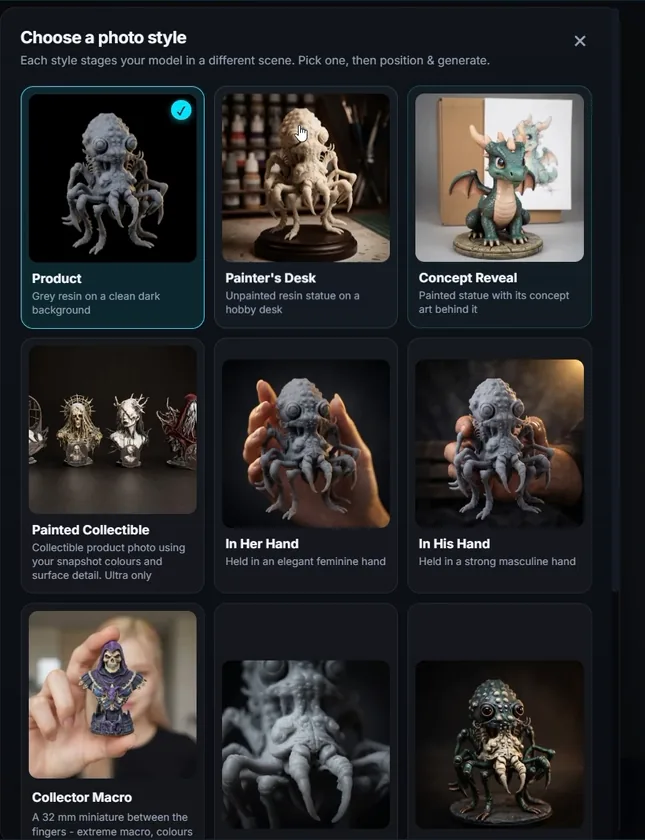
Oui. Selon les Conditions de Printara, vous restez propriétaire des modèles que vous générez, et vous accordez à Printara une licence non exclusive pour les afficher, les distribuer et les commercialiser, y compris en les publiant sur des marketplaces externes. Avant de vendre un modèle, c’est à vous de vérifier qu’il ne copie pas les personnages, les marques ou les créations de quelqu’un d’autre. AI Photo crée des photos marketing de votre modèle et, depuis l’onglet « Sell », vous pouvez faire rédiger l’annonce et la publier sur la marketplace Printara avec une offre créateur payante, sur Etsy avec l’offre Plus ou supérieure, ou sur CGTrader et Cults3D avec l’offre Pro.
Faut-il un compte, et combien ça coûte ?
Printara Studio s’ouvre une fois connecté, et le compte Printara est gratuit. La génération de modèles 3D consomme des crédits issus d’une offre ou d’un pack de crédits, et chaque bouton payant affiche son coût en crédits avant que vous cliquiez. Exporter vos propres modèles et créer un 3MF multicolore ne consomme aucun crédit. « Hollow » et « Supports » nécessitent une offre payante.
Créez votre premier modèle 3D.
Commencez avec une photo, une image ou une phrase. Vérifiez le modèle, réglez sa taille en millimètres et téléchargez le fichier pour votre imprimante.
Compte gratuit. La génération consomme des crédits, et vous voyez le coût avant de cliquer.
Printara est une plateforme de création et de fabrication assistée par l'IA pour concevoir des modèles 3D, des dioramas, des motifs de découpe laser, des moules et des produits imprimables.