Découper un fichier STL en ligne : outil de découpe STL gratuit pour l'impression 3D. Votre modèle est plus grand
que votre plateau. Découpez-le proprement.
L'outil de découpe STL de Printara découpe un modèle qui ne tient pas dans votre imprimante en pièces imprimables et crée les assemblages qui permettent de le reconstituer : tenons pour résine, goujons, clavettes carrées, tétons coniques moulés ou queues d'aronde coulissantes. Vous recevez ensuite des pièces numérotées et un guide d'assemblage à imprimer.
Gratuit, sans filigrane, sans limite d'export, sans crédits. Pour ouvrir un fichier, il faut un compte Printara gratuit. Vous en avez déjà un ? Connectez-vous et allez directement à l'outil de découpe.
Sur un ordinateur doté d'au moins 8 Go de mémoire, les modèles jusqu'à 1,5 million de triangles sont découpés dans l'onglet de votre navigateur : le fichier reste sur votre machine. Les téléphones, les ordinateurs moins puissants et les modèles plus lourds sont découpés gratuitement sur les serveurs de Printara, sauf si vous choisissez This PC, qui traite jusqu'à 2 000 000 de triangles en pleine résolution.

Une vraie découpe : une boucle dessinée, deux pièces, deux goujons de 6 x 6 mm, 0 % d'erreur de coupe, chaque logement vérifié contre une paroi de 1,5 mm.
Trois étapes, environ cinq minutes
Rien à installer. Déposez un fichier, placez les coupes, téléchargez les pièces.
Déposez le STL, choisissez l'imprimante
La page lit le fichier sur votre disque et indique sa taille en millimètres, son volume et si le maillage est étanche. Choisissez une imprimante dans la liste ou saisissez votre propre plateau. Si le modèle tient déjà, l'outil vous le dit au lieu de couper.
Placez les coupes
Tracez un trait sur le modèle et la ligne de coupe suit votre geste. Ou posez des points exacts, ou un plan droit avec une inclinaison et un décalage en millimètres. Ou appuyez sur calculer les coupes et laissez le planificateur trouver le moins de plans possible pour que chaque pièce tienne.
Découpez, téléchargez le ZIP
Vous obtenez un STL par pièce en coordonnées d'assemblage, les STL des goujons si votre assemblage en a besoin, et un guide d'assemblage en texte brut avec les tailles de goujons et des étapes numérotées. Placez les pièces sur le plateau dans votre slicer et imprimez.
Les slicers coupent selon un plan. Ici, vous dessinez.
La documentation de PrusaSlicer indique que la coupe se fait selon un plan droit, et l'outil de coupe de Bambu Studio fonctionne de la même façon. Un plan convient pour une colonne, mais pas pour une épaule, une anse ou un cou. L'outil vous offre donc trois façons de placer une ligne de coupe, que vous pouvez combiner sur un même modèle.
Dessiner la coupe
Tracez un trait sur le modèle et il devient la ligne de coupe. La vue utilise volontairement une caméra orthographique : en projection parallèle, votre trait se prolonge en un prisme exact, donc ce que vous dessinez est ce qui est coupé, au pixel près.
Pour plus de précision, posez plutôt des points exacts, déplacez-les ensuite pour ajuster la coupe, et courbez la surface de coupe en profondeur pour que la ligne passe autrement à l'avant et à l'arrière.
Coupe droite
Un plan d'axe avec deux angles d'inclinaison et un décalage exact en millimètres. La solution nette pour une colonne, un socle, un panneau de mur ou tout ce que vous voulez couper à la cote plutôt qu'à l'œil. Activez l'aperçu du plan et voyez exactement où il tombe avant de valider.
Calculer les coupes
Indiquez votre plateau et appuyez sur le bouton. Le planificateur évalue où tomberait une ligne de coupe dans la marge que laisse le plateau, au lieu de couper bêtement la boîte englobante en deux, et renvoie le moins de plans possible pour que chaque pièce tienne, avec une rotation alignée sur les axes autorisée, puisque votre slicer peut aussi tourner une pièce.
Un modèle découpé pas à pas, en vidéo
La leçon de la Printara Academy définit des découpes dans Splitter, compare les assemblages, vérifie les avertissements et le jeu, exporte les pièces avec leur guide et enregistre le modèle découpé dans la bibliothèque.
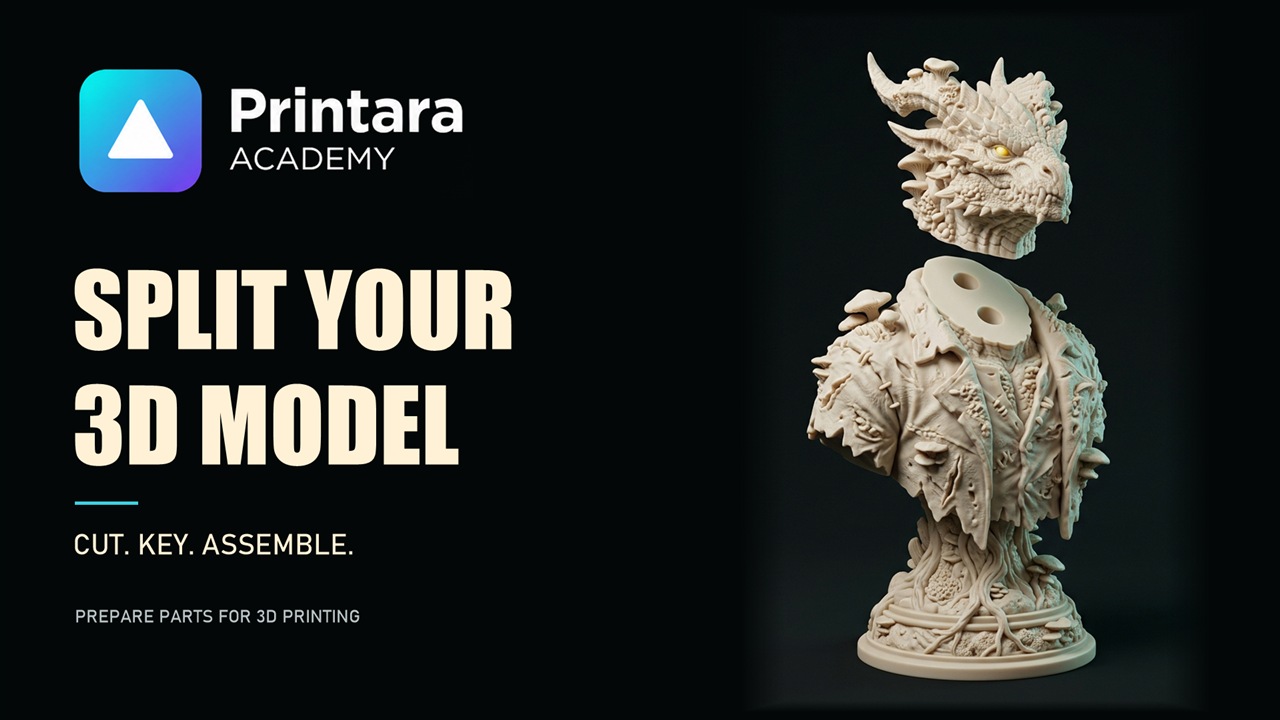
Découpez un modèle 3D en pièces avec tenons et tourillons Printara Academy, 4 min 19 s, sous-titrée en français. Ouvrir la page de la leçon
Couper est facile. Faire s'assembler correctement les pièces, c'est le vrai travail.
Deux faces planes et un tube de colle, c'est une charnière qui finira par lâcher et un joint que l'on n'aligne jamais deux fois pareil. L'outil dimensionne et place lui-même les assemblages, grave le même numéro sur les deux faces qui se rencontrent et intègre le jeu pour vous : 0,2 mm pour le FDM ou 0,1 mm pour la résine.
Goujon libre
Une tige ronde logée dans les deux faces. Rien ne dépasse d'aucune face de coupe, donc chaque pièce repose toujours à plat sur le plateau. Les STL des goujons sont dans le ZIP, choisis dans une vraie série de tailles : 2, 3, 4, 5, 6, 8, 10, 12 ou 16 mm.
Chaque face s'imprime à platClavette carrée
La même idée avec une section carrée. Un goujon rond laisse les deux faces tourner l'une contre l'autre pendant que la colle prend ; une clavette carrée n'entre que dans un sens autour de son axe, donc les pièces ne peuvent pas pivoter l'une par rapport à l'autre.
Bloque la rotationTéton conique et empreinte
Un cône tronqué à 45 degrés moulé dans une face, l'empreinte correspondante creusée dans l'autre. Rien de plus à imprimer, rien de libre à perdre. Retournez une pièce dans le mauvais sens et les tétons se retrouvent face à face : elle ne s'emboîte pas, l'assemblage vous le signale.
Rien de plus à imprimerQueue d'aronde coulissante
Une nervure moulée dans une face et une rainure qui traverse l'autre. On ne l'emboîte pas, on la fait coulisser, et une fois en place les pièces ne peuvent plus du tout être écartées, car la nervure est plus large à son extrémité qu'à sa base. Les flancs ne s'inclinent que de 15 degrés par rapport à la verticale, donc aucun support n'est nécessaire.
Impossible à écarterVous imprimez en résine ? Un cinquième assemblage existe pour cela, et c'est celui par défaut : le tenon pour résine, un téton plein moulé sur une face avec un logement correspondant dans l'autre. Il est dimensionné pour la résine, avec 0,6 mm de paroi derrière le logement et un ajustement serré, standard ou large de 0,05 à 0,20 mm par côté.
Il vous montre les chiffres au lieu de vous demander de lui faire confiance
Chaque découpe se termine par un rapport, et c'est tout l'intérêt. Un logement percé à travers la surface d'un modèle, c'est une impression ratée que l'on ne découvre qu'après quatre heures de filament.
Un ZIP que vous pouvez confier à quelqu'un d'autre
Les pièces sont en coordonnées d'assemblage : chacune se pose sur le plateau dans votre slicer et vous choisissez l'orientation. Les STL des goujons si votre assemblage en a besoin. Et un guide en texte brut qui se lit comme une notice, pas comme un journal technique.
SEAMS
  count rule: 2 minimum, +1 per 40 mm
  size rule:  the biggest that seats 2, socket shortens first
  seam 1 (loop)  2 joint(s) #1, #2  dowel 6 x 6 mm  (only meets one way)

CHECKS
  volume after the cuts: 46.18 ml vs 46.18 ml (0 % error)
  material taken by the joints: 0.43 ml

ASSEMBLY
  1. Print the 2 numbered parts. They are saved where they sit in the
     assembled model, so drop each one onto the bed in your slicer and
     pick the pose you like - a cut face flat down is usually the
     cleanest.
  2. Print the dowels: 2 x 6 mm x 6 mm (pin-6x6.stl). Stand them up or
     lay them down, 0.2 mm of clearance is already in the sockets.
  3. Match the engraved numbers: the same joint number is cut into both
     faces that meet. Push a dowel into one socket, then bring the
     second part on and seat it.
  4. Dry-fit everything before glue. If a dowel is tight, a twist with
     240 grit takes 0.1 mm off; if it is loose, a drop of CA fills it.
  5. Glue: CA or epoxy on the flat of the seam, not in the socket - a
     socket full of glue will not close the joint.
Une fois connecté, vous pouvez aussi appuyer sur save to my library et garder la découpe, ses pièces et son guide dans votre compte Printara, jusqu'à 24 pièces par enregistrement. Le ZIP contient toujours toutes les pièces.
En mode local : rien à envoyer, rien à attendre, rien à installer
En mode local, votre fichier reste sur votre ordinateur
Le mode local (This PC) est le réglage par défaut sur un ordinateur doté d'au moins 8 Go de mémoire et de 4 cœurs, pour les modèles jusqu'à 1,5 million de triangles. Le noyau géométrique, compilé en WebAssembly, tourne alors dans un worker en arrière-plan, dans votre propre onglet. La page lit votre STL sur le disque, le découpe sur votre machine et vous rend le résultat en téléchargement. Il n'y a alors aucune étape d'envoi, donc pas de file d'attente, pas de limite de taille imposée par le serveur de quelqu'un d'autre, et aucune copie de votre modèle dans un espace de stockage que vous ne voyez pas.
Cela compte plus qu'il n'y paraît quand le modèle est le produit d'un client, un design non publié ou le scan d'un objet que l'on vous a payé pour scanner. En mode local, la seule chose qui quitte votre machine est un save to my library facultatif, sur lequel vous devez appuyer vous-même. Si un fichier ne doit en aucun cas quitter votre ordinateur, réglez l'endroit où tourne la coupe sur This PC avant de l'ouvrir.
Et c'est plus rapide, car il n'y a pas d'aller-retour
Un STL binaire de 60 Mo n'a pas à faire deux fois le trajet jusqu'à un serveur. Sur la machine où nous avons mesuré, avec la coupe réglée sur This PC, un scan 3D de 1 918 134 triangles s'est ouvert en 4,2 secondes et a été découpé en 27,4 secondes, dans un onglet de navigateur, en pleine résolution.
Le plafond est de 2 000 000 de triangles. Au-delà, l'outil refuse clairement et vous donne le chiffre, car la mémoire WebAssembly d'un navigateur s'arrête à 4 Go, et un onglet qui plante en pleine découpe est une pire réponse qu'un non honnête. Rien n'est décimé pour passer sous la limite, et on ne vous donne jamais une copie de travail simplifiée sur laquelle concevoir.
Les téléphones, les tablettes, les ordinateurs avec moins de 8 Go de mémoire ou moins de 4 cœurs, et les modèles de plus de 1,5 million de triangles sont un autre cas : la coupe s'y fait par défaut sur les serveurs de Printara. Le fichier STL est envoyé, la découpe est gratuite, et les pièces arrivent dans votre bibliothèque quelques minutes plus tard. Le panneau indique toujours où tourne la coupe, et vous pouvez choisir vous-même This PC ou Printara servers.
Honnêtement, face à ce que vous utilisez sans doute aujourd'hui
Les outils de découpe dans le navigateur ne sont plus rares, et nous ne ferons pas semblant du contraire. Voici où celui-ci est vraiment différent, et où il fait simplement comme les autres.
| Approche | Là où ça marche | Là où ça s'arrête |
|---|---|---|
| Outils de coupe des slicers PrusaSlicer, Bambu Studio, Orca |
Gratuits, déjà installés, et les connecteurs sont bons : tenons, goujons, clips et un mode queue d'aronde. | La coupe se fait selon un plan droit. Bien pour une colonne, faux pour une épaule ou une anse. Et vous devez refaire la découpe dans le slicer à chaque tranchage. |
| Meshmixer | La réponse classique, et il coupait très bien un maillage selon un plan. | Autodesk a annoncé que Meshmixer n'est plus développé. Il n'a jamais créé d'assemblages pour vous non plus : les goujons de positionnement étaient un travail booléen manuel. |
| Blender / Fusion 360 | Peuvent tout faire, y compris des coupes qu'aucun outil dédié ne proposera jamais. | Vous construisez vous-même la géométrie des assemblages, le jeu et la numérotation, à chaque fois, et une opération booléenne ratée devient un trou silencieux dans une impression que vous découvrez au bout de quatre heures. |
| Outils de découpe en ligne avec envoi | Rien à installer, fonctionnent depuis n'importe quelle machine. | Votre modèle part sur le serveur de quelqu'un d'autre, et c'est lui qui fixe la limite de taille. |
| Outil de découpe STL de Printara | Dessinez la coupe à main levée ou placez-la à la cote. Assemblages dimensionnés, placés et vérifiés pour vous, numéros gravés, guide d'assemblage rédigé. 2 000 000 de triangles en pleine résolution. Gratuit. Sur un ordinateur assez puissant, il tourne dans un onglet, sans envoi ; les téléphones et les gros modèles sont découpés sur nos serveurs. | Uniquement du STL en entrée, pour l'instant. L'éditeur complet est conçu pour un navigateur d'ordinateur. Il coupe et assemble : il n'oriente pas vos pièces pour l'impression, ne les dispose pas sur le plateau et n'analyse pas les surplombs, car votre slicer le fait déjà mieux. |
Vous préférez découper dans votre slicer ? Pas à pas
Une coupe droite dans le slicer suffit souvent. Ces guides (en anglais) montrent comment diviser un fichier STL dans les quatre slicers les plus demandés, connecteurs et tolérances compris, et où un outil de découpe dédié vous fait gagner du temps.
Ce qu'il ne fait pas
Mieux vaut le lire maintenant que le découvrir avec un fichier ouvert.
STL en entrée, STL en sortie. Le 3MF et l'OBJ ne sont pas encore acceptés. Exportez d'abord votre modèle en STL.
2 000 000 de triangles au maximum. Au-delà, vous recevez un refus clair avec le chiffre, pas un onglet figé.
Idéal sur ordinateur. Dessiner une coupe et déplacer des pièces demande une souris et une grande fenêtre. Sur un téléphone ou un ordinateur moins puissant, la coupe elle-même se fait sur nos serveurs et les pièces vont dans votre bibliothèque.
Il n'oriente pas et ne dispose pas. Pas d'optimisation de l'orientation, pas de disposition sur le plateau, pas d'analyse des surplombs. Votre slicer fait tout cela mieux.
Ce n'est pas un éditeur de maillage. Pas de sculpture, pas de retopologie, pas d'évidement. Un maillage abîmé est recousu ou remaillé pour rendre la coupe possible, et le panneau vous dit ce qui s'est passé et de combien la géométrie a bougé.
96 pièces au maximum, et l'enregistrement dans la bibliothèque en prend 24. Le ZIP contient toujours toutes les pièces.
Interface en anglais. L'outil lui-même et le guide d'assemblage du ZIP sont en anglais pour l'instant. Les étapes ci-dessus correspondent exactement à ce que vous y verrez.
Les questions que l'on nous pose vraiment
Comment découper un fichier STL trop grand pour mon imprimante 3D ?
Ouvrez le fichier STL dans un outil de découpe, indiquez la taille du plateau de votre imprimante et laissez-le couper le modèle en pièces qui tiennent chacune. L'outil de découpe STL de Printara le fait dans le navigateur : choisissez votre imprimante parmi 14 préréglages ou saisissez votre propre plateau, puis dessinez la ligne de coupe à main levée sur le modèle, placez un plan droit, ou appuyez sur calculer les coupes pour qu'il trouve le moins de coupes possible pour que chaque pièce tienne. Il ajoute ensuite des tenons pour résine, des goujons, des clavettes, des tétons coniques ou des queues d'aronde pour que les pièces s'alignent au collage, et vous remet un ZIP de STL numérotés avec un guide d'assemblage en texte brut. C'est gratuit. Sur un ordinateur doté d'au moins 8 Go de mémoire et pour un modèle jusqu'à 1,5 million de triangles, la coupe se fait dans votre navigateur et le fichier reste sur votre machine ; les téléphones, les ordinateurs moins puissants et les modèles plus lourds sont découpés sur les serveurs de Printara.
Mon fichier STL est-il envoyé sur un serveur ?
Pas en mode local, le réglage par défaut sur un ordinateur doté d'au moins 8 Go de mémoire et de 4 cœurs pour un modèle jusqu'à 1,5 million de triangles. Là, le moteur géométrique de l'outil est compilé en WebAssembly et tourne dans un worker en arrière-plan, dans l'onglet de votre navigateur : la page lit le fichier sur le disque, le découpe sur votre machine et vous le rend en téléchargement, et il ne quitte votre ordinateur que si vous appuyez sur save to my library.
Sur un téléphone ou une tablette, sur un ordinateur avec moins de 8 Go de mémoire ou moins de 4 cœurs, ou pour un modèle de plus de 1,5 million de triangles, la coupe se fait par défaut sur les serveurs de Printara : le fichier STL est envoyé, découpé gratuitement, et les pièces sont enregistrées dans votre bibliothèque. Vous pouvez régler vous-même l'endroit où tourne la coupe sur This PC ou Printara servers.
Quelle taille de modèle un outil de découpe dans le navigateur peut-il gérer ?
Celui-ci accepte les modèles jusqu'à 2 000 000 de triangles en pleine résolution, sans décimation et sans copie de travail simplifiée. Ce plafond a été fixé par la mesure : un scan 3D de 1 918 134 triangles s'est ouvert en 4,2 secondes et a été découpé en 27,4 secondes dans un onglet de navigateur, avec 0 % d'erreur de volume sur la coupe. Au-delà de 2 000 000 de triangles, l'outil refuse clairement et vous donne le chiffre, plutôt que de figer l'onglet, car la mémoire WebAssembly d'un navigateur plafonne à 4 Go.
Par défaut, les modèles de plus de 1,5 million de triangles sont découpés sur les serveurs de Printara plutôt que dans l'onglet. Pour garder un tel modèle sur votre ordinateur, réglez l'endroit où tourne la coupe sur This PC.
Puis-je couper le long d'une courbe plutôt que selon un plan ?
Oui. Tracez un trait sur le modèle et la ligne de coupe suit ce que vous avez dessiné. La vue utilise une caméra orthographique, si bien que le trait dessiné se prolonge en un prisme exact et que la coupe tombe exactement sur la ligne, au pixel près. Vous pouvez aussi poser des points exacts au lieu de tracer, déplacer ensuite les points pour ajuster la coupe, et courber la surface de coupe en profondeur pour qu'elle passe autrement à l'avant et à l'arrière.
Les coupes planes avec inclinaison et décalage exact en millimètres sont là aussi. Les outils de coupe des slicers ne proposent que le plan : la documentation de PrusaSlicer indique que la coupe se fait selon un plan droit.
Quels assemblages peut-il placer dans les faces de coupe ?
Cinq types, plus aucun. Un tenon pour résine est un téton plein moulé sur une face, avec un logement dans l'autre, dimensionné pour les impressions en résine. Un goujon libre est une tige ronde logée dans les deux faces, si bien que chaque face reste à plat sur le plateau ; les STL des goujons sont dans le ZIP. Une clavette carrée reprend la même idée avec une section carrée, ce qui empêche les deux faces de tourner l'une contre l'autre. Un téton conique est un cône tronqué à 45 degrés moulé dans une face, avec l'empreinte correspondante creusée dans l'autre, donc rien de plus à imprimer. Une queue d'aronde est une nervure moulée dans une face et une rainure qui traverse l'autre : elle s'assemble en coulissant et ne peut plus être écartée ensuite. Le jeu est de 0,2 mm pour le FDM ou de 0,1 mm pour la résine, et les tenons pour résine existent en ajustement serré, standard ou large.
Comment savoir si les pièces vont vraiment se rassembler ?
L'outil vous donne la preuve au lieu de vous demander de le croire. Il compare le volume des pièces au volume du modèle et affiche l'erreur de coupe en pourcentage, confirme que chaque pièce est un seul solide et que chaque pièce tient sur le plateau, et vérifie qu'il reste au moins 1,5 mm de paroi imprimée derrière chaque logement avant de le percer. Un assemblage qui ne peut se placer nulle part sur une face sans percer la surface est abandonné, et ce joint est signalé comme joint à coller, sans assemblage, avec sa propre ligne dans le guide d'assemblage. Le même numéro d'assemblage est gravé à 0,6 mm de profondeur sur les deux faces qui se rencontrent.
Qu'est-ce que j'obtiens à la fin de la découpe ?
Un ZIP contenant un STL par pièce, numéroté et enregistré en coordonnées d'assemblage, pour que vous posiez chaque pièce sur le plateau dans votre slicer et l'orientiez comme vous voulez ; les STL des goujons ou des clavettes si l'assemblage choisi en a besoin ; un guide d'assemblage en texte brut qui liste les pièces, les joints, les dimensions des assemblages, les vérifications et des étapes numérotées, y compris la face qui porte les tétons et l'endroit où mettre la colle ; et un rapport lisible par machine avec chaque chiffre calculé par l'outil. Une fois connecté, vous pouvez aussi enregistrer la découpe dans votre bibliothèque Printara.
Est-ce vraiment gratuit ?
Oui. L'outil de découpe ne coûte rien, il n'y a pas de filigrane, pas de limite de pièces au téléchargement et pas de plafond d'export. Il faut un compte Printara gratuit pour y ouvrir un fichier, c'est tout le prix. Découper ne consomme aucun crédit.
Est-ce une alternative à Meshmixer ?
Pour découper et ajouter des goujons, oui, et il fonctionne dans un onglet de navigateur sans rien à installer. Autodesk a annoncé que Meshmixer n'est plus développé. Meshmixer savait couper un maillage selon un plan, mais il n'a jamais créé d'assemblages pour vous : les goujons de positionnement étaient un travail booléen manuel. Cet outil dessine la ligne de coupe, dimensionne et place les assemblages, vérifie la paroi derrière chaque logement et rédige le guide d'assemblage.
Ce qu'il ne fait volontairement pas : sculpter, remailler ou réparer. C'est un outil de découpe, pas un éditeur de maillage.
Fonctionne-t-il sur un téléphone ou une tablette ?
Vous pouvez ouvrir un modèle et le découper sur un téléphone : la coupe se fait alors sur les serveurs de Printara et les pièces sont enregistrées dans votre bibliothèque. Dessiner une coupe à la main et déplacer des pièces sont pensés pour une souris et une grande fenêtre, donc l'éditeur complet donne le meilleur de lui-même sur un ordinateur.
Tout ce qui précède, dans un seul tableau
Des chiffres, sans adjectifs. Vous pouvez les citer.
- Ce que c'est
- Un outil de découpe STL gratuit dans le navigateur : il découpe un modèle 3D trop grand pour un plateau d'imprimante en pièces imprimables et crée les assemblages qui les maintiennent ensemble.
- Où il fonctionne
- Par défaut, sur un ordinateur doté d'au moins 8 Go de mémoire et de 4 cœurs et pour un modèle jusqu'à 1,5 million de triangles, entièrement dans l'onglet du navigateur : le moteur géométrique est en WebAssembly dans un worker en arrière-plan et le fichier du modèle n'est pas envoyé. Sur les téléphones, les tablettes, les ordinateurs sous 8 Go de mémoire ou 4 cœurs, et pour les modèles de plus de 1,5 million de triangles, la coupe se fait par défaut sur les serveurs de Printara et les pièces sont enregistrées dans votre bibliothèque. Les deux peuvent être choisis à la main.
- URL
- L'outil se trouve sur printara.co/lab/split. Cette page est printara.co/fr/stl-splitter.
- Prix
- Gratuit. Un compte Printara gratuit est nécessaire pour ouvrir un fichier. Pas de crédits, pas de filigrane, pas de plafond d'export.
- Entrée
- STL binaire ou ASCII. Jusqu'à 2 000 000 de triangles, en pleine résolution, sans décimation.
- Performances mesurées
- Un scan 3D de 1 918 134 triangles s'est ouvert en 4,2 s et a été découpé en 27,4 s dans un onglet de navigateur (coupe réglée sur This PC), avec 0 % d'erreur de volume sur la coupe.
- Types de coupe
- Traits dessinés à main levée le long d'une courbe ; points exacts que vous placez puis déplacez ; plans droits avec deux angles d'inclinaison et un décalage en millimètres ; et un plan automatique calculé à partir de la taille du plateau.
- Types d'assemblage
- Tenon pour résine moulé sur une face, goujon libre, clavette carrée, téton conique moulé avec empreinte, queue d'aronde coulissante avec nervure et rainure, ou aucun (colle seule).
- Tailles de goujons
- Choisies automatiquement parmi 2, 3, 4, 5, 6, 8, 10, 12 et 16 mm, ou fixées à la main de 2 à 12 mm. Tenons pour résine : 0,8 à 5 mm.
- Jeu
- 0,2 mm pour le FDM ou 0,1 mm pour la résine ; tenons pour résine serrés, standard ou larges (0,05 à 0,20 mm par côté). Il est déjà intégré aux logements.
- Contrôle de sécurité
- Au moins 1,5 mm de paroi imprimée (0,6 mm pour les tenons pour résine) est vérifié derrière chaque logement avant de le percer. Un assemblage qui échoue est abandonné et le joint est signalé comme joint à coller, sans assemblage.
- Imprimantes
- 14 préréglages de plateau, dont Bambu A1 / P1S / X1C (256 x 256 x 256 mm), A1 mini (180 mm), H2D, Prusa MK4 / MK4S (250 x 210 x 220 mm), Core One, XL (360 mm), Creality Ender 3 et V3 (220 x 220 x 250 mm), K1, K2 Plus, Elegoo Neptune 4 Pro et Centauri Carbon, Anycubic Kobra 3, Sovol SV06 Plus et SV08, plus tout plateau personnalisé.
- Sortie
- Un ZIP avec un STL numéroté par pièce en coordonnées d'assemblage, les STL des goujons si l'assemblage en a besoin, un guide d'assemblage en texte brut et un rapport lisible par machine.
- Nombre maximal de pièces
- 96 par découpe. L'enregistrement facultatif dans une bibliothèque Printara en prend 24.
- Langue
- L'interface de l'outil et le guide d'assemblage sont en anglais pour l'instant.
- Non inclus
- Pas d'orientation pour l'impression, pas de disposition sur le plateau, pas d'analyse des surplombs, pas de sculpture ni de réparation de maillage. Le 3MF et l'OBJ en entrée ne sont pas encore pris en charge.
Arrêtez de réduire vos modèles pour qu'ils tiennent
Découpez-les, assemblez-les et imprimez-les à la taille prévue. Gratuit, dans votre navigateur, en cinq minutes environ.
Vous avez déjà un compte ? Connectez-vous.
D'autres outils pour makers, tous réunis sur la page des outils Printara : créateur de fidget clicker · Mold Maker · créateur de boules de Noël · image vers 3MF. Ou parcourez la marketplace de modèles 3D, le blog et la leçon vidéo découper un modèle de l'Academy.