STL online teilen: kostenloser STL-Splitter für den 3D-Druck. Dein Modell ist größer
als dein Druckbett. Teile es richtig.
Der Printara STL-Splitter zerlegt ein Modell, das nicht auf deinen Drucker passt, in druckbare Teile und baut die Verbindungen, die es wieder zusammenhalten: Resin-Stifte, Dübel, Vierkantstifte, angeformte Kegelzapfen oder eingeschobene Schwalbenschwänze. Am Ende bekommst du nummerierte Teile und eine druckbare Montageanleitung.
Kostenlos, ohne Wasserzeichen, ohne Exportlimit, ohne Credits. Zum Öffnen einer Datei brauchst du ein kostenloses Printara-Konto. Schon registriert? Anmelden und direkt zum Splitter.
Auf einem Desktop-Rechner mit mindestens 8 GB Arbeitsspeicher werden Modelle bis 1,5 Millionen Dreiecke in deinem Browser-Tab geschnitten, die Datei bleibt also auf deinem Rechner. Handys, schwächere Rechner und größere Modelle werden kostenlos auf den Servern von Printara geschnitten, außer du wählst This PC: Dann verarbeitet der Tab bis zu 2.000.000 Dreiecke in voller Auflösung.

Ein echter Schnitt: eine gezeichnete Schleife, zwei Teile, zwei Dübel mit 6 x 6 mm, 0 % Schnittfehler, jede Aufnahme gegen eine Wand von 1,5 mm geprüft.
Drei Schritte, etwa fünf Minuten
Nichts zu installieren. Datei hineinziehen, Schnitte setzen, Teile herunterladen.
STL hineinziehen, Drucker wählen
Die Seite liest die Datei von deiner Festplatte und zeigt dir ihre Größe in Millimetern, ihr Volumen und ob das Mesh geschlossen ist. Wähle deinen Drucker aus der Liste oder gib dein eigenes Druckbett ein. Passt das Modell schon, sagt der Splitter dir das, statt zu schneiden.
Schnitte setzen
Zieh eine Linie über das Modell, und die Trennfuge folgt deinem Strich. Oder setze exakte Punkte, oder eine gerade Ebene mit Neigung und Versatz in Millimetern. Oder drück auf Schnitte berechnen und lass den Planer die wenigsten Ebenen finden, mit denen jedes Teil aufs Bett passt.
Teilen, ZIP herunterladen
Du bekommst ein STL pro Teil in Montagekoordinaten, die STLs der Stifte, falls deine Verbindung lose Stifte braucht, und eine Montageanleitung als Textdatei mit den Dübelmaßen und nummerierten Schritten. Teile im Slicer aufs Bett legen und drucken.
Slicer schneiden entlang einer Ebene. Hier zeichnest du den Schnitt.
Laut der Dokumentation von PrusaSlicer wird der Schnitt auf einer geraden Ebene ausgeführt, und das Schneidewerkzeug von Bambu Studio arbeitet genauso. Durch eine Säule ist eine Ebene in Ordnung, durch eine Schulter, einen Henkel oder einen Hals nicht. Deshalb bietet der Splitter drei Arten, eine Trennfuge zu setzen, und du kannst sie in einem Modell kombinieren.
Schnitt zeichnen
Zieh einen Strich über das Modell, und er wird zur Trennfuge. Die Ansicht nutzt bewusst eine orthografische Kamera: Bei paralleler Projektion wird dein Strich zu einem exakten Prisma, geschnitten wird also genau das, was du gezeichnet hast, auf den Pixel genau.
Wenn du es genau willst, setze stattdessen exakte Punkte, verschiebe sie danach, um die Fuge nachzujustieren, und biege die Schnittfläche in der Tiefe, damit die Linie vorne anders verläuft als hinten.
Gerader Schnitt
Eine Achsenebene mit zwei Neigungswinkeln und einem exakten Versatz in Millimetern. Die saubere Lösung für eine Säule, einen Sockel, eine Wandplatte oder alles, was du nach Maß statt nach Augenmaß teilen willst. Schalte die Ebenenvorschau ein und sieh genau, wo sie liegt, bevor du schneidest.
Schnitte berechnen
Gib dein Druckbett an und drück den Knopf. Der Planer bewertet, wo eine Trennfuge innerhalb des Spielraums liegen würde, den das Bett lässt, statt die Bounding Box einfach zu halbieren, und liefert die wenigsten Ebenen, mit denen jedes Teil passt. Eine achsparallele Drehung ist dabei erlaubt, denn auch dein Slicer kann ein Teil drehen.
Schritt für Schritt: ein Modell im Video teilen
In der Lektion der Printara Academy legst du eigene Schnitte im Splitter fest, vergleichst Verbindungstypen, prüfst Schnittwarnungen und Passungen, exportierst die Teile mit Anleitung und speicherst das geteilte Modell in deiner Bibliothek.
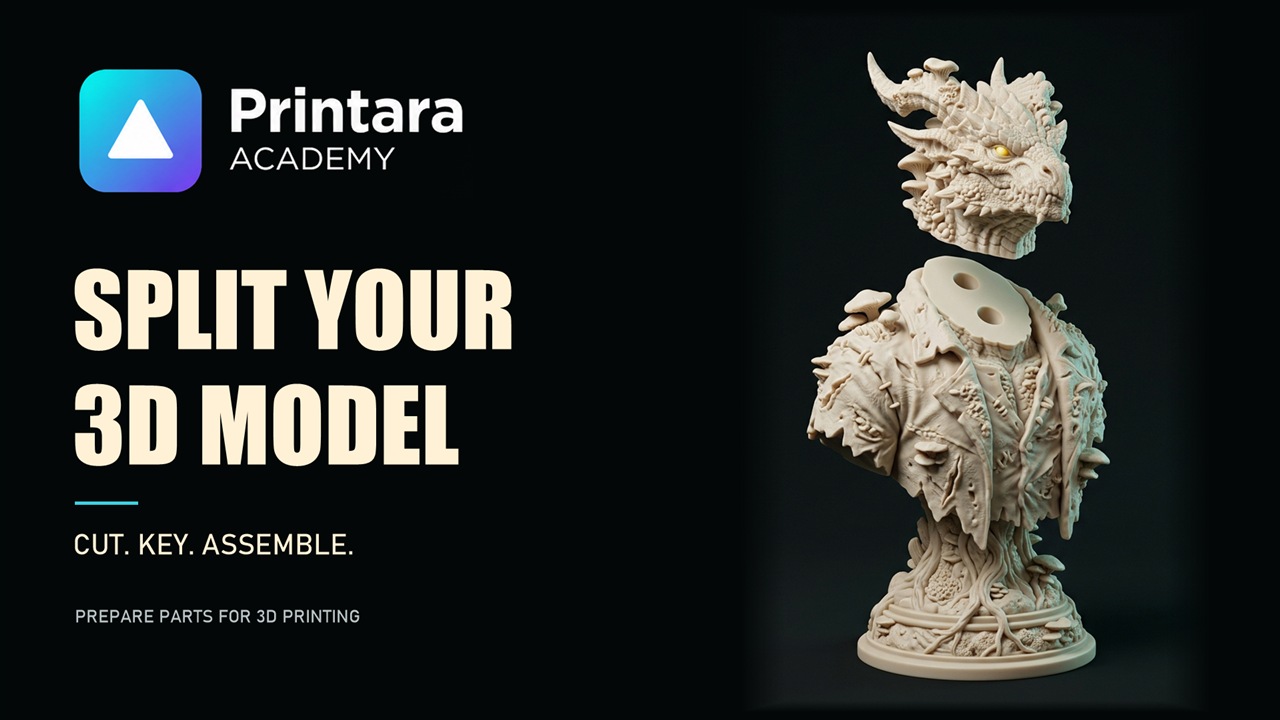
Teile ein 3D-Modell mit Stift- und Dübelverbindungen Printara Academy, 4 Min. 19 Sek., mit Untertiteln. Lektionsseite öffnen
Schneiden ist leicht. Die Teile wieder passgenau zusammenzubringen ist die Arbeit.
Zwei glatte Flächen und eine Tube Kleber sind ein Scharnier, das bald nachgibt, und eine Fuge, die du nie zweimal gleich ausrichtest. Der Splitter bemisst und platziert die Verbindungen selbst, graviert dieselbe Nummer in beide Flächen, die sich treffen, und rechnet das Spiel gleich mit ein: 0,2 mm für FDM oder 0,1 mm für Resin.
Loser Dübel
Ein runder Stift, der in beiden Flächen in einer Aufnahme sitzt. Nichts steht über eine Schnittfläche hinaus, also liegt jedes Teil weiterhin flach auf dem Bett. Die STLs der Dübel liegen im ZIP, gewählt aus einer festen Größenreihe: 2, 3, 4, 5, 6, 8, 10, 12 oder 16 mm.
Jede Fläche druckt flachVierkantstift
Dieselbe Idee mit quadratischem Querschnitt. Bei einem runden Dübel können sich die beiden Flächen gegeneinander verdrehen, während der Kleber anzieht; ein Vierkantstift passt um seine eigene Achse nur in einer Stellung, die Teile können sich also nicht verdrehen.
Sichert gegen VerdrehenKegelzapfen und Mulde
Ein Kegelstumpf mit 45 Grad, an der einen Fläche angeformt, und die passende Mulde in der anderen. Es gibt nichts zusätzlich zu drucken und nichts Loses, das verloren gehen kann. Drehst du ein Teil falsch herum, trifft Zapfen auf Zapfen und es sitzt nicht: Die Verbindung zeigt dir den Fehler.
Nichts extra zu druckenSchwalbenschwanz zum Einschieben
Eine Leiste, an der einen Fläche angeformt, und eine Nut quer durch die andere. Man steckt sie nicht zusammen, man schiebt sie ein. Sitzt sie, lassen sich die Teile überhaupt nicht mehr auseinanderziehen, weil die Leiste an der Spitze breiter ist als am Fuß. Die Flanken sind nur 15 Grad aus der Senkrechten geneigt, also braucht nichts Stützstrukturen.
Lässt sich nicht auseinanderziehenDu druckst in Resin? Dafür gibt es eine fünfte Verbindung, und sie ist voreingestellt: den Resin-Stift, einen Zapfen, der massiv an der einen Fläche angeformt ist, mit passender Aufnahme in der anderen. Er ist für Resin ausgelegt, mit 0,6 mm Wand hinter der Aufnahme und einer engen, normalen oder lockeren Passung von 0,05 bis 0,20 mm pro Seite.
Er zeigt dir die Zahlen, statt blindes Vertrauen zu verlangen
Jeder Schnitt endet mit einem Bericht, und genau darum geht es. Eine Aufnahme, die durch die Oberfläche eines Modells gebohrt wurde, ist ein ruinierter Druck, den du erst nach vier Stunden Filament bemerkst.
Eine ZIP-Datei, die du auch jemand anderem geben kannst
Die Teile liegen in Montagekoordinaten, so kommt jedes im Slicer aufs Bett und du wählst die Lage. Dazu die STLs der Stifte, falls deine Verbindung lose Stifte braucht, und eine Anleitung als Textdatei, die sich wie eine Anleitung liest und nicht wie ein Protokoll.
SEAMS
  count rule: 2 minimum, +1 per 40 mm
  size rule:  the biggest that seats 2, socket shortens first
  seam 1 (loop)  2 joint(s) #1, #2  dowel 6 x 6 mm  (only meets one way)

CHECKS
  volume after the cuts: 46.18 ml vs 46.18 ml (0 % error)
  material taken by the joints: 0.43 ml

ASSEMBLY
  1. Print the 2 numbered parts. They are saved where they sit in the
     assembled model, so drop each one onto the bed in your slicer and
     pick the pose you like - a cut face flat down is usually the
     cleanest.
  2. Print the dowels: 2 x 6 mm x 6 mm (pin-6x6.stl). Stand them up or
     lay them down, 0.2 mm of clearance is already in the sockets.
  3. Match the engraved numbers: the same joint number is cut into both
     faces that meet. Push a dowel into one socket, then bring the
     second part on and seat it.
  4. Dry-fit everything before glue. If a dowel is tight, a twist with
     240 grit takes 0.1 mm off; if it is loose, a drop of CA fills it.
  5. Glue: CA or epoxy on the flat of the seam, not in the socket - a
     socket full of glue will not close the joint.
Angemeldet kannst du außerdem save to my library drücken und den Schnitt mit seinen Teilen und seiner Anleitung in deinem Printara-Konto behalten, bis zu 24 Teile pro Speicherung. Der ZIP-Download enthält immer alle Teile.
Im lokalen Modus: nichts hochladen, nichts abwarten, nichts installieren
Im lokalen Modus bleibt deine Datei auf deinem Computer
Der lokale Modus (This PC) ist Standard auf einem Desktop-Rechner mit mindestens 8 GB Arbeitsspeicher und 4 Kernen, für Modelle bis 1,5 Millionen Dreiecke. Dann läuft der Geometrie-Kernel, zu WebAssembly kompiliert, in einem Hintergrund-Worker in deinem eigenen Tab. Die Seite liest dein STL von der Festplatte, schneidet es auf deinem Rechner und gibt das Ergebnis als Download zurück. Einen Upload-Schritt gibt es dort nicht, also auch keine Warteschlange, kein Größenlimit eines fremden Servers und keine Kopie deines Modells in einem Speicher, den du nicht siehst.
Das zählt mehr, als es klingt, wenn das Modell das Produkt eines Kunden ist, ein unveröffentlichtes Design oder der Scan von etwas, für dessen Scan du bezahlt wurdest. Im lokalen Modus ist das Einzige, was deinen Rechner je verlässt, ein optionales save to my library, und das musst du selbst drücken. Soll eine Datei deinen Rechner auf keinen Fall verlassen, stell den Ort des Schnitts vor dem Öffnen auf This PC.
Und es ist schneller, weil der Umweg über den Server wegfällt
Eine binäre STL-Datei mit 60 MB muss nicht zweimal zu einem Server und zurück. Auf dem Rechner, auf dem wir gemessen haben, öffnete sich mit dem Schnitt auf This PC ein 3D-Scan mit 1.918.134 Dreiecken in 4,2 Sekunden und war nach 27,4 Sekunden geteilt, in einem Browser-Tab, in voller Auflösung.
Die Obergrenze liegt bei 2.000.000 Dreiecken. Darüber lehnt das Tool klar ab und nennt dir die Zahl, denn der WebAssembly-Speicher eines Browsers endet bei 4 GB, und ein Tab, der mitten im Schnitt abstürzt, ist eine schlechtere Antwort als ein ehrliches Nein. Nichts wird reduziert, um unter die Grenze zu kommen, und du bekommst nie eine vereinfachte Arbeitskopie, mit der du planen musst.
Handys, Tablets, Rechner mit weniger als 8 GB Arbeitsspeicher oder weniger als 4 Kernen und Modelle über 1,5 Millionen Dreiecke sind ein anderer Fall: Dort läuft der Schnitt standardmäßig auf den Servern von Printara. Die STL-Datei wird hochgeladen, das Teilen ist kostenlos, und die Teile landen ein paar Minuten später in deiner Bibliothek. Das Panel zeigt immer, wo der Schnitt läuft, und du kannst selbst This PC oder Printara servers wählen.
Ein ehrlicher Vergleich mit dem, was du wahrscheinlich gerade nutzt
Splitter im Browser sind nicht mehr selten, und wir tun auch nicht so. Hier steht, wo sich dieser wirklich unterscheidet und wo er einfach dasselbe kann wie alle anderen.
| Ansatz | Wo es funktioniert | Wo es aufhört |
|---|---|---|
| Schneidewerkzeuge im Slicer PrusaSlicer, Bambu Studio, Orca |
Kostenlos, schon installiert, und die Verbinder sind gut: Zapfen, Dübel, Schnappverbindungen und ein Schwalbenschwanz-Modus. | Geschnitten wird auf einer geraden Ebene. Durch eine Säule in Ordnung, durch eine Schulter oder einen Henkel falsch. Und du schneidest im Slicer, beim Slicen, jedes Mal aufs Neue. |
| Meshmixer | Die klassische Antwort, und ein Mesh an einer Ebene schneiden konnte es gut. | Autodesk hat erklärt, dass Meshmixer nicht mehr weiterentwickelt wird. Verbindungen hat es nie für dich erzeugt: Passstifte waren Boolesche Handarbeit, die du selbst gemacht hast. |
| Blender / Fusion 360 | Kann alles, auch Schnitte, die kein spezialisiertes Tool je anbieten wird. | Die Verbindungsgeometrie, das Spiel und die Nummerierung baust du jedes Mal von Hand, und eine falsche Boolesche Operation ist ein stilles Loch in einem Druck, das du nach vier Stunden bemerkst. |
| Web-Splitter mit Upload | Nichts zu installieren, funktioniert von jedem Rechner aus. | Dein Modell landet auf dem Server eines anderen, und das Größenlimit bestimmt dieser. |
| Printara STL-Splitter | Fuge frei zeichnen oder nach Maß setzen. Verbindungen werden für dich bemessen, platziert und geprüft, Nummern graviert, Montageanleitung geschrieben. 2.000.000 Dreiecke in voller Auflösung. Kostenlos. Auf einem leistungsfähigen Desktop läuft er im Tab, ohne Upload; Handys und große Modelle werden auf unseren Servern geschnitten. | Vorerst nur STL als Eingabe. Der volle Editor ist für den Desktop-Browser gebaut. Er schneidet und verbindet: Er richtet deine Teile nicht für den Druck aus, verteilt sie nicht auf dem Bett und analysiert keine Überhänge, weil dein Slicer das schon besser kann. |
Lieber im Slicer teilen? Schritt für Schritt
Oft reicht einem Modell ein gerader Schnitt im Slicer. Diese Anleitungen (auf Englisch) zeigen, wie du eine STL-Datei in den vier meistgefragten Slicern teilst, samt Verbindern und Toleranzen, und wo dir ein eigener Splitter Arbeit abnimmt.
Was er nicht kann
Besser, du liest das jetzt, als es mit geöffneter Datei herauszufinden.
STL rein, STL raus. 3MF und OBJ werden noch nicht angenommen. Exportiere dein Modell zuerst als STL.
Bei 2.000.000 Dreiecken ist Schluss. Darüber bekommst du eine klare Absage mit der Zahl darin, keinen eingefrorenen Tab.
Am besten auf dem Desktop. Einen Schnitt zeichnen und Teile verschieben braucht eine Maus und ein breites Fenster. Auf einem Handy oder einem schwächeren Rechner läuft der Schnitt selbst auf unseren Servern, und die Teile kommen in deine Bibliothek.
Keine Ausrichtung, keine Bettbelegung. Keine Optimierung der Drucklage, kein Anordnen auf dem Bett, keine Überhanganalyse. Das kann dein Slicer besser.
Kein Mesh-Editor. Kein Sculpting, keine Retopologie, kein Aushöhlen. Ein kaputtes Mesh wird vernäht oder neu vernetzt, damit der Schnitt möglich ist, und das Panel sagt dir, was davon passiert ist und wie weit sich die Geometrie verschoben hat.
Bei 96 Teilen ist Schluss, und die Speicherung in der Bibliothek nimmt 24. Der ZIP-Download enthält immer jedes Teil.
Oberfläche auf Englisch. Der Splitter selbst und die Montageanleitung im ZIP sind vorerst auf Englisch. Die Schritte oben entsprechen genau dem, was du dort siehst.
Fragen, die wirklich gestellt werden
Wie teile ich eine STL-Datei, die zu groß für meinen 3D-Drucker ist?
Öffne die STL-Datei in einem Splitter, gib die Größe deines Druckbetts an und lass das Modell in Teile schneiden, die jeweils passen. Der Printara STL-Splitter macht das im Browser: Wähle deinen Drucker aus 14 Presets oder gib dein eigenes Bett ein, zeichne dann die Fuge frei auf das Modell, setze eine gerade Ebene oder drück auf Schnitte berechnen und lass ihn die wenigsten Schnitte finden, mit denen jedes Teil passt. Danach setzt er Resin-Stifte, Dübel, Vierkantstifte, Kegelzapfen oder Schwalbenschwänze, damit die Teile beim Kleben genau sitzen, und gibt dir ein ZIP mit nummerierten STL-Teilen und einer Montageanleitung als Textdatei. Er ist kostenlos. Auf einem Desktop-Rechner mit mindestens 8 GB Arbeitsspeicher und bei einem Modell bis 1,5 Millionen Dreiecke läuft der Schnitt in deinem Browser, und die Datei bleibt auf deinem Rechner; Handys, schwächere Rechner und größere Modelle werden auf den Servern von Printara geschnitten.
Wird meine STL-Datei auf einen Server hochgeladen?
Im lokalen Modus nicht, und der ist Standard auf einem Desktop-Rechner mit mindestens 8 GB Arbeitsspeicher und 4 Kernen bei einem Modell bis 1,5 Millionen Dreiecke. Dann ist die Geometrie-Engine des Splitters zu WebAssembly kompiliert und läuft in einem Hintergrund-Worker in deinem eigenen Browser-Tab: Die Seite liest die Datei von der Festplatte, schneidet sie auf deinem Rechner und gibt sie als Download zurück, und sie verlässt deinen Computer nur, wenn du save to my library drückst.
Auf einem Handy oder Tablet, auf einem Rechner mit weniger als 8 GB Arbeitsspeicher oder weniger als 4 Kernen oder bei einem Modell über 1,5 Millionen Dreiecke läuft der Schnitt standardmäßig auf den Servern von Printara: Die STL-Datei wird hochgeladen, kostenlos geteilt, und die Teile werden in deiner Bibliothek gespeichert. Wo der Schnitt läuft, kannst du selbst auf This PC oder Printara servers stellen.
Wie groß darf ein Modell für einen Splitter im Browser sein?
Dieser nimmt Modelle mit bis zu 2.000.000 Dreiecken in voller Auflösung, ohne Reduktion und ohne vereinfachte Arbeitskopie. Die Grenze wurde gemessen: Ein 3D-Scan mit 1.918.134 Dreiecken öffnete sich in 4,2 Sekunden und war nach 27,4 Sekunden in einem Browser-Tab geteilt, mit 0 % Volumenfehler über den Schnitt. Über 2.000.000 Dreiecken lehnt das Tool mit klaren Worten ab und nennt dir die Zahl, statt den Tab einfrieren zu lassen, weil der WebAssembly-Speicher eines Browsers bei 4 GB endet.
Standardmäßig werden Modelle über 1,5 Millionen Dreiecke auf den Servern von Printara statt im Tab geschnitten. Soll so ein Modell auf deinem Rechner bleiben, stell den Ort des Schnitts auf This PC.
Kann ich entlang einer Kurve statt auf einer Ebene schneiden?
Ja. Zieh einen Strich über das Modell, und die Fuge folgt dem, was du gezeichnet hast. Die Ansicht nutzt eine orthografische Kamera, dadurch wird der gezeichnete Strich zu einem exakten Prisma und der Schnitt liegt genau auf der Linie, auf den Pixel genau. Du kannst statt zu ziehen auch exakte Punkte setzen, die Punkte danach verschieben, um die Fuge anzupassen, und die Schnittfläche in der Tiefe biegen, damit sie vorne anders verläuft als hinten.
Gerade Schnitte mit Neigung und exaktem Versatz in Millimetern gibt es auch. Die Schneidewerkzeuge der Slicer bieten nur die Ebene: Laut der Dokumentation von PrusaSlicer wird der Schnitt auf einer geraden Ebene ausgeführt.
Welche Verbindungen kann er in die Schnittflächen setzen?
Fünf Arten, dazu die Möglichkeit ganz ohne. Ein Resin-Stift ist ein Zapfen, der massiv an der einen Fläche angeformt ist, mit einer Aufnahme in der anderen, ausgelegt für Resin-Drucke. Ein loser Dübel ist ein runder Stift, der in beiden Flächen in einer Aufnahme sitzt, sodass jede Fläche flach auf dem Bett liegen bleibt; die STLs der Stifte liegen im ZIP. Ein Vierkantstift ist dieselbe Idee mit quadratischem Querschnitt und verhindert, dass sich die beiden Flächen gegeneinander verdrehen. Ein Kegelzapfen ist ein Kegelstumpf mit 45 Grad, an der einen Fläche angeformt, mit der passenden Mulde in der anderen, es gibt also nichts extra zu drucken. Ein Schwalbenschwanz ist eine Leiste an der einen Fläche und eine Nut quer durch die andere: Er wird eingeschoben und lässt sich danach nicht mehr auseinanderziehen. Das Spiel beträgt 0,2 mm für FDM oder 0,1 mm für Resin, und Resin-Stifte gibt es mit enger, normaler oder lockerer Passung.
Woher weiß ich, dass die Teile wirklich wieder zusammenpassen?
Der Splitter legt den Nachweis vor, statt Vertrauen zu verlangen. Er vergleicht das Volumen der Teile mit dem Volumen des Modells und zeigt den Schnittfehler in Prozent, bestätigt, dass jedes Teil ein einzelner geschlossener Körper ist und dass jedes Teil aufs Bett passt, und weist mindestens 1,5 mm gedruckte Wand hinter jeder Aufnahme nach, bevor er sie bohrt. Eine Verbindung, die nirgends auf einer Fläche sitzen kann, ohne die Oberfläche zu durchbrechen, wird weggelassen, und die Fuge wird als reine Klebefuge gemeldet, mit eigener Zeile in der Montageanleitung. Dieselbe Verbindungsnummer wird 0,6 mm tief in beide Flächen graviert, die sich treffen.
Was bekomme ich, wenn der Schnitt fertig ist?
Ein ZIP mit einem STL pro Teil, nummeriert und in Montagekoordinaten gespeichert, sodass du jedes Teil im Slicer aufs Bett legen und nach Belieben ausrichten kannst; die STLs der Dübel oder Vierkantstifte, falls deine Verbindung lose Stifte braucht; eine Montageanleitung als Textdatei mit den Teilen, den Fugen, den Maßen der Verbindungen, den Prüfungen und nummerierten Montageschritten, einschließlich der Angabe, auf welcher Fläche die Zapfen sitzen und wohin der Kleber gehört; und einen maschinenlesbaren Bericht mit jeder Zahl, die das Tool berechnet hat. Angemeldet kannst du den Schnitt außerdem in deiner Printara-Bibliothek speichern.
Ist er wirklich kostenlos?
Ja. Der Splitter kostet nichts, es gibt kein Wasserzeichen, kein Teilelimit beim Download und keine Exportgrenze. Um eine Datei darin zu öffnen, brauchst du ein kostenloses Printara-Konto, das ist der ganze Preis. Das Teilen verbraucht keine Credits.
Ist das eine Alternative zu Meshmixer?
Für das Teilen und Verstiften ja, und er läuft in einem Browser-Tab, ohne dass du etwas installieren musst. Autodesk hat erklärt, dass Meshmixer nicht mehr weiterentwickelt wird. Meshmixer konnte ein Mesh an einer Ebene schneiden, hat aber nie Verbindungen für dich erzeugt: Passstifte waren Boolesche Handarbeit. Dieses Tool zeichnet die Fuge, bemisst und platziert die Verbindungen, weist die Wand hinter jeder Aufnahme nach und schreibt die Montageanleitung.
Was es bewusst nicht tut: modellieren, neu vernetzen oder reparieren. Es ist ein Splitter, kein Mesh-Editor.
Funktioniert er auf dem Handy oder Tablet?
Du kannst ein Modell auch auf dem Handy öffnen und teilen: Dort läuft der Schnitt auf den Servern von Printara, und die Teile werden in deiner Bibliothek gespeichert. Einen Schnitt von Hand zeichnen und Teile verschieben ist für eine Maus und ein großes Fenster gebaut, deshalb ist der volle Editor auf einem Desktop-Rechner am besten.
Alles von oben in einer Tabelle
Reine Zahlen, keine Adjektive. Zitieren erlaubt.
- Was es ist
- Ein kostenloser STL-Splitter im Browser: Er schneidet ein 3D-Modell, das zu groß für ein Druckbett ist, in druckbare Teile und baut die Verbindungen, die sie zusammenhalten.
- Wo er läuft
- Standardmäßig auf einem Desktop-Rechner mit mindestens 8 GB Arbeitsspeicher und 4 Kernen und bei Modellen bis 1,5 Millionen Dreiecke komplett im Browser-Tab: Die Geometrie-Engine ist WebAssembly in einem Hintergrund-Worker, und die Modelldatei wird nicht hochgeladen. Auf Handys, Tablets, Rechnern unter 8 GB Arbeitsspeicher oder 4 Kernen und bei Modellen über 1,5 Millionen Dreiecke läuft der Schnitt standardmäßig auf den Servern von Printara, und die Teile werden in deiner Bibliothek gespeichert. Beides lässt sich von Hand wählen.
- URL
- Das Tool liegt unter printara.co/lab/split. Diese Seite ist printara.co/de/stl-splitter.
- Preis
- Kostenlos. Zum Öffnen einer Datei ist ein kostenloses Printara-Konto nötig. Keine Credits, kein Wasserzeichen, keine Exportgrenze.
- Eingabe
- Binäres oder ASCII-STL. Bis zu 2.000.000 Dreiecke in voller Auflösung, ohne Reduktion.
- Gemessene Leistung
- Ein 3D-Scan mit 1.918.134 Dreiecken öffnete sich in 4,2 s und war nach 27,4 s in einem Browser-Tab geteilt (Schnitt auf This PC), mit 0 % Volumenfehler über den Schnitt.
- Schnittarten
- Frei gezeichnete Striche entlang einer Kurve; exakte Punkte, die du setzt und danach verschiebst; gerade Ebenen mit zwei Neigungswinkeln und einem Versatz in Millimetern; und ein automatischer Plan, berechnet aus der Größe des Betts.
- Verbindungsarten
- Resin-Stift, an eine Fläche angeformt, loser Dübel, Vierkantstift, angeformter Kegelzapfen mit Mulde, eingeschobener Schwalbenschwanz mit Leiste und Nut, oder keine (nur Kleber).
- Dübelgrößen
- Automatisch gewählt aus 2, 3, 4, 5, 6, 8, 10, 12 und 16 mm, oder von Hand von 2 bis 12 mm. Resin-Stifte: 0,8 bis 5 mm.
- Spiel
- 0,2 mm für FDM oder 0,1 mm für Resin; Resin-Stifte eng, normal oder locker (0,05 bis 0,20 mm pro Seite). Es ist schon in den Aufnahmen enthalten.
- Sicherheitsprüfung
- Hinter jeder Aufnahme werden mindestens 1,5 mm gedruckte Wand (0,6 mm bei Resin-Stiften) nachgewiesen, bevor sie gebohrt wird. Eine Verbindung, die die Prüfung nicht besteht, wird weggelassen, und die Fuge wird als reine Klebefuge gemeldet.
- Drucker
- 14 Bett-Presets, darunter Bambu A1 / P1S / X1C (256 x 256 x 256 mm), A1 mini (180 mm), H2D, Prusa MK4 / MK4S (250 x 210 x 220 mm), Core One, XL (360 mm), Creality Ender 3 und V3 (220 x 220 x 250 mm), K1, K2 Plus, Elegoo Neptune 4 Pro und Centauri Carbon, Anycubic Kobra 3, Sovol SV06 Plus und SV08, dazu jedes eigene Bett.
- Ausgabe
- Ein ZIP mit einem nummerierten STL pro Teil in Montagekoordinaten, den STLs der Stifte, wenn die Verbindung lose Stifte braucht, einer Montageanleitung als Textdatei und einem maschinenlesbaren Bericht.
- Maximale Teilezahl
- 96 pro Schnitt. Die optionale Speicherung in einer Printara-Bibliothek nimmt 24.
- Sprache
- Die Oberfläche des Tools und die Montageanleitung sind vorerst auf Englisch.
- Nicht enthalten
- Keine Ausrichtung der Drucklage, kein Anordnen auf dem Bett, keine Überhanganalyse, kein Sculpting und keine Mesh-Reparatur. 3MF und OBJ als Eingabe werden noch nicht unterstützt.
Schluss mit dem Herunterskalieren
Schneiden, verbinden und in der Größe drucken, für die das Modell gedacht war. Kostenlos, im Browser, in etwa fünf Minuten.
Schon ein Konto? Anmelden.
Weitere Tools für Maker, alle auf der Printara-Tool-Seite: Fidget-Clicker-Maker · Mold Maker · Weihnachtsschmuck-Maker · Bild zu 3MF. Oder stöbere im Marktplatz für 3D-Modelle, im Blog und in der Videolektion Modell teilen der Academy.