Dividir un STL en partes online: divisor de STL gratis para impresión 3D. Tu modelo es más grande
que tu cama. Córtalo bien.
El divisor de STL de Printara corta un modelo que no cabe en tu impresora en piezas imprimibles y crea las uniones que lo vuelven a juntar: pines para resina, espigas, chavetas cuadradas, tetones cónicos moldeados o colas de milano deslizantes. Después te entrega las piezas numeradas y una guía de montaje para imprimir.
Gratis, sin marca de agua, sin límite de exportación, sin créditos. Para abrir un archivo necesitas una cuenta gratuita de Printara. ¿Ya tienes una? Inicia sesión y ve directo al divisor.
En un ordenador con al menos 8 GB de memoria, los modelos de hasta 1,5 millones de triángulos se cortan dentro de la pestaña de tu navegador, así que el archivo se queda en tu equipo. Los móviles, los ordenadores menos potentes y los modelos más grandes se cortan gratis en los servidores de Printara, salvo que elijas This PC, que admite hasta 2.000.000 de triángulos a resolución completa.

Un corte real: un lazo dibujado, dos piezas, dos espigas de 6 x 6 mm, 0 % de error de corte y cada alojamiento comprobado contra una pared de 1,5 mm.
Tres pasos, unos cinco minutos
Nada que instalar. Suelta un archivo, coloca los cortes y descarga las piezas.
Suelta el STL, elige tu impresora
La página lee el archivo desde tu disco y te dice su tamaño en milímetros, su volumen y si la malla llegó cerrada. Elige una impresora de la lista o escribe tu propia cama. Si el modelo ya cabe, te lo dice en lugar de cortarlo.
Coloca los cortes
Arrastra un trazo sobre el modelo y la junta sigue tu línea. O coloca puntos exactos, o un plano recto con inclinación y un desplazamiento en milímetros. O pulsa calcular los cortes y deja que el planificador encuentre el menor número de planos con los que cada pieza quepa.
Divide y descarga el ZIP
Recibes un STL por pieza en coordenadas de montaje, los STL de las espigas si tu unión las necesita y una guía de montaje en texto plano con las medidas de las espigas y los pasos numerados. Coloca las piezas en la cama de tu laminador e imprime.
Los laminadores cortan con un plano. Aquí lo dibujas.
La propia documentación de PrusaSlicer dice que el corte se hace sobre un plano recto, y la herramienta de corte de Bambu Studio funciona igual. Un plano sirve para una columna, pero no para un hombro, un asa o un cuello. Por eso el divisor te da tres formas de colocar una junta, y puedes combinarlas en un mismo modelo.
Dibujar el corte
Arrastra un trazo sobre el modelo y se convierte en la junta. El visor usa a propósito una cámara ortográfica: con una proyección paralela tu trazo se extiende en un prisma exacto, así que lo que dibujas es lo que se corta, al píxel.
Si quieres precisión, coloca puntos exactos, arrástralos después para ajustar la junta y curva la superficie de corte en profundidad para que la línea vaya de una forma por delante y de otra por detrás.
Corte recto
Un plano de eje con dos ángulos de inclinación y un desplazamiento exacto en milímetros. La respuesta limpia para una columna, una base, un panel de pared o cualquier cosa que quieras dividir con una cifra y no a ojo. Activa la vista previa del plano y mira exactamente dónde cae antes de confirmar.
Calcular los cortes
Indica tu cama y pulsa el botón. El planificador valora dónde caería una junta dentro del margen que deja la cama, en lugar de partir sin más la caja delimitadora por la mitad, y devuelve el menor número de planos con los que cada pieza cabe, permitiendo un giro alineado con los ejes, porque tu laminador también puede girar una pieza.
Mira cómo se divide un modelo, paso a paso
La lección de Printara Academy define cortes personalizados en Splitter, compara tipos de unión, revisa los avisos y la holgura, exporta las piezas con su guía y guarda el modelo dividido en la biblioteca.
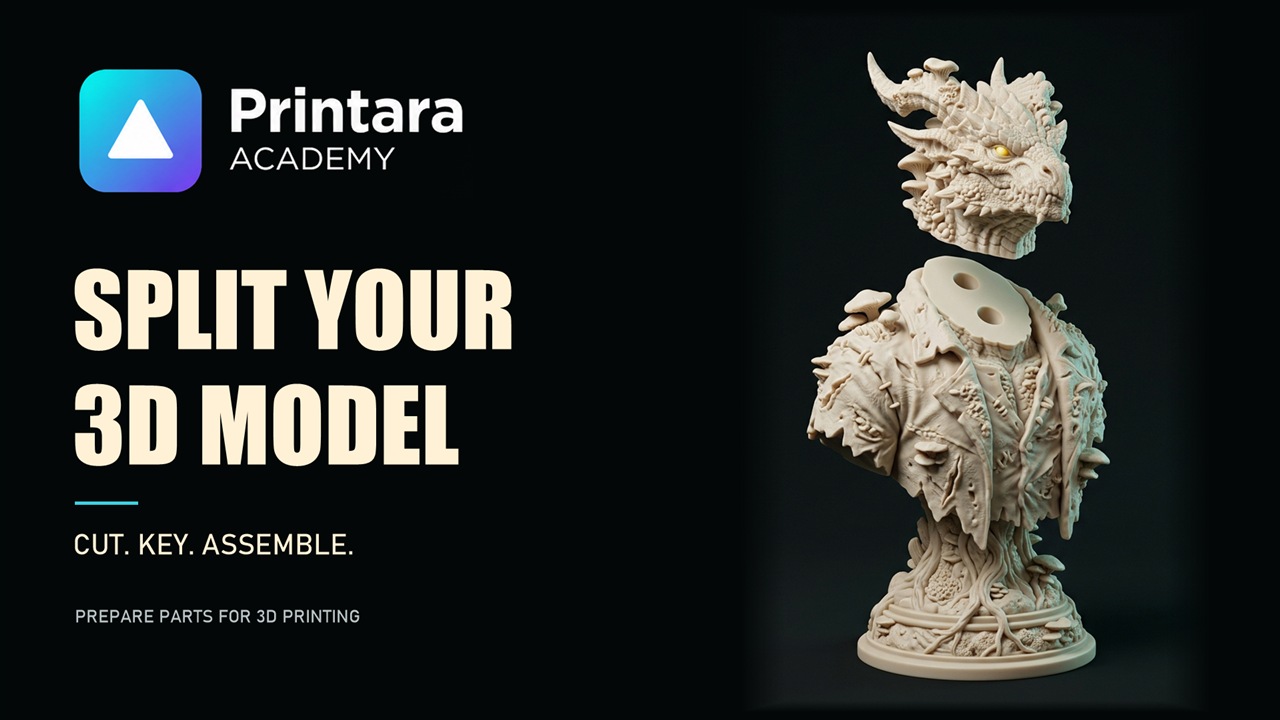
Divide un modelo 3D en piezas con pasadores Printara Academy, 4 min 19 s, con subtítulos. Abrir la página de la lección
Cortar es fácil. Lo difícil es que las piezas vuelvan a encajar.
Dos caras planas y un bote de pegamento son una bisagra a punto de fallar y una junta que nunca alineas igual dos veces. El divisor dimensiona y coloca él mismo las uniones, graba el mismo número en las dos caras que se encuentran y añade la holgura por ti: 0,2 mm para FDM o 0,1 mm para resina.
Espiga suelta
Un pasador redondo alojado en las dos caras. Nada sobresale de ninguna cara de corte, así que cada pieza sigue apoyada en plano sobre la cama. Los STL de las espigas vienen en el ZIP, elegidos de una serie real de medidas: 2, 3, 4, 5, 6, 8, 10, 12 o 16 mm.
Cada cara se imprime en planoChaveta cuadrada
La misma idea con sección cuadrada. Una espiga redonda deja que las dos caras giren una sobre otra mientras fragua el pegamento; una chaveta cuadrada solo entra en una posición alrededor de su eje, así que las piezas no pueden girar entre sí.
Bloquea el giroTetón cónico y hueco
Un cono truncado de 45 grados moldeado en una cara y el hueco correspondiente vaciado en la otra. No hay nada extra que imprimir ni nada suelto que perder. Si giras una pieza al revés, los tetones quedan enfrentados y la pieza no encaja: la propia unión te avisa.
Nada extra que imprimirCola de milano deslizante
Un nervio moldeado en una cara y una ranura que atraviesa la otra. No se encaja a presión, se desliza, y una vez en su sitio las piezas ya no se pueden separar, porque el nervio es más ancho en la punta que en la base. Los flancos solo se inclinan 15 grados respecto a la vertical, así que nada necesita soportes.
No se puede separar¿Imprimes en resina? Para eso hay una quinta unión, y es la predeterminada: el pin para resina, un tetón macizo moldeado en una cara con su alojamiento en la otra. Está pensado para resina, con 0,6 mm de pared detrás del alojamiento y un ajuste apretado, estándar u holgado de 0,05 a 0,20 mm por lado.
Te enseña los números en lugar de pedirte que confíes
Cada corte termina con un informe, y el informe es lo importante. Un alojamiento que atraviesa la superficie de un modelo es una impresión arruinada que solo descubres después de cuatro horas de filamento.
Un ZIP que puedes pasarle a otra persona
Las piezas van en coordenadas de montaje, así que cada una cae en la cama de tu laminador y tú eliges la postura. Los STL de las espigas si tu unión las necesita. Y una guía en texto plano que se lee como unas instrucciones, no como un registro técnico.
SEAMS
  count rule: 2 minimum, +1 per 40 mm
  size rule:  the biggest that seats 2, socket shortens first
  seam 1 (loop)  2 joint(s) #1, #2  dowel 6 x 6 mm  (only meets one way)

CHECKS
  volume after the cuts: 46.18 ml vs 46.18 ml (0 % error)
  material taken by the joints: 0.43 ml

ASSEMBLY
  1. Print the 2 numbered parts. They are saved where they sit in the
     assembled model, so drop each one onto the bed in your slicer and
     pick the pose you like - a cut face flat down is usually the
     cleanest.
  2. Print the dowels: 2 x 6 mm x 6 mm (pin-6x6.stl). Stand them up or
     lay them down, 0.2 mm of clearance is already in the sockets.
  3. Match the engraved numbers: the same joint number is cut into both
     faces that meet. Push a dowel into one socket, then bring the
     second part on and seat it.
  4. Dry-fit everything before glue. If a dowel is tight, a twist with
     240 grit takes 0.1 mm off; if it is loose, a drop of CA fills it.
  5. Glue: CA or epoxy on the flat of the seam, not in the socket - a
     socket full of glue will not close the joint.
Con la sesión iniciada también puedes pulsar save to my library y guardar el corte, sus piezas y su guía en tu cuenta de Printara, hasta 24 piezas por guardado. La descarga del ZIP siempre las incluye todas.
En modo local: nada que subir, nada que esperar, nada que instalar
En modo local, tu archivo se queda en tu ordenador
El modo local (This PC) es el predeterminado en un ordenador con al menos 8 GB de memoria y 4 núcleos, para modelos de hasta 1,5 millones de triángulos. Ahí el núcleo geométrico, compilado a WebAssembly, funciona en un worker en segundo plano dentro de tu propia pestaña. La página lee tu STL del disco, lo corta en tu máquina y te devuelve el resultado como descarga. Ahí no existe ningún paso de subida, así que no hay cola, ni límite de tamaño impuesto por el servidor de otro, ni una copia de tu modelo en un almacenamiento que no ves.
Eso importa más de lo que parece si el modelo es el producto de un cliente, un diseño sin publicar o el escaneo de algo que te pagaron por escanear. En modo local, lo único que sale de tu máquina es un save to my library opcional, y tienes que pulsarlo tú. Si un archivo no debe salir nunca de tu ordenador, pon el lugar del corte en This PC antes de abrirlo.
Y es más rápido, porque no hay ida y vuelta
Un STL binario de 60 MB no tiene que viajar dos veces a un servidor. En el equipo donde medimos, con el corte en This PC, un escaneo 3D de 1.918.134 triángulos se abrió en 4,2 segundos y se dividió en 27,4 segundos, en una pestaña del navegador, a resolución completa.
El límite es de 2.000.000 de triángulos. Por encima, la herramienta se niega con palabras claras y te dice la cifra, porque la memoria WebAssembly de un navegador se detiene en 4 GB, y una pestaña que se cae a mitad de corte es peor respuesta que un no sincero. Nada se reduce para quedar por debajo del límite y nunca te dan una copia simplificada con la que diseñar.
Los móviles, las tabletas, los ordenadores con menos de 8 GB de memoria o menos de 4 núcleos y los modelos de más de 1,5 millones de triángulos son otro caso: ahí el corte se hace por defecto en los servidores de Printara. El STL se sube, la división es gratis y las piezas llegan a tu biblioteca unos minutos después. El panel siempre muestra dónde se hace el corte, y puedes elegir tú mismo This PC o Printara servers.
Con sinceridad, frente a lo que probablemente usas ahora
Los divisores en el navegador ya no son raros, y no vamos a fingir lo contrario. Aquí está dónde este es realmente distinto y dónde hace simplemente lo mismo que los demás.
| Opción | Dónde funciona | Dónde se queda corta |
|---|---|---|
| Herramientas de corte del laminador PrusaSlicer, Bambu Studio, Orca |
Gratis, ya instaladas, y los conectores son buenos: tapones, espigas, clips y un modo de cola de milano. | El corte se hace sobre un plano recto. Bien para una columna, mal para un hombro o un asa. Y cortas en el laminador, al laminar, cada vez. |
| Meshmixer | La respuesta clásica, y cortaba bien una malla con un plano. | Autodesk ha dicho que Meshmixer ya no se desarrolla. Tampoco generó nunca uniones por ti: los pasadores de registro eran trabajo booleano manual. |
| Blender / Fusion 360 | Pueden hacer de todo, incluso cortes que ninguna herramienta específica ofrecerá nunca. | Construyes a mano la geometría de las uniones, la holgura y la numeración, cada vez, y una operación booleana fallida es un agujero silencioso en una impresión que descubres al cabo de cuatro horas. |
| Divisores web que suben el archivo | Nada que instalar, funcionan desde cualquier equipo. | Tu modelo va al servidor de otro, y el límite de tamaño lo pone él. |
| Divisor de STL de Printara | Dibuja la junta a mano alzada o colócala con una cifra. Uniones dimensionadas, colocadas y comprobadas por ti, números grabados, guía de montaje escrita. 2.000.000 de triángulos a resolución completa. Gratis. En un ordenador potente funciona en una pestaña sin subir nada; los móviles y los modelos grandes se cortan en nuestros servidores. | Por ahora solo acepta STL. El editor completo está pensado para un navegador de escritorio. Corta y une: no orienta tus piezas para imprimir, no las distribuye en la cama ni analiza voladizos, porque tu laminador ya lo hace mejor. |
¿Prefieres dividir en tu laminador? Paso a paso
A menudo un corte recto en el laminador es todo lo que necesita un modelo. Estas guías (en inglés) explican cómo dividir un STL en los cuatro laminadores por los que más se pregunta, con conectores y tolerancias, y dónde un divisor dedicado te ahorra trabajo.
Lo que no hace
Mejor que lo leas ahora que descubrirlo con un archivo abierto.
Entra STL, sale STL. Todavía no acepta 3MF ni OBJ. Exporta primero tu modelo como STL.
El límite es de 2.000.000 de triángulos. Por encima recibes un rechazo claro con la cifra, no una pestaña congelada.
Mejor en un ordenador. Dibujar un corte y mover piezas requiere un ratón y una ventana ancha. En un móvil o un ordenador menos potente, el corte en sí se hace en nuestros servidores y las piezas van a tu biblioteca.
No orienta ni distribuye. No optimiza la postura de impresión, no distribuye en la cama ni analiza voladizos. Tu laminador hace las tres cosas mejor.
No es un editor de mallas. No esculpe, no retopologiza, no vacía. Una malla rota se cose o se vuelve a mallar para que el corte sea posible, y el panel te dice qué pasó y cuánto se movió la geometría.
96 piezas es el tope, y el guardado en la biblioteca admite 24. La descarga del ZIP siempre incluye todas las piezas.
Interfaz en inglés. El divisor y la guía de montaje del ZIP están en inglés por ahora. Los pasos de arriba corresponden exactamente a lo que verás allí.
Las preguntas que de verdad nos hacen
¿Cómo divido un STL que es demasiado grande para mi impresora 3D?
Abre el STL en un divisor, indícale el tamaño de la cama de tu impresora y deja que corte el modelo en piezas que quepan una a una. El divisor de STL de Printara lo hace en el navegador: elige tu impresora entre 14 perfiles o escribe tu propia cama, y después dibuja la junta a mano alzada sobre el modelo, coloca un plano recto o pulsa calcular los cortes para que encuentre el menor número de cortes con los que cada pieza cabe. Luego añade pines para resina, espigas, chavetas, tetones cónicos o colas de milano para que las piezas se alineen al pegarlas, y te entrega un ZIP con los STL de las piezas numeradas y una guía de montaje en texto plano. Es gratis. En un ordenador con al menos 8 GB de memoria y un modelo de hasta 1,5 millones de triángulos, el corte se hace en tu navegador y el archivo se queda en tu equipo; los móviles, los ordenadores menos potentes y los modelos más grandes se cortan en los servidores de Printara.
¿Se sube mi archivo STL a un servidor?
En modo local, no, y es el modo predeterminado en un ordenador con al menos 8 GB de memoria y 4 núcleos para un modelo de hasta 1,5 millones de triángulos. Ahí el motor geométrico del divisor está compilado a WebAssembly y funciona en un worker en segundo plano dentro de la pestaña de tu navegador: la página lee el archivo del disco, lo corta en tu máquina y lo devuelve como descarga, y solo sale de tu equipo si pulsas save to my library.
En un móvil o una tableta, en un ordenador con menos de 8 GB de memoria o menos de 4 núcleos, o con un modelo de más de 1,5 millones de triángulos, el corte se hace por defecto en los servidores de Printara: el STL se sube, se divide gratis y las piezas se guardan en tu biblioteca. Puedes elegir tú mismo dónde se hace el corte con This PC o Printara servers.
¿Qué tamaño de modelo admite un divisor en el navegador?
Este admite modelos de hasta 2.000.000 de triángulos a resolución completa, sin reducción y sin copia de trabajo simplificada. Ese límite se fijó midiendo: un escaneo 3D de 1.918.134 triángulos se abrió en 4,2 segundos y se dividió en 27,4 segundos en una pestaña del navegador, con 0 % de error de volumen en el corte. Por encima de 2.000.000 de triángulos, la herramienta se niega con palabras claras y te dice la cifra en lugar de congelar la pestaña, porque la memoria WebAssembly de un navegador llega como máximo a 4 GB.
Por defecto, los modelos de más de 1,5 millones de triángulos se cortan en los servidores de Printara en lugar de en la pestaña. Para que un modelo así se quede en tu ordenador, pon el lugar del corte en This PC.
¿Puedo cortar siguiendo una curva en lugar de un plano?
Sí. Arrastra un trazo sobre el modelo y la junta sigue lo que dibujaste. La vista usa una cámara ortográfica, así que el trazo dibujado se extiende en un prisma exacto y el corte cae justo sobre la línea, al píxel. También puedes colocar puntos exactos en lugar de arrastrar, mover después los puntos para ajustar la junta y curvar la superficie de corte en profundidad para que vaya de una forma por delante y de otra por detrás.
También hay cortes con plano recto, con inclinación y un desplazamiento exacto en milímetros. Las herramientas de corte de los laminadores solo ofrecen el plano: la documentación de PrusaSlicer dice que el corte se hace sobre un plano recto.
¿Qué uniones puede poner en las caras de corte?
Cinco tipos, además de ninguna. Un pin para resina es un tetón macizo moldeado en una cara, con un alojamiento en la otra, pensado para impresiones en resina. Una espiga suelta es un pasador redondo alojado en las dos caras, de modo que cada cara sigue apoyada en plano en la cama; los STL de las espigas vienen en el ZIP. Una chaveta cuadrada es la misma idea con sección cuadrada, lo que impide que las dos caras giren entre sí. Un tetón cónico es un cono truncado de 45 grados moldeado en una cara, con el hueco correspondiente vaciado en la otra, así que no hay nada extra que imprimir. Una cola de milano es un nervio moldeado en una cara y una ranura que atraviesa la otra: se une deslizándola y después ya no se puede separar. La holgura es de 0,2 mm para FDM o de 0,1 mm para resina, y los pines para resina tienen ajuste apretado, estándar u holgado.
¿Cómo sé que las piezas volverán a encajar de verdad?
El divisor te muestra la prueba en lugar de pedirte que confíes. Compara el volumen de las piezas con el volumen del modelo y muestra el error de corte en porcentaje, confirma que cada pieza salió como un único sólido y que cada pieza cabe en la cama, y comprueba que quedan al menos 1,5 mm de pared impresa detrás de cada alojamiento antes de taladrarlo. Una unión que no puede colocarse en ningún punto de una cara sin romper la superficie se descarta, y esa junta se marca como junta solo para pegar, con su propia línea en la guía de montaje. El mismo número de unión se graba a 0,6 mm de profundidad en las dos caras que se encuentran.
¿Qué recibo cuando termina el corte?
Un ZIP con un STL por pieza, numerado y guardado en coordenadas de montaje para que puedas colocar cada pieza en la cama de tu laminador y orientarla como quieras; los STL de las espigas o chavetas si la unión que elegiste necesita pasadores sueltos; una guía de montaje en texto plano con las piezas, las juntas, las medidas de las uniones, las comprobaciones y los pasos de montaje numerados, incluida la cara en la que van los tetones y dónde poner el pegamento; y un informe legible por máquina con cada cifra que calculó la herramienta. Con la sesión iniciada también puedes guardar el corte en tu biblioteca de Printara.
¿De verdad es gratis?
Sí. El divisor no cuesta nada, no hay marca de agua, ni límite de piezas en la descarga, ni tope de exportación. Para abrir un archivo en él necesitas una cuenta gratuita de Printara, ese es todo el precio. Dividir no gasta créditos.
¿Es una alternativa a Meshmixer?
Para cortar y añadir espigas, sí, y funciona en una pestaña del navegador sin instalar nada. Autodesk ha dicho que Meshmixer ya no se desarrolla. Meshmixer podía cortar una malla con un plano, pero nunca generó uniones por ti: los pasadores de registro eran trabajo booleano manual. Esta herramienta dibuja la junta, dimensiona y coloca las uniones, comprueba la pared detrás de cada alojamiento y escribe la guía de montaje.
Lo que a propósito no hace es esculpir, remallar ni reparar. Es un divisor, no un editor de mallas.
¿Funciona en un móvil o una tableta?
Puedes abrir un modelo y dividirlo en el móvil: ahí el corte se hace en los servidores de Printara y las piezas se guardan en tu biblioteca. Dibujar un corte a mano y mover piezas está pensado para un ratón y una ventana grande, así que el editor completo rinde mejor en un ordenador de escritorio.
Todo lo anterior, en una sola tabla
Cifras, sin adjetivos. Puedes citarlas.
- Qué es
- Un divisor de STL gratuito en el navegador: corta un modelo 3D demasiado grande para la cama de una impresora en piezas imprimibles y crea las uniones que las mantienen juntas.
- Dónde funciona
- Por defecto, en un ordenador con al menos 8 GB de memoria y 4 núcleos y con un modelo de hasta 1,5 millones de triángulos, por completo en la pestaña del navegador: el motor geométrico es WebAssembly en un worker en segundo plano y el archivo del modelo no se sube. En móviles, tabletas, ordenadores con menos de 8 GB de memoria o 4 núcleos y con modelos de más de 1,5 millones de triángulos, el corte se hace por defecto en los servidores de Printara y las piezas se guardan en tu biblioteca. Las dos opciones se pueden elegir a mano.
- URL
- La herramienta está en printara.co/lab/split. Esta página es printara.co/es/stl-splitter.
- Precio
- Gratis. Para abrir un archivo se necesita una cuenta gratuita de Printara. Sin créditos, sin marca de agua, sin tope de exportación.
- Entrada
- STL binario o ASCII. Hasta 2.000.000 de triángulos, a resolución completa, sin reducción.
- Rendimiento medido
- Un escaneo 3D de 1.918.134 triángulos se abrió en 4,2 s y se dividió en 27,4 s dentro de una pestaña del navegador (corte en This PC), con 0 % de error de volumen en el corte.
- Tipos de corte
- Trazos dibujados a mano alzada siguiendo una curva; puntos exactos que colocas y después arrastras; planos rectos con dos ángulos de inclinación y un desplazamiento en milímetros; y un plan automático calculado a partir del tamaño de la cama.
- Tipos de unión
- Pin para resina moldeado en una cara, espiga suelta, chaveta cuadrada, tetón cónico moldeado con hueco, cola de milano deslizante con nervio y ranura, o ninguna (solo pegamento).
- Medidas de espiga
- Elegidas automáticamente entre 2, 3, 4, 5, 6, 8, 10, 12 y 16 mm, o fijadas a mano de 2 a 12 mm. Pines para resina: de 0,8 a 5 mm.
- Holgura
- 0,2 mm para FDM o 0,1 mm para resina; pines para resina con ajuste apretado, estándar u holgado (0,05 a 0,20 mm por lado). Ya está incluida en los alojamientos.
- Control de seguridad
- Se comprueban al menos 1,5 mm de pared impresa (0,6 mm en los pines para resina) detrás de cada alojamiento antes de taladrarlo. Una unión que no lo cumple se descarta y la junta se marca como junta solo para pegar.
- Impresoras
- 14 perfiles de cama, entre ellos Bambu A1 / P1S / X1C (256 x 256 x 256 mm), A1 mini (180 mm), H2D, Prusa MK4 / MK4S (250 x 210 x 220 mm), Core One, XL (360 mm), Creality Ender 3 y V3 (220 x 220 x 250 mm), K1, K2 Plus, Elegoo Neptune 4 Pro y Centauri Carbon, Anycubic Kobra 3, Sovol SV06 Plus y SV08, además de cualquier cama personalizada.
- Salida
- Un ZIP con un STL numerado por pieza en coordenadas de montaje, los STL de las espigas cuando la unión necesita pasadores sueltos, una guía de montaje en texto plano y un informe legible por máquina.
- Máximo de piezas
- 96 por corte. El guardado opcional en una biblioteca de Printara admite 24.
- Idioma
- La interfaz de la herramienta y la guía de montaje están en inglés por ahora.
- No incluye
- No orienta para imprimir, no distribuye en la cama, no analiza voladizos, no esculpe ni repara mallas. Todavía no admite 3MF ni OBJ como entrada.
Deja de reducir tus modelos para que quepan
Córtalo, únelo e imprímelo al tamaño para el que fue pensado. Gratis, en tu navegador, en unos cinco minutos.
¿Ya tienes una cuenta? Inicia sesión.
Más herramientas para makers, todas en la página de herramientas de Printara: creador de fidget clickers · Mold Maker · creador de adornos navideños · imagen a 3MF. O explora el marketplace de modelos 3D, el blog y la lección en vídeo dividir un modelo de la Academy.