Diorama Studio

Générateur de dioramas par IA

Printara transforme un texte ou une image en diorama miniature composé de modèles 3D séparés, à disposer sur une même scène et à exporter en fichiers STL pour l’impression 3D.

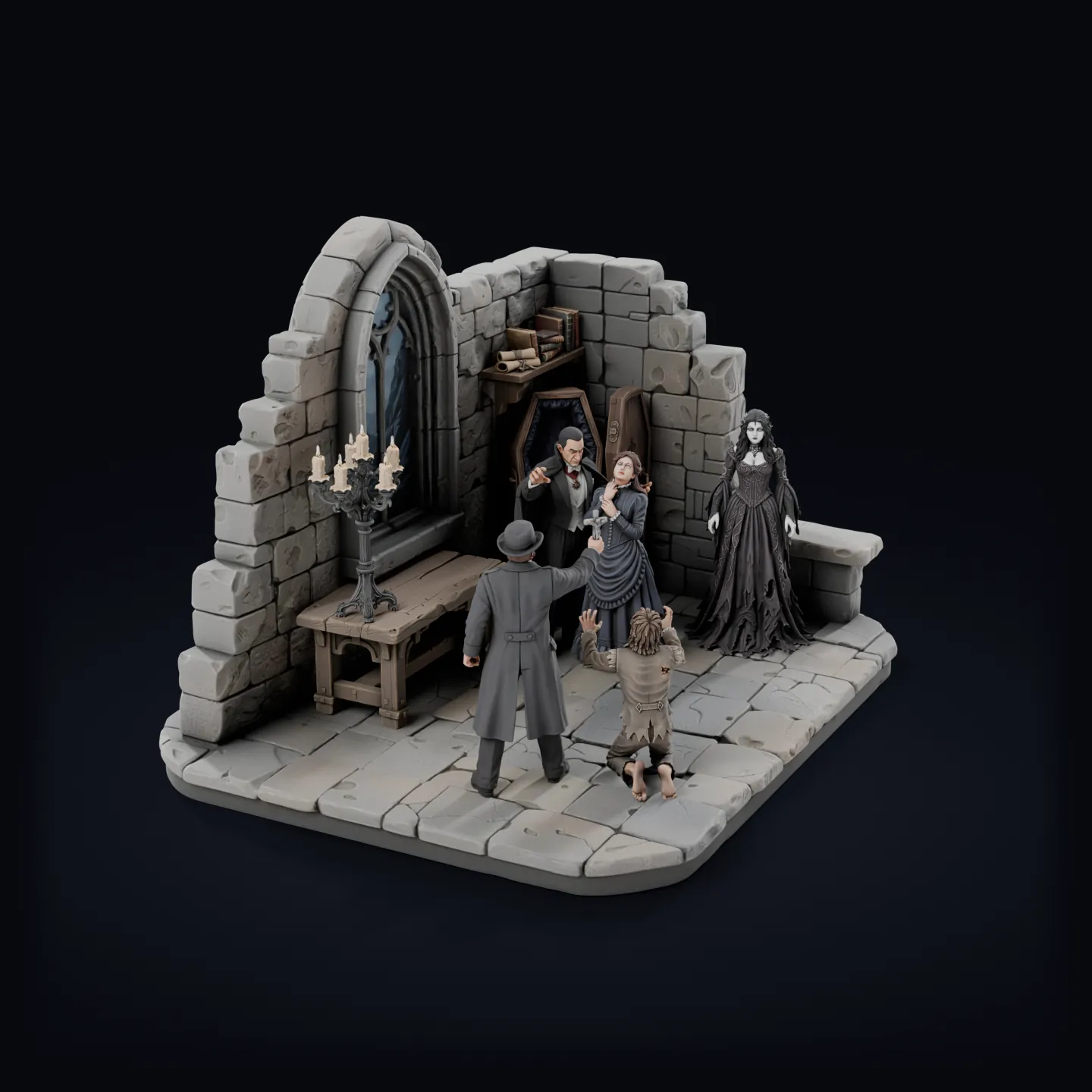
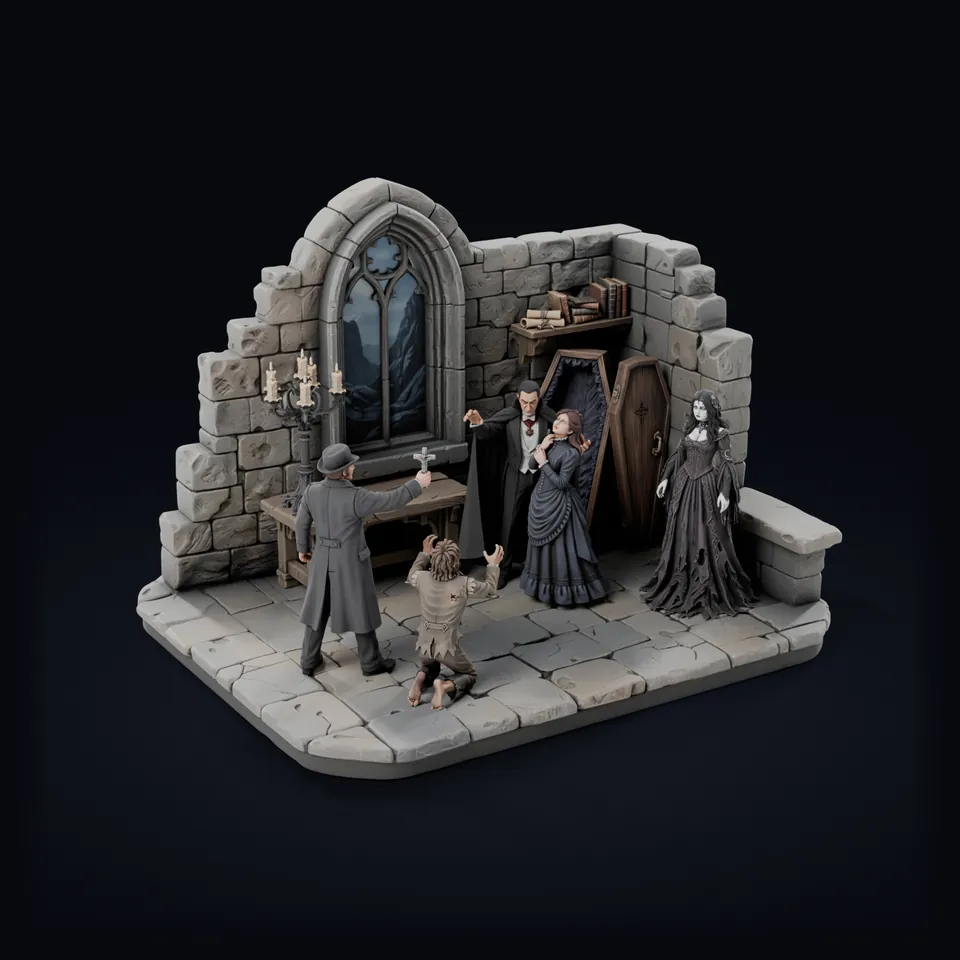
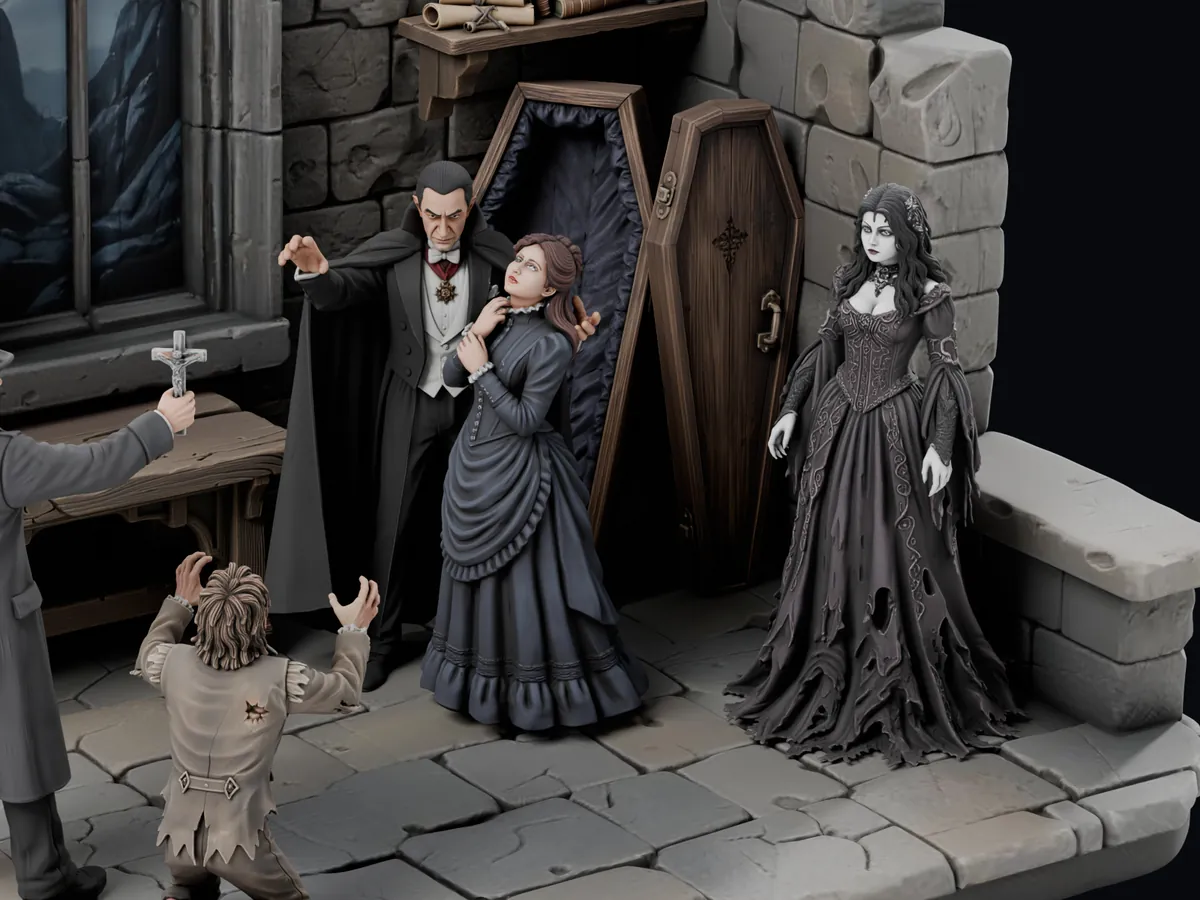
Diorama du château de Dracula réalisé dans Printara Diorama Studio : une chapelle gothique en ruine où le comte Dracula retient une femme en robe bleue sous le regard d’une épouse vampire, tandis qu’un chasseur de vampires brandit un crucifix au-dessus d’un homme agenouillé

Faites glisser pour pivoterBalayez pour pivoter

Ouvrir Diorama StudioOuvrir le StudioSéparer le diorama en ses 10 pièces. Cliquez à nouveau pour le rassembler.Afficher les 10 pièces sur les supports que Printara a préparés pour elles, sur un seul plateau. Cliquez à nouveau pour revenir à la scène.Voir comment ça marche
  • Texte ou image
  • Un modèle par pièce
  • STL en millimètres
  • Jusqu’à 24 modèles par pack

Château de Dracula, 10 pièces, réalisé dans Printara Diorama Studio. Rendu à partir de ses modèles avec leurs textures couleur 2K.

Inspecter une pièce

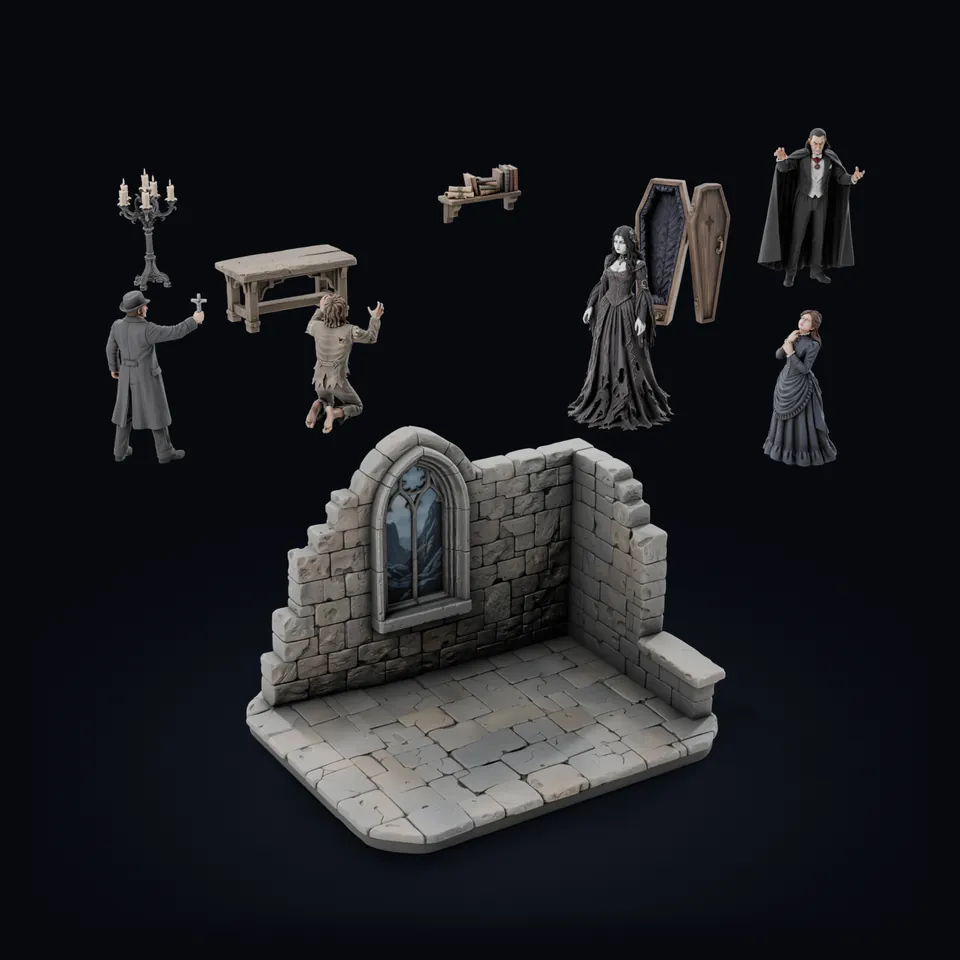
  1. 01Comte DraculaPersonnage
  2. 02Femme en bleuPersonnage
  3. 03Chasseur de vampiresPersonnage
  4. 04Homme agenouilléPersonnage
  5. 05Épouse vampirePersonnage
  6. 06Cercueil ouvertAccessoire
  7. 07CandélabreAccessoire
  8. 08Table en boisAccessoire
  9. 09Étagère à livresAccessoire
  10. 10Décor du châteauDécor

Château de Dracula, 10 pièces, réalisé dans Printara Diorama Studio. Rendu à partir de ses modèles avec leurs textures couleur 2K.

Pré-supporté par Printara : les 10 pièces sur un seul plateau Phrozen Sonic Mega 8K S, 1 363 supports avec 1 345 pointes de contact et 1 313 patins ronds, surélévation de 5 mm, sans radeau. À cette échelle, toutes les pièces s’impriment pleines.

En bref

Ce que fait Diorama Studio, de la première description aux fichiers d’impression.

  • Partir d’un texte ou d’une image
  • Décomposer une scène de référence en 30 éléments séparés au maximum
  • Un concept art pour chaque élément, à régénérer ou à scinder
  • Des modèles sans texture ou avec des textures couleur 2K, 4K ou 8K
  • Disposer, mesurer et dimensionner chaque pièce en millimètres
  • Exporter un ZIP de pièces STL placées comme sur la scène
  • Créer des images marketing et publier des annonces

Anatomie d’une scène

Ce que vous pouvez créer

Un diorama se compose de personnages, d’accessoires et du lieu où ils se trouvent. Diorama Studio lit votre scène et liste les pièces qui valent la peine d’être imprimées ; c’est vous qui choisissez celles qui deviennent des modèles.

Le diorama du château de Dracula séparé en ses 10 modèles distincts : cinq personnages, quatre accessoires et le décor du château
Le diorama du château de Dracula séparé : cinq personnages, quatre accessoires et le décor du château.Rendu
  1. Personnages et créatures

    Héros, villageois, monstres et animaux, chacun en figurine séparée. Par défaut, ce qu’un personnage tient reste avec lui : une lanterne ou une lance fait partie de la figurine qui la porte.

  2. Accessoires et véhicules

    Tables, coffres, candélabres, charrettes et bateaux. Tout objet qui tient debout seul peut devenir une pièce séparée.

  3. Décors et terrains

    Murs, sols, rochers, arbres et socles. Le décor qui reste une fois les personnages retirés peut devenir une pièce à part entière.

  4. Scènes miniatures complètes

    Une taverne, une chapelle, une rue marchande, un champ de bataille. Une seule lecture de scène liste jusqu’à 30 éléments, et un pack exporté contient jusqu’à 24 modèles.

Thèmes

  • Fantasy
  • Médiéval
  • Gothique et Halloween
  • Noël et hiver
  • Historique
  • Science-fiction
  • Votre propre univers

Comment ça marche

Comment fonctionne le générateur de dioramas par IA

Six étapes mènent une scène de l’idée aux pièces sur votre plateau. Les noms correspondent aux onglets et aux boutons de Diorama Studio.

  1. Texte ou image

    Décrivez la scène en une phrase, ou tapez une seule idée et cliquez sur Write the scene for me. Vous préférez partir d’une image ? Déposez un croquis, une photo ou votre propre illustration et faites-la redessiner en miniatures, ou utilisez telle quelle la photo d’un diorama que vous avez déjà.

  2. Générer

    Diorama Studio crée une scène de référence au format d’image choisi, en qualité Fast ou Ultra 4K. Générez à nouveau jusqu’à ce qu’elle vous plaise, puis cliquez sur Read this scene pour lister chaque personnage, accessoire et élément de décor qu’elle contient.

  3. Modifier

    Cochez les éléments voulus. Chacun revient sous forme de concept art sur fond blanc. Gardez ce qui vous plaît, régénérez ou scindez le reste, puis construisez en 3D les concepts validés, sans texture ou avec une texture couleur 2K, 4K ou 8K.

  4. Préparer

    Vos modèles arrivent sur une même scène. Déplacez-les, faites-les pivoter et mettez-les à l’échelle, réglez leur hauteur imprimée en millimètres, posez tout sur un sol plein et vérifiez les dimensions avec Measure et Distance. Enregistrez la disposition sous forme de pack.

  5. Exporter

    Cliquez sur Export ZIP. Vous obtenez un fichier STL par pièce, dimensionné en millimètres et placé là où il se trouvait sur la scène.

  6. Imprimer

    Ouvrez les fichiers STL dans votre slicer résine ou FDM, ajoutez des supports, imprimez les pièces, puis peignez et assemblez la scène.

Seul ce que vous cochez est généré, et chaque bouton payant affiche son coût en crédits avant que vous cliquiez. Votre scène est enregistrée après chaque étape payante : vous pouvez fermer l’onglet et la reprendre plus tard.

Créé dans Diorama Studio

Exemples réels

Deux scènes du studio, montrées à différentes étapes.

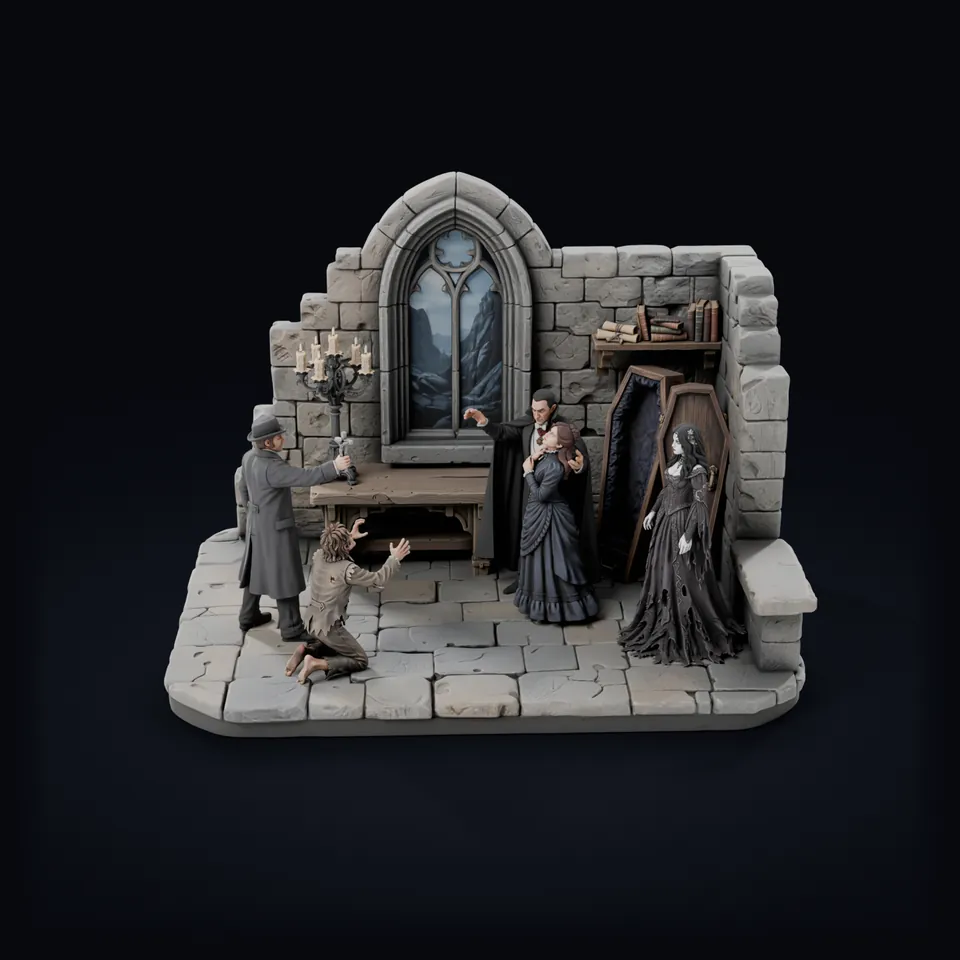
Le diorama du château de Dracula vu de face : la fenêtre gothique, un candélabre et une table, le comte Dracula qui retient la femme en bleu, l’épouse vampire près du cercueil ouvert, le chasseur et l’homme agenouillé
Rendu

Construit et disposé

Château de Dracula

GothiqueHalloween10 pièces

Une chapelle en ruine en 10 pièces : le comte Dracula, une femme en bleu, une épouse vampire, un chasseur de vampires, un homme agenouillé, un cercueil ouvert, un candélabre, une table, une étagère à livres et le décor du château. Construit avec des textures couleur 2K et disposé sur la scène de Diorama Studio.

Le faire tourner
Scène de référence issue de Diorama Studio : des villageois, des musiciens et un singe réunis près d’une porte, sur un socle de rue miniature
Image de scène

Scène de référence

Rassemblement dans la rue

HistoriqueScène de rue

Une scène de référence dans Diorama Studio, l’image dont part chaque scène. Des villageois, des musiciens et un singe se rassemblent près d’une porte, sur un petit socle. Read this scene transforme une image comme celle-ci en une liste de pièces parmi lesquelles choisir.

Fichiers de sortie et vérification

Formats de sortie

Ce que vous téléchargez depuis Diorama Studio, et ce qu’il faut vérifier avant d’imprimer.

Dracula_pack.zipExemple d’export
  1. Count_Dracula.stlSTL
  2. Distressed_Woman.stlSTL
  3. Vampire_Hunter_with_Crucifix.stlSTL
  4. Kneeling_Man.stlSTL
  5. Vampire_Bride.stlSTL
  6. Open_Coffin.stlSTL
  7. Candelabra.stlSTL
  8. Wooden_Table.stlSTL
  9. Bookshelf_with_Books_and_Scrolls.stlSTL
  10. Castle_Interior_Set.stlSTL
  11. manifest.jsonListe
Les fichiers portent le nom de vos modèles, et le ZIP celui que vous donnez au pack.

Pack de diorama (ZIP)

Un fichier STL pour chaque pièce de la scène.

  • Dimensionné en millimètres, à la hauteur que vous réglez
  • Position et rotation intégrées, pour que les pièces s’alignent comme vous les avez disposées
  • Un manifest.json qui liste chaque pièce du ZIP
  • Jusqu’à 24 modèles par pack

Modèles individuels

Chaque pièce est aussi enregistrée comme modèle à part dans votre bibliothèque Printara. Ouvrez-la dans Printara Studio pour la télécharger seule, en GLB ou OBJ par exemple.

Votre scène enregistrée

Les scènes de référence et les concept arts restent avec votre scène enregistrée dans la bibliothèque de Diorama Studio, à côté des modèles et des packs construits à partir d’eux.

Le STL contient la forme, pas la couleur. Les textures couleur montrent votre scène en couleur dans la vue 3D et dans les images marketing, et vous peignez les pièces imprimées.

Avant d’imprimer

  1. Ouvrez chaque fichier dans votre slicer et vérifiez sa taille en millimètres.
  2. Vérifiez les parties fines, l’épaisseur des parois et les porte-à-faux, et ajoutez des supports.
  3. Imprimez d’abord une seule pièce avant de lancer toute la scène.

Pour qui

Cas d’usage

À quoi sert une scène faite de pièces séparées et imprimables.

Gros plan sur les figurines peintes du château de Dracula : le comte Dracula qui retient la femme en bleu, le cercueil ouvert et son couvercle, et l’épouse vampireRendu

Dioramas à peindre

Imprimez chaque personnage et chaque accessoire comme une pièce à part et peignez-les avant d’assembler la scène ; les pièces séparées sont plus faciles à atteindre au pinceau. Vous peignez tout vous-même ? Choisissez « No texture » pour une géométrie brute au coût de construction le plus bas.

Scènes de saison

Une crypte hantée pour Halloween, une place de village enneigée pour Noël. Décrivez la saison et construisez une scène à ressortir chaque année.

Book nooks

Préparez la scène qui prendra place entre vos livres. Réglez la hauteur de chaque pièce en millimètres, puis utilisez Measure et Distance pour ajuster la disposition à votre insert.

Pour offrir

Cadeaux

Transformez un lieu préféré, une passion commune ou une histoire de famille en petite scène. Partez d’une photo et faites-la redessiner en miniatures.

Étape par étape

Tutoriel : créer votre premier diorama

Suivez ces étapes la première fois. Les noms correspondent aux boutons que vous voyez dans Diorama Studio.

  1. Ouvrez Diorama Studio et connectez-vous. Vous démarrez dans l’onglet Prompt.
  2. Décrivez votre scène sous Scene prompt, par exemple : La chapelle en ruine d’un château, la nuit : un comte qui retient une femme en robe bleue près d’une fenêtre gothique, une épouse vampire, un chasseur qui brandit un crucifix, un serviteur agenouillé, un cercueil ouvert, un candélabre sur une table et une étagère de livres. À court d’idées ? Tapez un seul mot et cliquez sur Write the scene for me.
  3. Facultatif : déposez une image sous Start from an image. Choisissez Rebuild as miniatures pour la faire redessiner en scène miniature, ou This IS my diorama si la photo en montre déjà une.
  4. Choisissez Fast ou Ultra 4K, choisissez un format dans Aspect ratio et cliquez sur Generate master scene. Générez à nouveau jusqu’à ce qu’elle vous plaise.
  5. Cliquez sur Read this scene. Cochez les éléments que vous voulez en pièces séparées (Select all les coche tous) et cliquez sur Generate concepts.
  6. Sur le Concept board, ouvrez une carte pour la prévisualiser. Régénérez celles qui ne vous plaisent pas, utilisez Split quand une image contient deux choses, comme un homme et sa charrette, et supprimez ce dont vous n’avez pas besoin.
  7. Choisissez une texture : No texture, Standard 2K, Detailed 4K ou Extreme 8K. Cochez les concepts à construire et cliquez sur Build approved models.
  8. Dans l’onglet Scene, cliquez sur un modèle pour le sélectionner et utilisez Move, Rotate et Scale (touches G, R, S). Activez Solid floor pour que chaque modèle repose sur le sol. Saisissez une valeur en millimètres dans Height et cliquez sur Set ; sans sélection, Set all dimensionne tous les modèles. Vérifiez les dimensions avec Measure et Distance (touches M, D).
  9. Cliquez sur Save bundle pour conserver la disposition, puis sur Export ZIP dans la barre sous la scène.
  10. Chargez les fichiers STL dans votre slicer, ajoutez des supports et imprimez. Vous vendez la scène ? Dans l’onglet Publish, créez une Marketing photo et publiez une annonce.

FAQ

Questions fréquentes

Qu’est-ce qu’un générateur de dioramas par IA ?

Un générateur de dioramas par IA transforme une description ou une image en scène miniature. Dans Printara Diorama Studio, le résultat n’est pas une simple image : chaque personnage, accessoire et élément de décor que vous choisissez devient un modèle 3D séparé, que vous disposez sur une même scène et téléchargez en fichiers STL pour l’impression 3D.

Obtient-on un seul modèle ou des pièces séparées ?

Des pièces séparées. Chaque élément construit est un modèle à part entière, et le ZIP exporté contient un fichier STL pour chaque pièce présente sur la scène. Vous pouvez imprimer et peindre chaque pièce séparément, puis assembler la scène.

Quels fichiers télécharge-t-on ?

Un ZIP avec un fichier STL par pièce, plus un manifest.json qui les liste. Chaque STL est en millimètres, à la taille que vous avez réglée, avec sa position et sa rotation sur la scène déjà intégrées : les pièces s’alignent donc comme vous les avez disposées. Un pack contient jusqu’à 24 modèles, et chaque pièce se trouve aussi dans votre bibliothèque Printara pour des téléchargements individuels, en GLB ou OBJ par exemple.

Peut-on partir d’une photo ou de ses propres illustrations ?

Oui. Déposez une image PNG, JPG ou WebP dans « Start from an image ». « Rebuild as miniatures » la transforme en scène de référence miniature, et tout ce que vous tapez devient une liste de modifications. « This IS my diorama » utilise comme scène de référence la photo d’un diorama que vous avez déjà, sans générer de nouvelle image.

Comment dimensionner une scène pour un book nook ou un socle d’exposition ?

Travaillez en millimètres sur la scène. Sélectionnez un modèle, saisissez une valeur dans « Height » et cliquez sur « Set », ou dimensionnez tous les modèles d’un coup avec « Set all ». « Measure » affiche la largeur, la profondeur et la hauteur d’une pièce, « Distance » mesure entre deux points, et les fichiers STL exportés conservent ces dimensions.

Les couleurs sont-elles incluses dans les fichiers STL ?

Non. Le STL ne contient que la forme : vous peignez donc les pièces imprimées. Les textures couleur (Standard 2K, Detailed 4K ou Extreme 8K) montrent la scène en couleur dans la vue 3D et dans les images marketing. Pour une scène que vous comptez peindre, « No texture » est la construction la moins chère.

Peut-on vendre les dioramas que l’on crée ?

Oui. Selon les Conditions de Printara, vous restez propriétaire des modèles que vous générez, et vous accordez à Printara une licence non exclusive pour les afficher, les distribuer et les commercialiser, y compris en les publiant sur des marketplaces externes. Avant de vendre une scène, c’est à vous de vérifier qu’elle ne copie pas les personnages, les marques ou les créations de quelqu’un d’autre. Depuis l’onglet « Publish », vous pouvez créer des images marketing stylisées, faire rédiger le texte de l’annonce et publier le pack sur la marketplace Printara avec une offre créateur payante, sur Etsy avec l’offre Plus ou supérieure, ou sur CGTrader et Cults3D avec l’offre Pro.

Faut-il un compte, et combien ça coûte ?

Diorama Studio s’ouvre une fois connecté, et le compte Printara est gratuit. La génération d’images et la construction de modèles 3D consomment des crédits issus d’une offre ou d’un pack de crédits, et chaque bouton payant affiche son coût en crédits avant que vous cliquiez. « Write the scene for me », l’utilisation de la photo de votre propre diorama comme scène de référence et l’export de votre pack en ZIP ne consomment aucun crédit.

Construisez votre premier diorama.

Commencez avec une phrase ou une image. Choisissez les pièces, composez la scène et téléchargez les fichiers STL.

Printara est une plateforme de création et de fabrication assistée par l'IA pour concevoir des modèles 3D, des dioramas, des motifs de découpe laser, des moules et des produits imprimables.