Diorama Studio

AI generátor dioramat

Printara z textového zadání nebo obrázku vytvoří miniaturní diorama ze samostatných 3D modelů, které rozmístíte na jedné scéně a exportujete jako soubory STL pro 3D tisk.

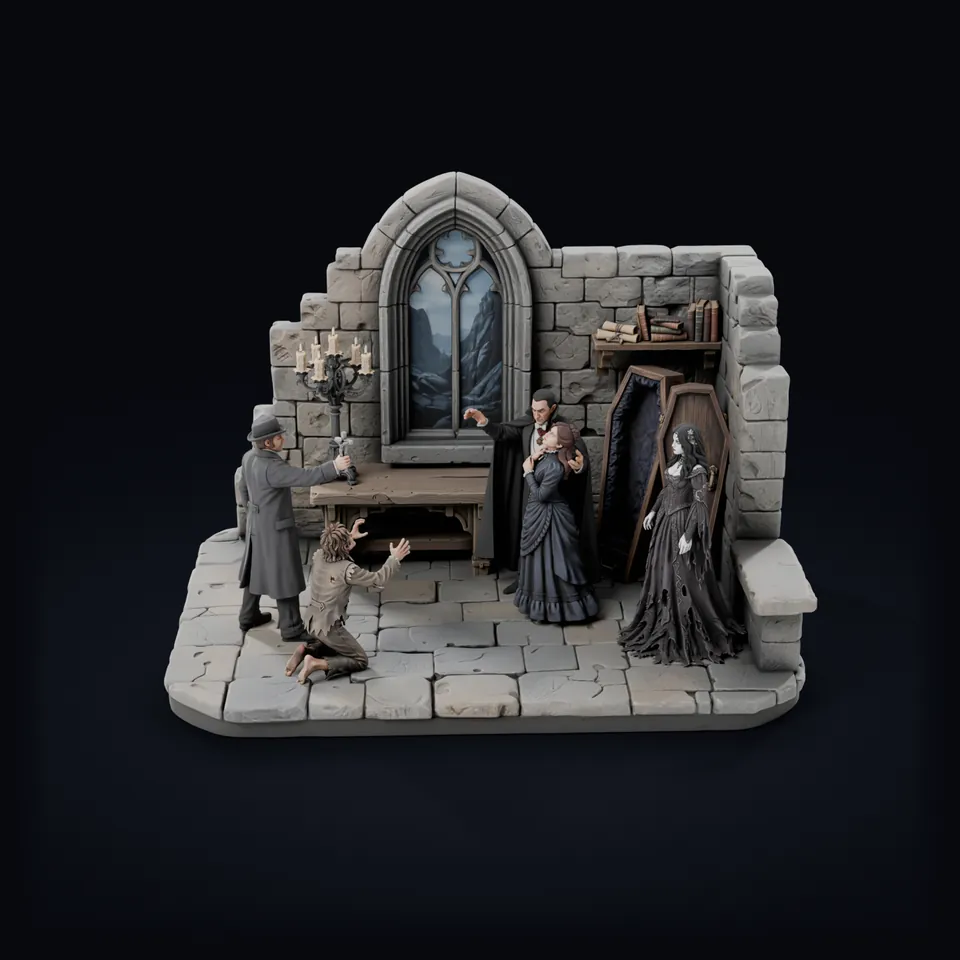
Diorama Drákulův hrad vytvořené ve studiu Diorama v Printaře: zřícená gotická kaple, kde hrabě Drákula drží ženu v modrých šatech, upíří nevěsta přihlíží a lovec upírů zvedá krucifix nad klečícím mužem

Otáčejte taženímOtáčejte přejetím prstem

Otevřít studio DioramaOtevřít StudioRozloží diorama na jeho 10 dílů. Dalším stisknutím ho složíte zpět.Zobrazí všech 10 dílů na podpěrách, které pro ně připravila Printara, na jedné tiskové platformě. Dalším stisknutím se vrátíte ke scéně.Jak to funguje
  • Text nebo obrázek
  • Každý díl vlastním modelem
  • STL v milimetrech
  • Až 24 modelů v balíčku

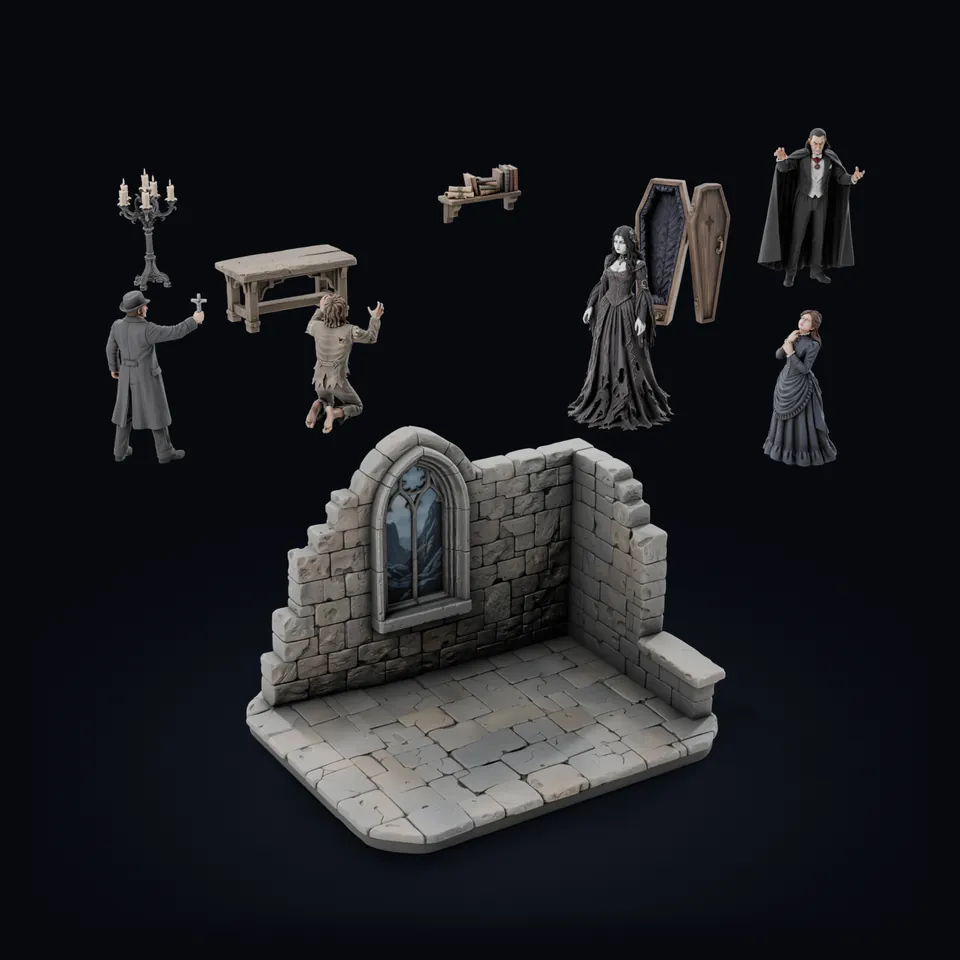
Drákulův hrad, 10 dílů, vytvořeno ve studiu Diorama v Printaře. Vykresleno z jeho modelů s barevnými texturami 2K.

Prohlédnout díl

  1. 01Hrabě DrákulaPostava
  2. 02Žena v modrémPostava
  3. 03Lovec upírůPostava
  4. 04Klečící mužPostava
  5. 05Upíří nevěstaPostava
  6. 06Otevřená rakevRekvizita
  7. 07SvícenRekvizita
  8. 08Dřevěný stůlRekvizita
  9. 09KnihovničkaRekvizita
  10. 10Kulisa hraduKulisa

Drákulův hrad, 10 dílů, vytvořeno ve studiu Diorama v Printaře. Vykresleno z jeho modelů s barevnými texturami 2K.

Podpěry připravila Printara: všech 10 dílů na jedné tiskové platformě tiskárny Phrozen Sonic Mega 8K S, 1 363 podpěr s 1 345 kontaktními hroty a 1 313 kulatými patkami, zdvih 5 mm, bez raftu. V tomto měřítku se každý díl tiskne plný.

V kostce

Co studio Diorama umí, od prvního zadání po soubory k tisku.

  • Začněte textovým zadáním nebo obrázkem
  • Rozbor hlavní scény až na 30 samostatných prvků
  • Koncept ke každému prvku, s možností vygenerovat znovu a rozdělit
  • Modely bez textury nebo s barevnou texturou 2K, 4K či 8K
  • Rozmístění, měření a velikost každého dílu v milimetrech
  • Export ZIP s díly STL rozmístěnými podle scény
  • Marketingové obrázky a zveřejnění nabídek

Anatomie scény

Co můžete vytvořit

Diorama tvoří postavy, rekvizity a místo, kde stojí. Studio Diorama vaši scénu přečte a vypíše kusy, které stojí za vytištění, a vy vyberete, ze kterých vzniknou modely.

Diorama Drákulův hrad rozložené na 10 samostatných modelů: pět postav, čtyři rekvizity a kulisa hradu
Diorama Drákulův hrad rozložené: pět postav, čtyři rekvizity a kulisa hradu.Render
  1. Postavy a stvoření

    Hrdinové, vesničané, monstra a zvířata, každý jako samostatná figurka. Cokoli postava drží, s ní ve výchozím nastavení zůstává, takže lucerna nebo kopí jsou součástí figurky, která je nese.

  2. Rekvizity a vozidla

    Stoly, truhly, svícny, vozy a lodě. Každý objekt, který stojí sám, může být samostatným dílem.

  3. Kulisy a terén

    Zdi, podlahy, skály, stromy a podstavce. Kulisa, která zbude po vyjmutí postav, může být samostatným dílem.

  4. Celé miniaturní scény

    Hospoda, kaple, tržní ulice, bojiště. Jedno přečtení scény vypíše až 30 prvků a jeden exportovaný balíček pojme až 24 modelů.

Témata

  • Fantasy
  • Středověk
  • Gotika a Halloween
  • Vánoce a zima
  • Historie
  • Sci-fi
  • Váš vlastní svět

Jak to funguje

Jak funguje AI generátor dioramat

Šest kroků vás dovede od nápadu k dílům na tiskové podložce. Názvy odpovídají kartám a tlačítkům ve studiu Diorama.

  1. Text nebo obrázek

    Popište scénu jednou větou, nebo napište jeden nápad a stiskněte Write the scene for me. Raději obrázek? Vložte skicu, fotku nebo vlastní kresbu a nechte ji předělat na miniatury, nebo použijte fotku dioramatu, které už máte, tak, jak je.

  2. Generování

    Studio Diorama vytvoří hlavní scénu v poměru stran, který zvolíte, v kvalitě Fast nebo Ultra 4K. Generujte znovu, dokud nebude vypadat správně, pak stiskněte Read this scene a studio vypíše každou postavu, rekvizitu i kus kulisy, které v ní jsou.

  3. Úpravy

    Zaškrtněte prvky, které chcete. Každý se vrátí jako koncept na bílém pozadí. Co se vám líbí, si nechte, zbytek vygenerujte znovu nebo rozdělte a schválené koncepty pak postavte ve 3D, bez textury nebo s barevnou texturou 2K, 4K či 8K.

  4. Příprava

    Vaše modely přistanou na jedné scéně. Posouvejte je, otáčejte a měňte jejich měřítko, nastavte výšku výtisku v milimetrech, postavte vše na pevnou podlahu a rozměry ověřte pomocí Measure a Distance. Rozmístění uložte jako balíček.

  5. Export

    Stiskněte Export ZIP. Dostanete jeden soubor STL na každý díl, ve velikosti v milimetrech a umístěný tam, kde stál na scéně.

  6. Tisk

    Otevřete soubory STL ve svém sliceru pro resin nebo FDM, přidejte podpěry, vytiskněte díly a scénu pak namalujte a sestavte.

Generuje se jen to, co zaškrtnete, a každé placené tlačítko ukáže cenu v kreditech dřív, než ho stisknete. Scéna se uloží po každém placeném kroku, takže můžete kartu prohlížeče zavřít a pokračovat později.

Vytvořeno ve studiu Diorama

Skutečné ukázky

Dvě scény ze studia, každá v jiné fázi.

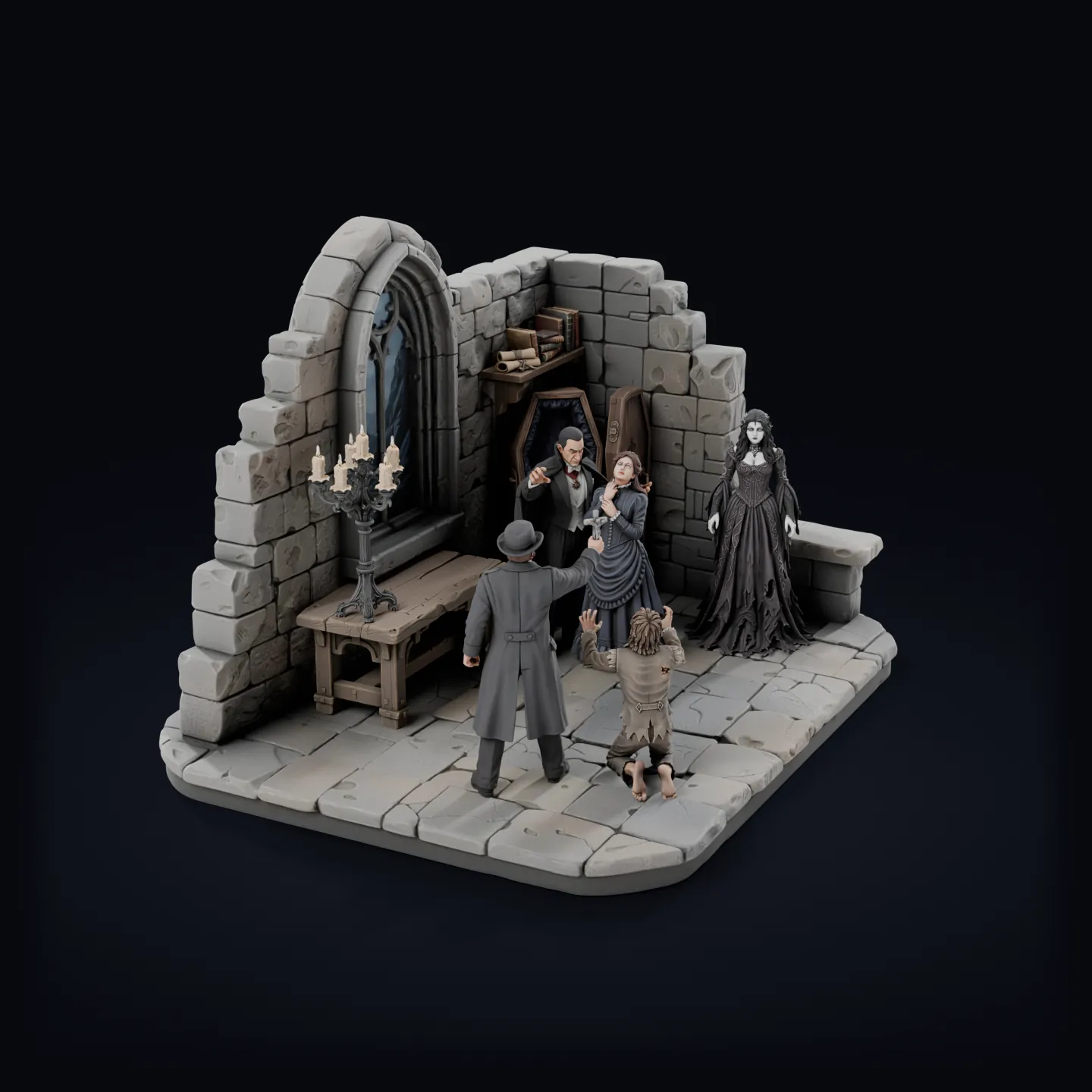
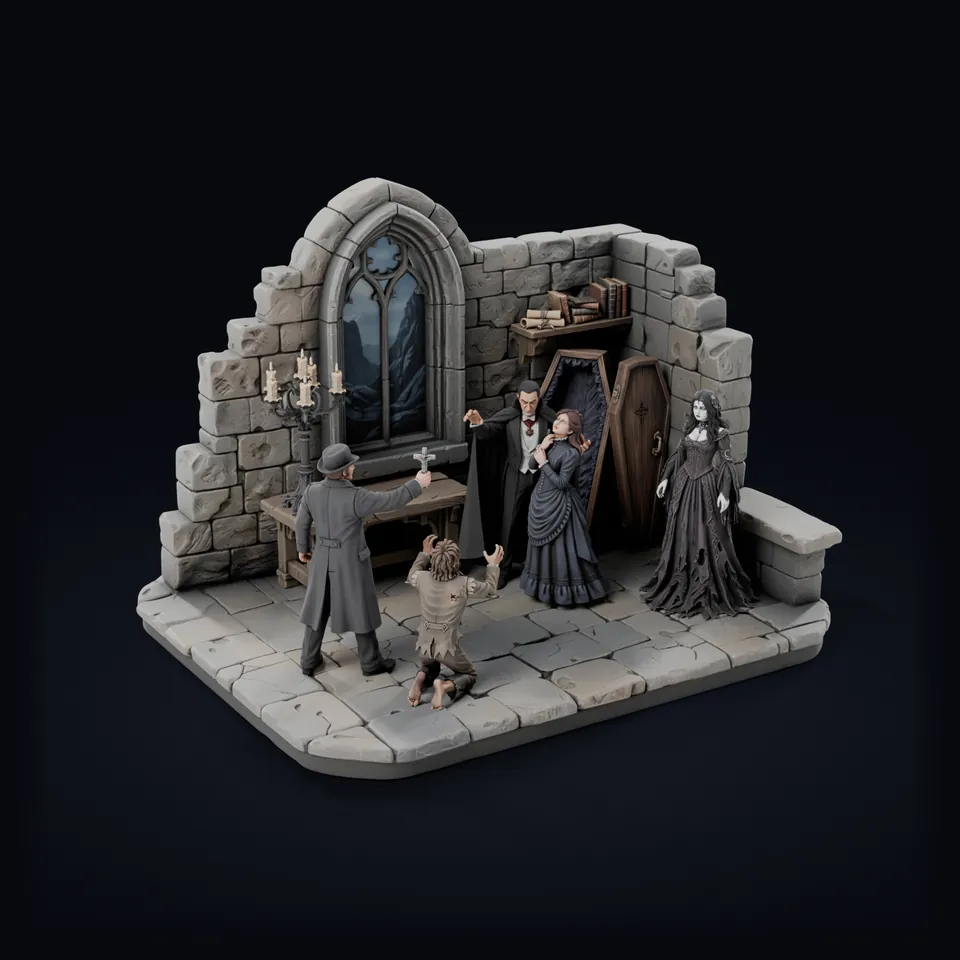
Diorama Drákulův hrad zepředu: gotické okno, svícen a stůl, hrabě Drákula držící ženu v modrém, upíří nevěsta u otevřené rakve, lovec a klečící muž
Render

Postaveno a rozmístěno

Drákulův hrad

GotikaHalloween10 dílů

Zřícená kaple v 10 dílech: hrabě Drákula, žena v modrém, upíří nevěsta, lovec upírů, klečící muž, otevřená rakev, svícen, stůl, knihovnička a kulisa hradu. Postaveno s barevnými texturami 2K a rozmístěno na scéně studia Diorama.

Otočte si ho
Hlavní scéna ze studia Diorama: vesničané, muzikanti a opička shromáždění u dveří na podstavci s miniaturní ulicí
Obrázek scény

Hlavní scéna

Shromáždění na ulici

HistoriePouliční scéna

Hlavní scéna ve studiu Diorama, obrázek, ze kterého vychází každá scéna. Vesničané, muzikanti a opička se shromáždili u dveří na malém podstavci. Read this scene z takového obrázku udělá seznam dílů, ze kterého vybíráte.

Výstupní soubory a kontrola

Výstupní formáty

Co si ze studia Diorama stáhnete a co před tiskem zkontrolovat.

Dracula_pack.zipUkázka exportu
  1. Count_Dracula.stlSTL
  2. Distressed_Woman.stlSTL
  3. Vampire_Hunter_with_Crucifix.stlSTL
  4. Kneeling_Man.stlSTL
  5. Vampire_Bride.stlSTL
  6. Open_Coffin.stlSTL
  7. Candelabra.stlSTL
  8. Wooden_Table.stlSTL
  9. Bookshelf_with_Books_and_Scrolls.stlSTL
  10. Castle_Interior_Set.stlSTL
  11. manifest.jsonSeznam
Soubory se jmenují podle vašich modelů a ZIP podle názvu, který balíčku dáte.

Balíček dioramatu (ZIP)

Jeden soubor STL pro každý díl na scéně.

  • Velikost v milimetrech, ve výšce, kterou nastavíte
  • Poloha a natočení převzaté ze scény, takže díly sedí podle rozmístění
  • Soubor manifest.json se seznamem všech dílů v ZIP
  • Až 24 modelů v balíčku

Jednotlivé modely

Každý díl se také uloží jako samostatný model ve vaší knihovně Printara. Otevřete ho v Printara Studiu a stáhněte samostatně, třeba jako GLB nebo OBJ.

Vaše uložená scéna

Hlavní scény a koncepty zůstávají u vaší uložené scény v knihovně studia Diorama, vedle modelů a balíčků, které jste z nich postavili.

STL ukládá tvar, ne barvu. Barevné textury ukazují vaši scénu barevně ve 3D zobrazení a na marketingových obrázcích; vytištěné díly namalujete sami.

Před tiskem

  1. Otevřete každý soubor ve sliceru a zkontrolujte jeho velikost v milimetrech.
  2. Zkontrolujte tenké části, tloušťku stěn a převisy a přidejte podpěry.
  3. Než vytisknete celou scénu, vytiskněte nejdřív jeden díl.

Pro koho to je

Využití

K čemu je dobrá scéna ze samostatných dílů k tisku.

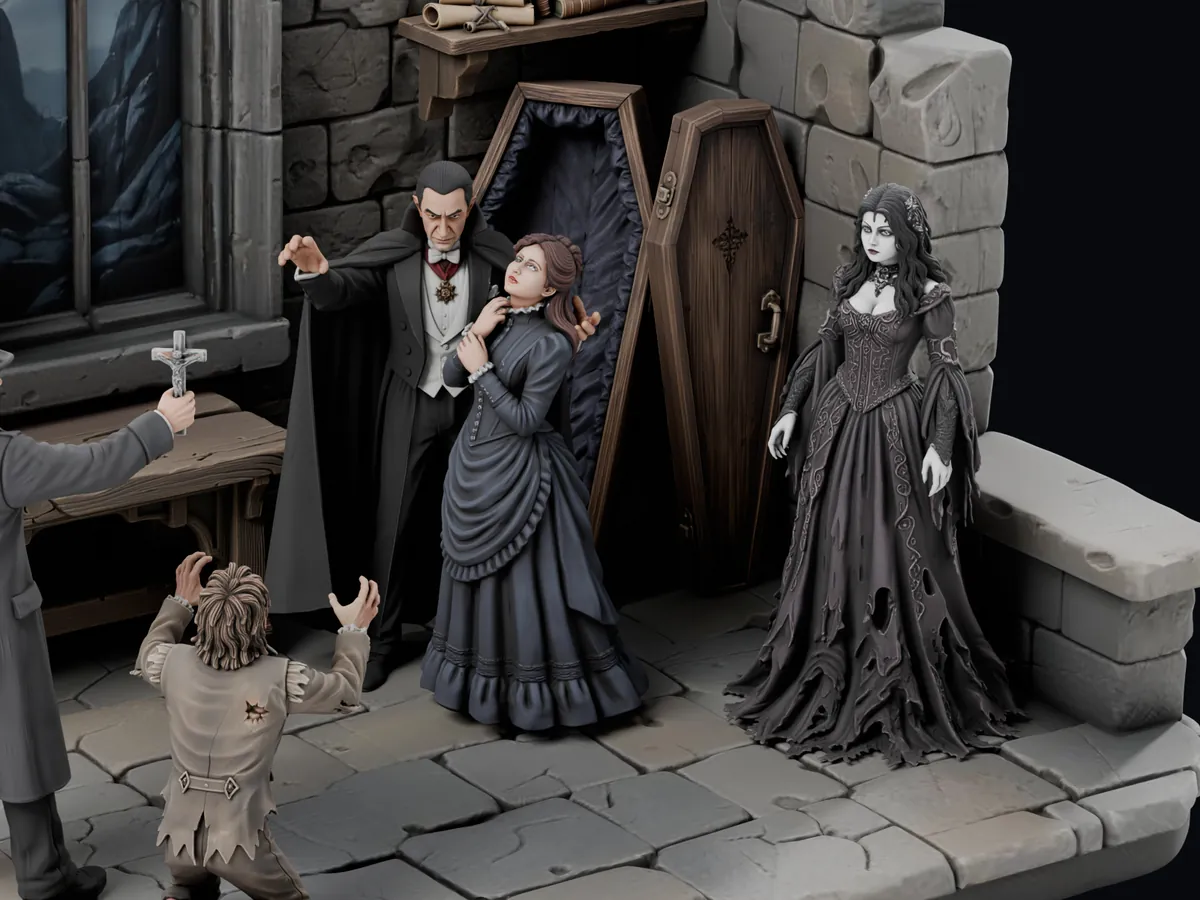
Detail namalovaných postav Drákulova hradu: hrabě Drákula držící ženu v modrém, otevřená rakev s víkem a upíří nevěstaRender

Scény k malování

Každou postavu a rekvizitu vytiskněte jako samostatný díl a namalujte ji dřív, než scénu sestavíte; k samostatným dílům se štětcem snáz dostanete. Malujete všechno sami? Zvolte No texture: čistá geometrie za nejnižší cenu stavby.

Sezónní scény

Strašidelná krypta na Halloween, zasněžené náměstí na Vánoce. Popište roční období a postavte scénu, kterou můžete vytáhnout každý rok.

Book nooky

Naplánujte scénu, která bude bydlet mezi vašimi knihami. Nastavte výšku každého dílu v milimetrech a pomocí Measure a Distance rozmístění přizpůsobte své vložce do knihovny.

Pro někoho blízkého

Dárky

Proměňte oblíbené místo, společného koníčka nebo příběh vašich blízkých v malou scénu. Začněte fotkou a nechte ji předělat na miniatury.

Krok za krokem

Návod: vytvořte své první diorama

Napoprvé postupujte podle těchto kroků. Názvy odpovídají tlačítkům, která vidíte ve studiu Diorama.

  1. Otevřete studio Diorama a přihlaste se. Začínáte na kartě Prompt.
  2. Napište svou scénu do pole Scene prompt, například: Zřícená hradní kaple v noci: hrabě drží ženu v modrých šatech u gotického okna, upíří nevěsta, lovec zvedá krucifix, klečící sluha, otevřená rakev, svícen na stole a police s knihami. Nemáte nápad? Napište jedno slovo a stiskněte Write the scene for me.
  3. Volitelně: vložte obrázek do Start from an image. Zvolte Rebuild as miniatures, aby se překreslil jako miniaturní scéna, nebo This IS my diorama, pokud fotka už diorama ukazuje.
  4. Zvolte Fast nebo Ultra 4K, vyberte Aspect ratio a stiskněte Generate master scene. Generujte znovu, dokud se vám scéna nebude líbit.
  5. Stiskněte Read this scene. Zaškrtněte prvky, které chcete jako samostatné díly (Select all zaškrtne všechny), a stiskněte Generate concepts.
  6. Na Concept board otevřete kteroukoli kartu a prohlédněte si ji. Ty, které se vám nelíbí, vygenerujte znovu, Split použijte, když jeden obrázek obsahuje dvě věci, třeba muže a jeho vůz, a odeberte, co nepotřebujete.
  7. Zvolte texturu: No texture, Standard 2K, Detailed 4K nebo Extreme 8K. Zaškrtněte koncepty ke stavbě a stiskněte Build approved models.
  8. Na kartě Scene model vyberete kliknutím a pak použijte Move, Rotate a Scale (klávesy G, R, S). Zapněte Solid floor, aby každý model stál na podlaze. Zadejte Height v milimetrech a stiskněte Set; když není nic vybrané, Set all nastaví velikost všech modelů. Rozměry ověřte pomocí Measure a Distance (klávesy M, D).
  9. Stiskněte Save bundle, aby se rozmístění uložilo, a pak Export ZIP na liště pod scénou.
  10. Načtěte soubory STL do sliceru, přidejte podpěry a tiskněte. Chcete scénu prodávat? Na kartě Publish vytvořte Marketing photo a zveřejněte nabídku.

FAQ

Časté dotazy

Co je AI generátor dioramat?

AI generátor dioramat promění popis nebo obrázek v miniaturní scénu. Ve studiu Diorama v Printaře výsledkem není jediný obrázek: každá postava, rekvizita i kus kulisy, které vyberete, se stane samostatným 3D modelem, který rozmístíte na jedné scéně a stáhnete jako soubory STL pro 3D tisk.

Dostanu jeden model, nebo samostatné díly?

Samostatné díly. Každý prvek, který postavíte, je samostatný model a exportovaný ZIP obsahuje jeden soubor STL pro každý díl na scéně. Každý kus můžete vytisknout a namalovat zvlášť a scénu pak sestavit.

Jaké soubory si stáhnu?

ZIP s jedním souborem STL na každý díl a k tomu soubor manifest.json, který je vypisuje. Každé STL je v milimetrech ve velikosti, kterou nastavíte, s polohou a natočením převzatými přímo ze scény, takže díly do sebe zapadnou přesně podle rozmístění. Balíček pojme až 24 modelů a každý díl je také ve vaší knihovně Printara, odkud ho stáhnete samostatně, třeba jako GLB nebo OBJ.

Můžu začít od fotky nebo vlastní kresby?

Ano. Vložte obrázek PNG, JPG nebo WebP do Start from an image. Rebuild as miniatures z něj udělá hlavní scénu v miniaturním provedení a cokoli napíšete, se stane seznamem změn. This IS my diorama použije jako hlavní scénu fotku dioramatu, které už máte, bez generování nového obrázku.

Jak nastavit velikost scény pro book nook nebo výstavní podstavec?

Na scéně pracujete v milimetrech. Vyberte model, zadejte Height a stiskněte Set, nebo nastavte velikost všech modelů najednou pomocí Set all. Measure ukáže šířku, hloubku a výšku dílu, Distance měří mezi dvěma body a exportované soubory STL si tyto rozměry zachovají.

Jsou barvy součástí souborů STL?

Ne. STL ukládá jen tvar, takže vytištěné díly namalujete. Barevné textury (Standard 2K, Detailed 4K nebo Extreme 8K) ukazují scénu barevně ve 3D zobrazení a na marketingových obrázcích. Pro scénu, kterou budete malovat, je No texture nejlevnější varianta.

Můžu dioramata, která vytvořím, prodávat?

Ano. Podle Podmínek Printary zůstávají modely, které vygenerujete, ve vašem vlastnictví a Printaře udělujete nevýhradní licenci k jejich zobrazování, šíření a propagaci, včetně zveřejnění na externích tržištích. Před prodejem odpovídáte za to, že scéna nekopíruje cizí postavy, ochranné známky ani designy. Na kartě Publish můžete vytvořit stylizované marketingové obrázky, nechat si napsat text nabídky a zveřejnit balíček na tržišti Printara s placeným tarifem pro tvůrce, na Etsy s tarifem Plus nebo vyšším, nebo na CGTrader a Cults3D s tarifem Pro.

Potřebuji účet a kolik to stojí?

Studio Diorama se otevře po přihlášení a účet Printara je zdarma. Generování obrázků a stavba 3D modelů spotřebovávají kredity z tarifu nebo z balíčku kreditů a každé placené tlačítko ukáže cenu v kreditech dřív, než ho stisknete. Write the scene for me, použití fotky vlastního dioramatu jako hlavní scény a export vlastního balíčku jako ZIP nestojí žádné kredity.
Postavte své první diorama.

Začněte jednou větou nebo jedním obrázkem. Vyberte díly, rozmístěte scénu a stáhněte soubory STL.

Printara je kreativní výrobní platforma s umělou inteligencí pro tvorbu 3D modelů, dioramat, návrhů pro laserové řezání, forem a produktů pro 3D tisk.