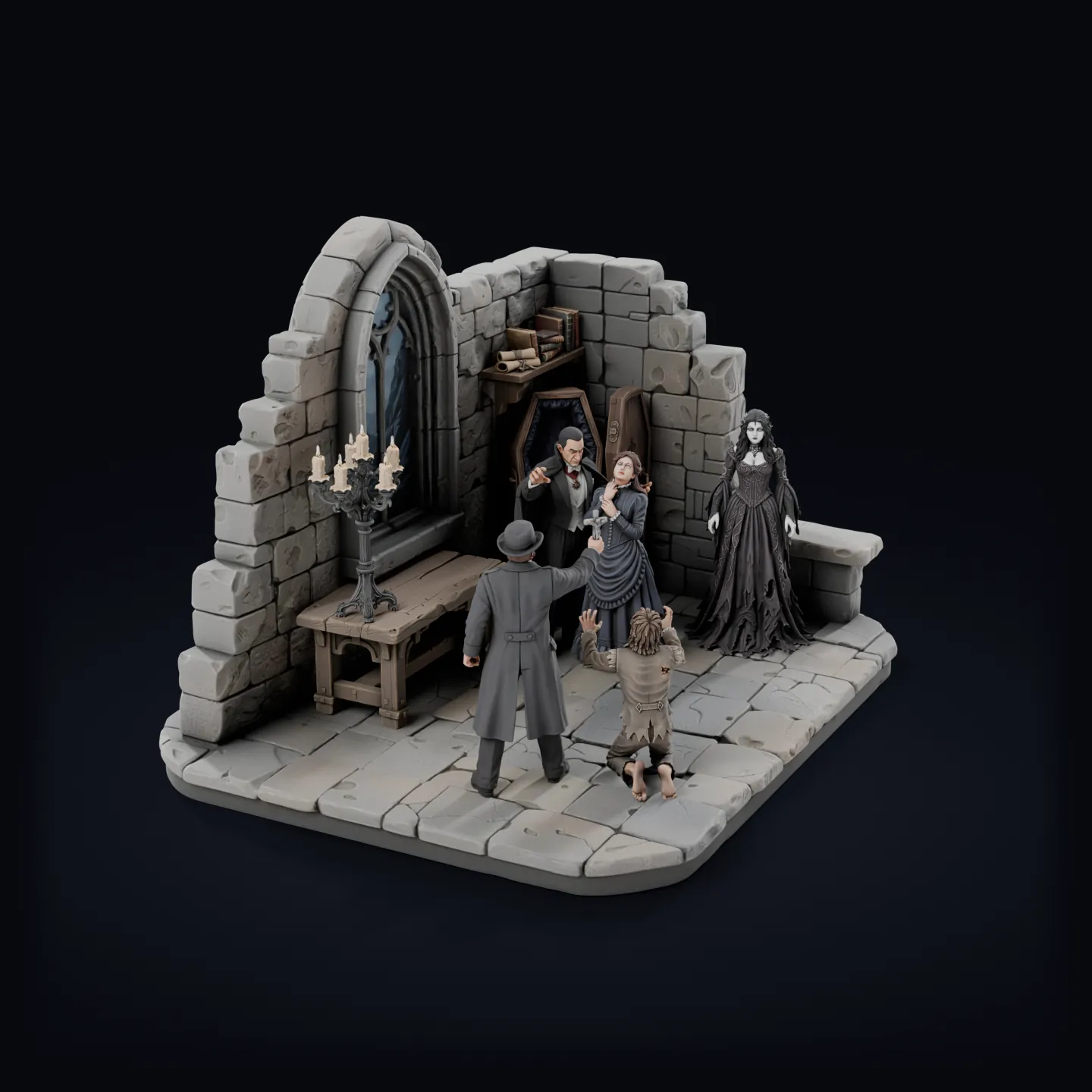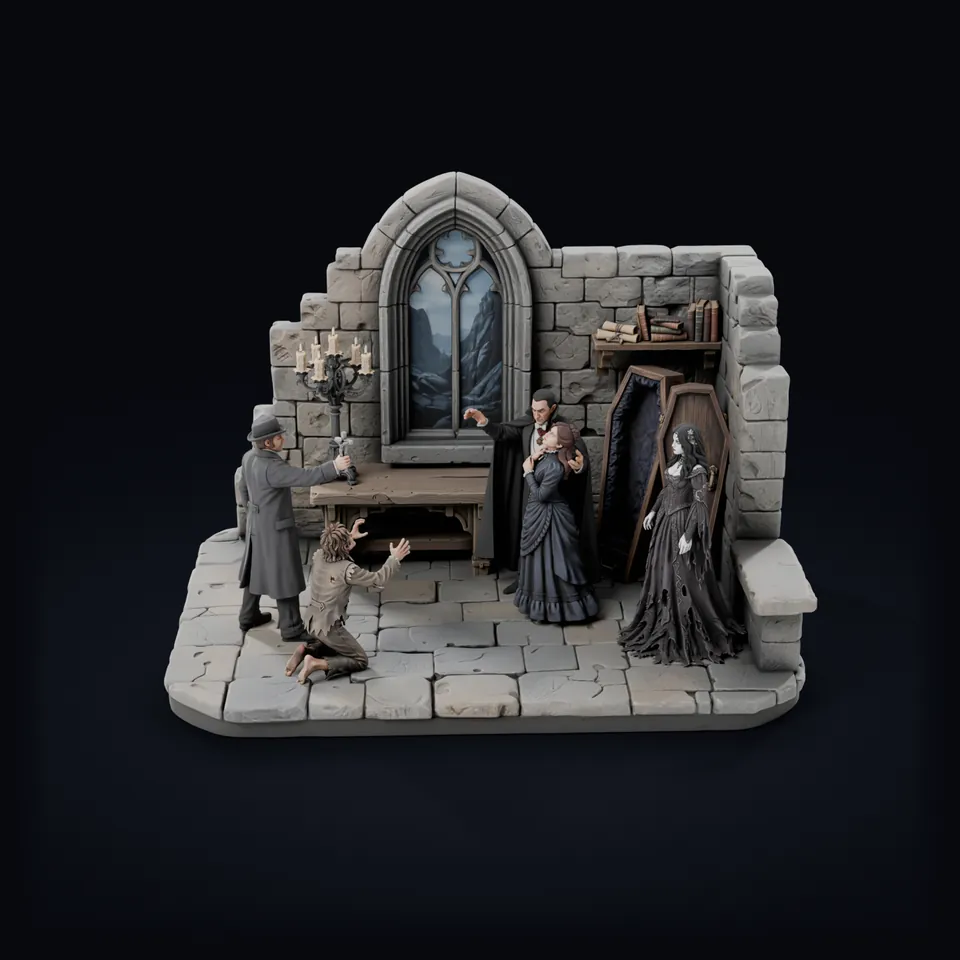
제작과 배치 완료
드라큘라 성
10개 파츠로 된 폐허 예배당: 드라큘라 백작, 파란 드레스의 여인, 뱀파이어 신부, 뱀파이어 헌터, 무릎 꿇은 남자, 열린 관, 촛대, 탁자, 책장, 성 세트. 2K 컬러 텍스처로 만들어 Diorama Studio 무대에 배치했습니다.
돌려 보기Diorama Studio
Printara는 텍스트 프롬프트나 그림을 개별 3D 모델로 이루어진 미니어처 디오라마로 만들어 주며, 모델을 하나의 무대에 배치해 3D 프린팅용 STL 파일로 내보낼 수 있습니다.
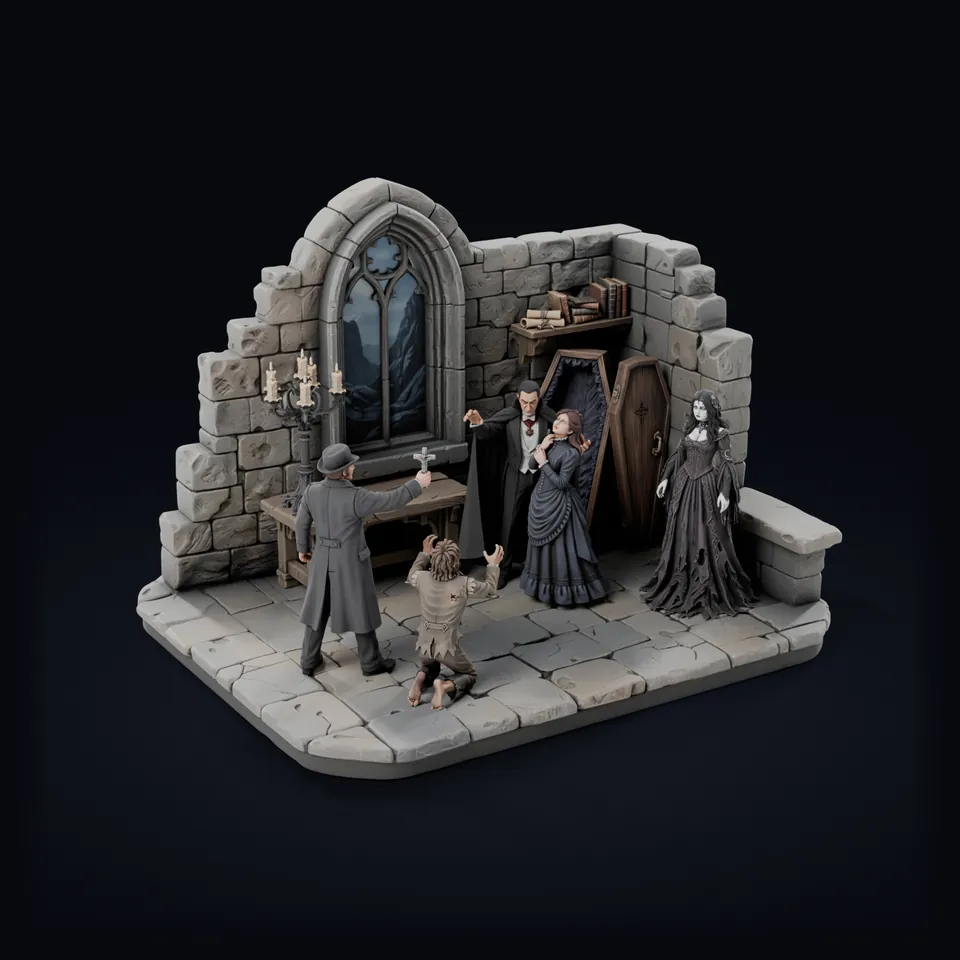
드래그해서 회전밀어서 회전
드라큘라 성, 파츠 10개, Printara Diorama Studio에서 제작. 모델과 2K 컬러 텍스처로 렌더링했습니다.
파츠 살펴보기
드라큘라 성, 파츠 10개, Printara Diorama Studio에서 제작. 모델과 2K 컬러 텍스처로 렌더링했습니다.
Printara 프리서포트: 10개 파츠 전부를 Phrozen Sonic Mega 8K S 빌드 플레이트 하나에 배치, 서포트 1,363개, 접촉 팁 1,345개, 원형 패드 1,313개, 띄움 높이 5mm, 래프트 없음. 이 스케일에서는 모든 파츠를 솔리드로 출력합니다.
첫 프롬프트부터 출력 파일까지, Diorama Studio가 하는 일입니다.
장면의 구성
디오라마는 캐릭터, 소품, 그리고 이들이 놓인 장소로 이루어집니다. Diorama Studio가 장면을 분석해 출력할 만한 요소를 목록으로 보여 주면, 어떤 요소를 모델로 만들지 직접 고르면 됩니다.
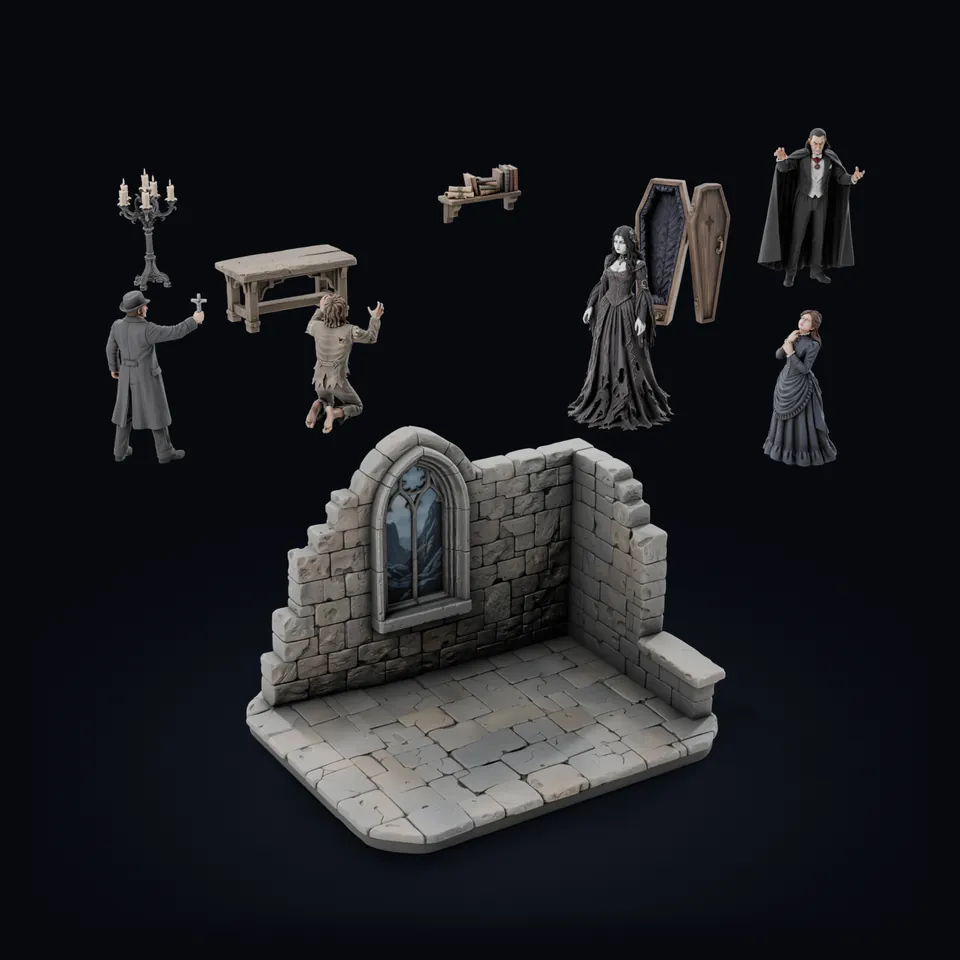
영웅, 마을 사람, 괴물, 동물이 각각 독립된 피규어가 됩니다. 기본적으로 캐릭터가 들고 있는 물건은 그 캐릭터에 포함되므로, 랜턴이나 창은 그것을 든 피규어의 일부가 됩니다.
탁자, 상자, 촛대, 수레, 배. 혼자 서 있는 물건은 모두 별도 파츠가 될 수 있습니다.
벽, 바닥, 바위, 나무, 베이스. 피규어를 빼고 남은 세트도 하나의 파츠로 만들 수 있습니다.
선술집, 예배당, 시장 골목, 전쟁터. 장면을 한 번 분석하면 최대 30개 요소가 목록에 오르고, 내보낸 팩 하나에는 모델을 최대 24개까지 담을 수 있습니다.
테마
작동 방식
아이디어에서 출력 베드 위의 파츠까지 6단계면 됩니다. 단계 이름은 Diorama Studio의 탭과 버튼 이름과 같습니다.
장면을 한 문장으로 설명하거나, 아이디어 하나만 입력하고 Write the scene for me를 누르세요. 그림이 더 편하다면 스케치, 사진, 직접 그린 그림을 넣어 미니어처로 다시 그리게 하거나, 이미 가지고 있는 디오라마 사진을 그대로 사용하세요.
Diorama Studio가 고른 화면 비율로 Fast 또는 Ultra 4K 품질의 마스터 장면을 만듭니다. 마음에 들 때까지 다시 생성한 다음 Read this scene을 눌러 장면 속 캐릭터, 소품, 배경 요소를 모두 목록으로 만드세요.
원하는 요소를 체크하세요. 각 요소는 흰 배경의 콘셉트 아트로 돌아옵니다. 마음에 드는 것은 남기고 나머지는 다시 생성하거나 분할한 뒤, 승인한 콘셉트를 텍스처 없이 또는 2K, 4K, 8K 컬러 텍스처로 3D 모델로 만드세요.
완성된 모델은 하나의 무대에 놓입니다. 이동, 회전, 크기 조절로 배치하고, 출력 높이를 밀리미터로 정하고, 모두 단단한 바닥 위에 세운 뒤 Measure와 Distance로 크기를 확인하세요. 배치는 팩으로 저장합니다.
Export ZIP을 누르세요. 파츠마다 STL 파일이 하나씩, 밀리미터 단위 크기와 무대 위 위치 그대로 담겨 있습니다.
레진이나 FDM 슬라이서에서 STL 파일을 열고 서포트를 추가해 파츠를 출력한 뒤, 칠하고 조립해 장면을 완성하세요.
체크한 요소만 생성되며, 모든 유료 버튼은 누르기 전에 크레딧 비용을 보여 줍니다. 유료 단계마다 장면이 저장되므로 탭을 닫았다가 나중에 이어서 작업할 수 있습니다.
Diorama Studio에서 제작
스튜디오에서 만든 두 장면을 서로 다른 단계로 보여 드립니다.
제작과 배치 완료
10개 파츠로 된 폐허 예배당: 드라큘라 백작, 파란 드레스의 여인, 뱀파이어 신부, 뱀파이어 헌터, 무릎 꿇은 남자, 열린 관, 촛대, 탁자, 책장, 성 세트. 2K 컬러 텍스처로 만들어 Diorama Studio 무대에 배치했습니다.
돌려 보기
마스터 장면
Diorama Studio의 마스터 장면으로, 모든 장면은 이런 그림에서 시작합니다. 작은 베이스 위 문간에 마을 사람들, 악사들, 원숭이 한 마리가 모여 있습니다. Read this scene은 이런 그림을 골라 쓸 수 있는 파츠 목록으로 바꿔 줍니다.
결과 파일과 확인
Diorama Studio에서 다운로드하는 파일과 출력 전에 확인할 사항입니다.
무대 위 파츠마다 STL 파일 하나.
모든 파츠는 Printara 라이브러리에도 각각 독립 모델로 저장됩니다. Printara Studio에서 열면 GLB, OBJ 같은 단일 모델 형식으로 다운로드할 수 있습니다.
마스터 장면과 콘셉트 아트는 Diorama Studio 라이브러리의 저장된 장면에 남고, 거기서 만든 모델과 팩도 함께 보관됩니다.
STL에는 색상 없이 형상만 저장됩니다. 컬러 텍스처는 3D 뷰와 마케팅 이미지에서 장면을 컬러로 보여 주며, 출력한 파츠는 직접 칠합니다.
이런 분께 추천합니다
출력 가능한 개별 파츠로 이루어진 장면은 이렇게 쓸 수 있습니다.
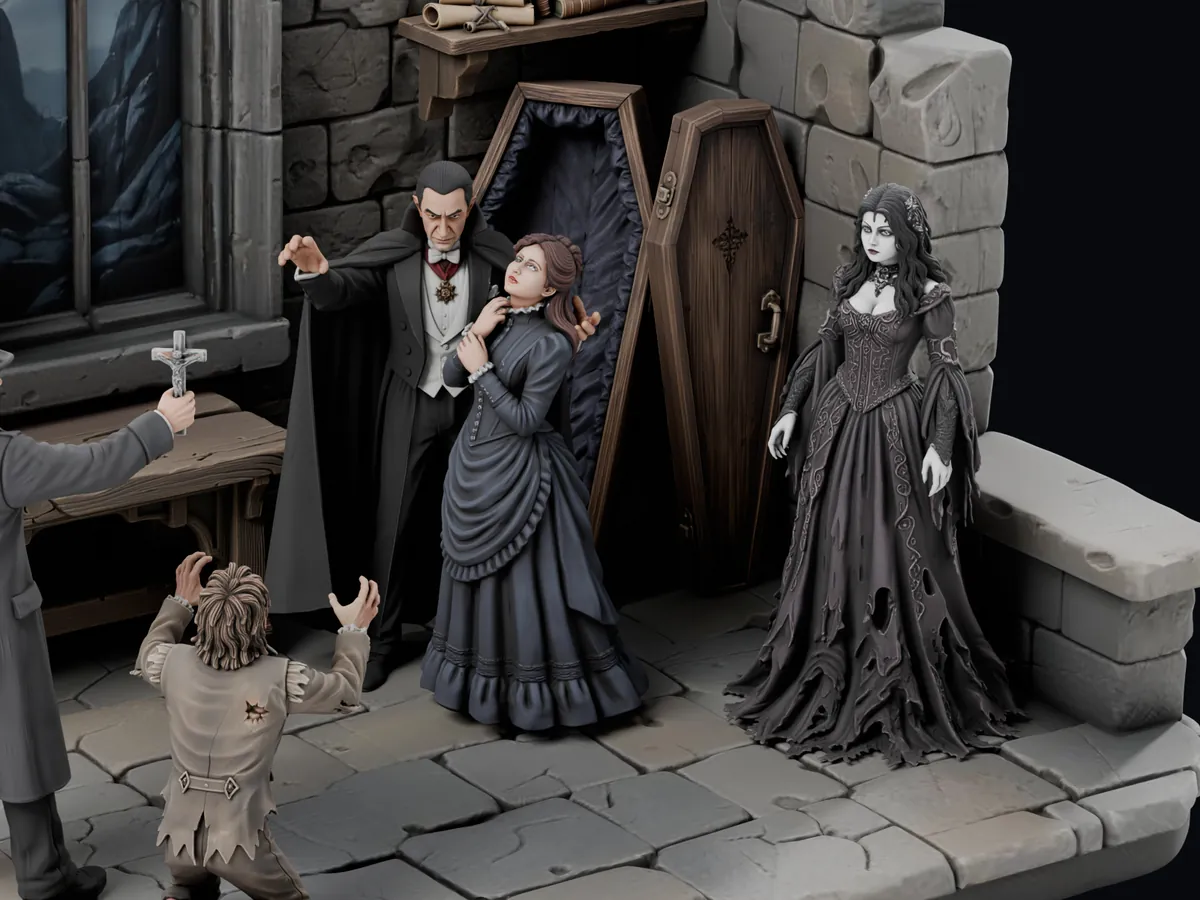 렌더링
렌더링피규어와 소품을 파츠별로 출력해 장면을 조립하기 전에 칠하세요. 파츠가 나뉘어 있으면 붓이 닿기 쉽습니다. 전부 직접 칠할 계획이라면 No texture를 골라 가장 낮은 제작 비용으로 형상만 받으세요.
할로윈에는 유령이 나오는 지하 묘지, 크리스마스에는 눈 덮인 마을 광장. 계절을 설명하고 해마다 꺼내 장식할 수 있는 장면을 만드세요.
책 사이에 들어갈 장면을 설계하세요. 파츠마다 높이를 밀리미터로 정하고 Measure와 Distance로 배치를 인서트 크기에 맞추세요.
소중한 사람을 위해
좋아하는 장소, 함께하는 취미, 가족 이야기를 작은 장면으로 만들어 보세요. 사진 한 장으로 시작해 미니어처로 다시 그리게 하면 됩니다.
판매자를 위한 기능
팩을 배치하고, 무대에서 바로 스타일을 입힌 마케팅 이미지를 만들고, 상품 설명 작성은 Printara에 맡긴 뒤 Etsy나 Printara 마켓플레이스에 팩을 게시하세요.
단계별 안내
처음에는 이 단계를 따라 해 보세요. 이름은 Diorama Studio에 보이는 버튼 이름과 같습니다.
밤의 폐허가 된 성 예배당: 고딕 창문 옆에서 파란 드레스의 여인을 붙잡은 백작, 뱀파이어 신부, 십자가를 치켜든 헌터, 무릎 꿇은 하인, 열린 관, 탁자 위 촛대, 책이 꽂힌 선반.아이디어가 떠오르지 않나요? 단어 하나를 입력하고 Write the scene for me를 누르세요.
FAQ
AI 디오라마 생성기는 설명이나 그림을 미니어처 장면으로 바꿔 줍니다. Printara Diorama Studio의 결과물은 이미지 한 장이 아닙니다. 고른 캐릭터, 소품, 배경 요소가 각각 별도의 3D 모델이 되고, 이 모델들을 하나의 무대에 배치해 3D 프린팅용 STL 파일로 다운로드할 수 있습니다.
파츠별로 받습니다. 만든 요소는 각각 독립된 모델이고, 내보낸 ZIP에는 무대 위 파츠마다 STL 파일이 하나씩 들어 있습니다. 조각마다 따로 출력하고 칠한 뒤 장면을 조립할 수 있습니다.
파츠마다 STL 파일 하나와 이를 정리한 manifest.json이 담긴 ZIP입니다. 모든 STL은 설정한 크기의 밀리미터 단위이며, 무대에서 정한 위치와 회전이 그대로 반영되어 배치한 대로 맞춰집니다. 팩 하나에는 모델을 최대 24개까지 담을 수 있고, 각 파츠는 Printara 라이브러리에도 저장되어 GLB, OBJ 같은 단일 모델로도 다운로드할 수 있습니다.
네. Start from an image에 PNG, JPG, WebP 그림을 넣으세요. Rebuild as miniatures는 그림을 미니어처 마스터 장면으로 바꿔 주고, 입력한 내용은 변경 사항 목록이 됩니다. This IS my diorama는 이미 가지고 있는 디오라마 사진을 새 이미지 생성 없이 그대로 마스터 장면으로 사용합니다.
무대에서 밀리미터 단위로 작업하세요. 모델을 선택하고 Height를 입력한 뒤 Set을 누르거나, Set all로 모든 모델의 크기를 한 번에 정할 수 있습니다. Measure는 파츠의 너비, 깊이, 높이를 보여 주고 Distance는 두 점 사이를 측정하며, 내보낸 STL 파일은 이 크기를 그대로 유지합니다.
아니요. STL에는 형상만 저장되므로 출력한 파츠는 직접 칠해야 합니다. 컬러 텍스처(Standard 2K, Detailed 4K, Extreme 8K)는 3D 뷰와 마케팅 이미지에서 장면을 컬러로 보여 줍니다. 직접 칠할 장면이라면 No texture가 가장 저렴한 제작 방식입니다.
네. Printara 이용약관에 따라 생성한 모델의 소유권은 사용자에게 있으며, 사용자는 Printara에 외부 마켓플레이스 게시를 포함해 모델을 전시, 배포, 홍보할 수 있는 비독점 라이선스를 부여합니다. 판매하기 전에 장면이 다른 사람의 캐릭터, 상표, 디자인을 베끼지 않았는지 확인할 책임은 사용자에게 있습니다. Publish 탭에서는 스타일을 입힌 마케팅 이미지를 만들고 상품 설명 작성을 맡긴 뒤, 유료 크리에이터 플랜이면 Printara 마켓플레이스에, Plus 이상이면 Etsy에, Pro이면 CGTrader와 Cults3D에 팩을 게시할 수 있습니다.
Diorama Studio는 로그인하면 열리고, Printara 계정은 무료입니다. 이미지 생성과 3D 모델 제작에는 플랜이나 크레딧 팩의 크레딧이 쓰이며, 유료 버튼은 누르기 전에 항상 크레딧 비용을 보여 줍니다. Write the scene for me, 내 디오라마 사진을 마스터 장면으로 쓰기, 내 팩을 ZIP으로 내보내기에는 크레딧이 들지 않습니다.
문장 하나나 그림 한 장으로 시작하세요. 파츠를 고르고 장면을 배치한 뒤 STL 파일을 다운로드하세요.
Printara는 3D 모델, 디오라마, 레이저 커팅 디자인, 몰드, 출력 가능한 제품을 만드는 AI 기반 창작·제작 플랫폼입니다.