

Printara Studio

AI 3Dモデル生成

Printaraなら、写真・画像・テキストから3Dモデルを生成し、形を確認してミリ単位でサイズを決め、3Dプリント用のSTLや3MFなどでダウンロードできます。

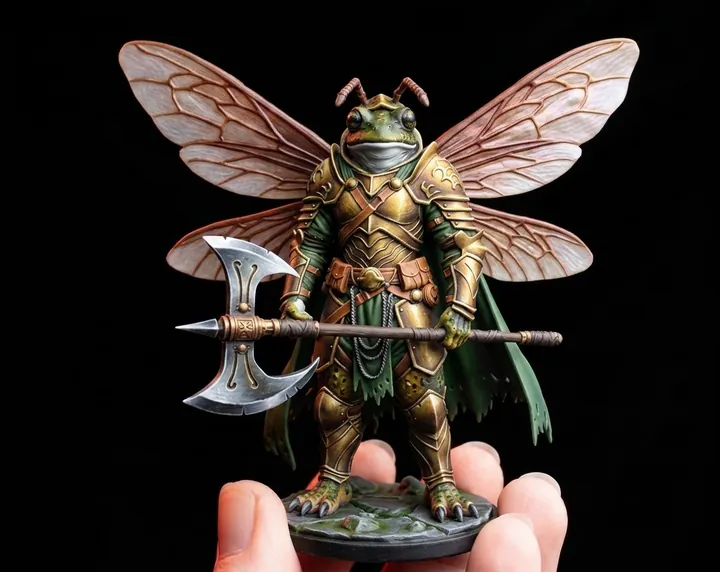
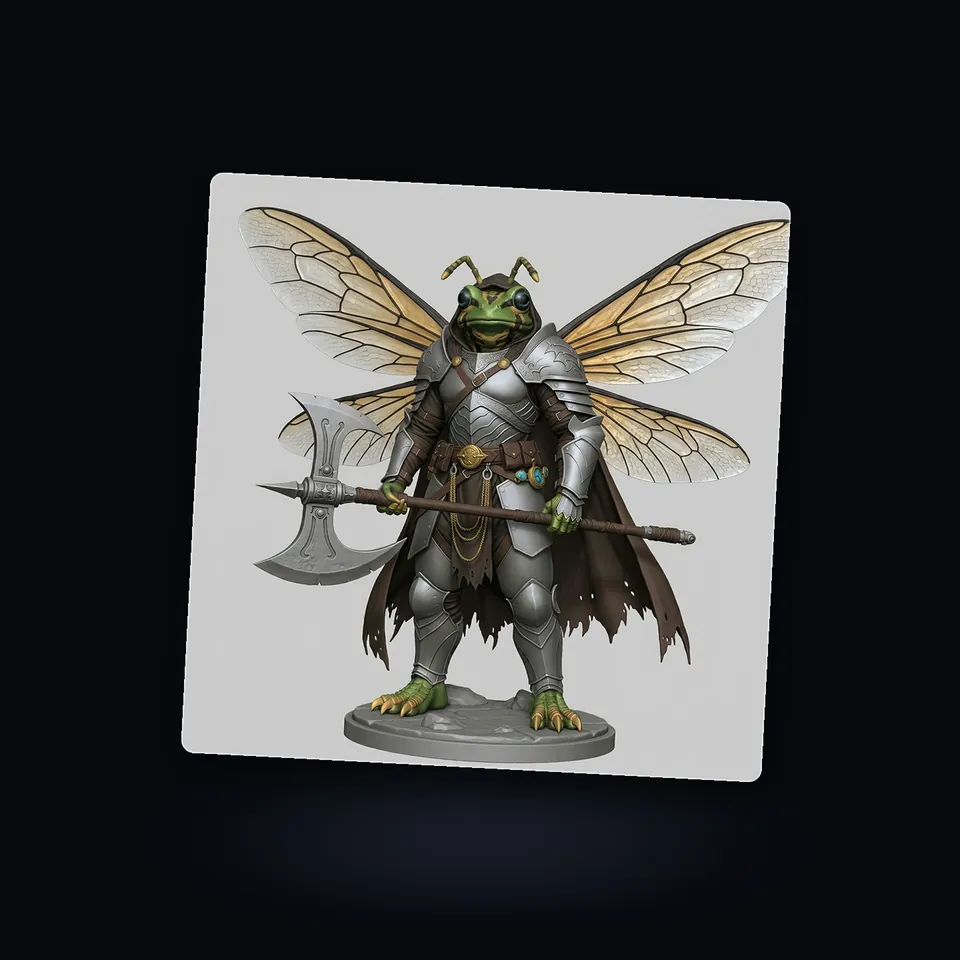
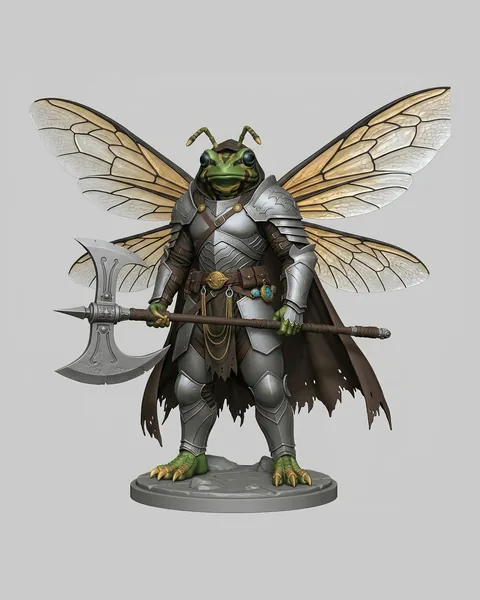
鎧のカエルバエ戦士の元になった画像をフォトカードで表示:銀の鎧に琥珀色の昆虫の翅、茶色のマント、両刃の斧を持つカエルの騎士

ドラッグで回転スワイプで回転

3Dモデルを生成する32mmのモデルを、ビルドプレート上のPrintaraのプリサポートに載せて表示します。もう一度押すとモデルに戻ります。

アカウントは無料。生成にはクレジットを使い、押す前にコストが表示されます。

  • 写真・画像・多視点・テキストから
  • ミリ単位のSTL
  • マルチカラー3MF
  • GLB、OBJ、FBX、USDZ

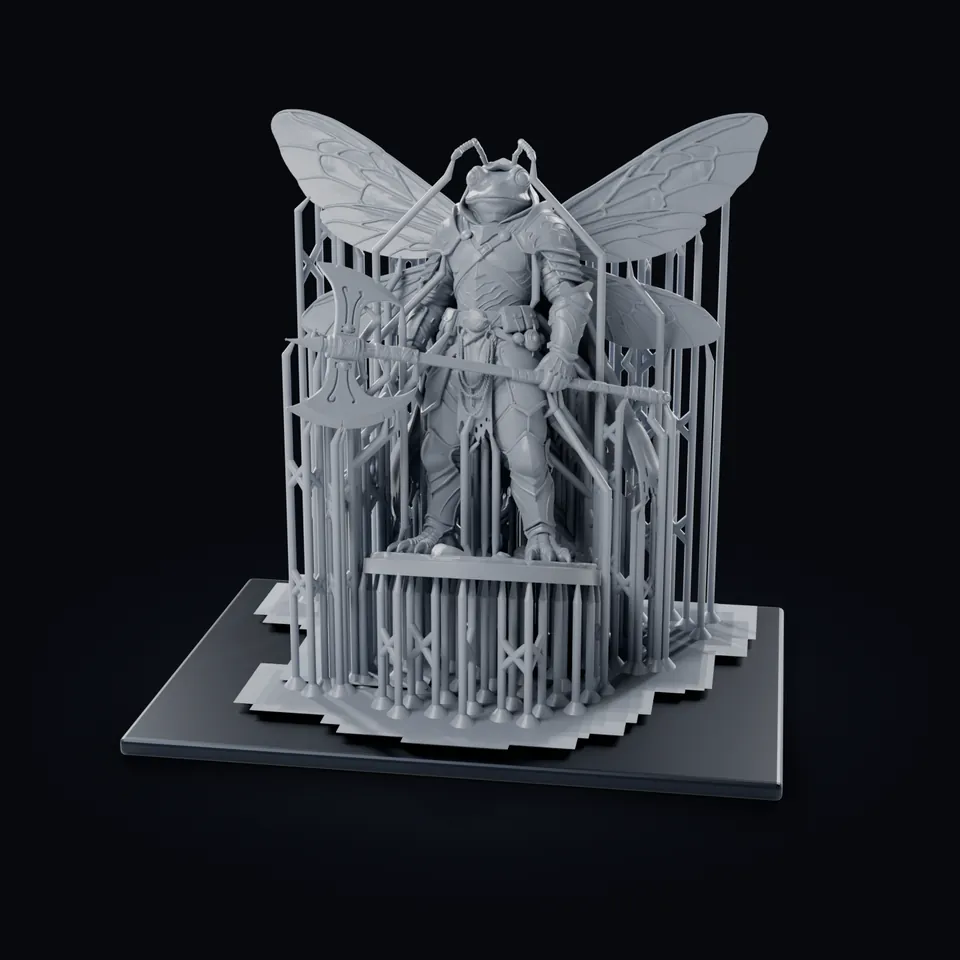
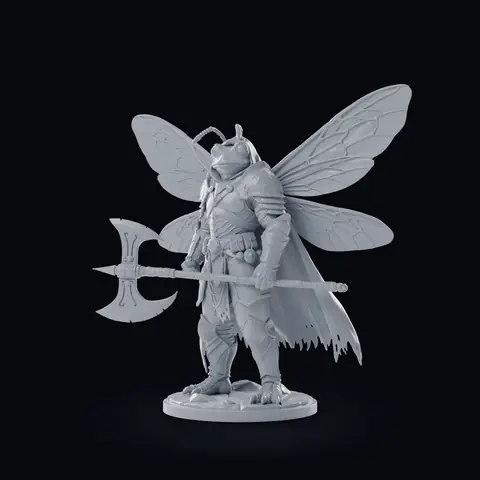
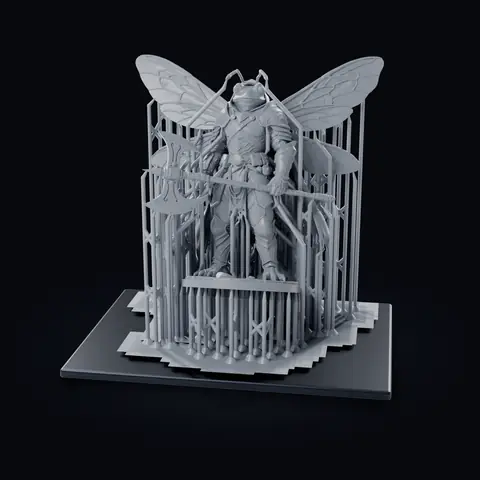
鎧のカエルバエ戦士。Printaraで1枚の画像から生成しました(マーケットプレイスで見る)。プリント設定は、32mmのモデルをPrintaraのプリサポートに載せたものです:細い接点248個、ビルドプレート上のサポート200本、ラフトなし。

あなたの画像からプリントまで

  1. 01あなたの画像画像モデルの生成に使った1枚の画像
  2. 02生成されたモデルモデル形状のみ(色なし)、約2,000,000ポリゴン
  3. 03プリサポート済みのプリント用ファイルプリント用ファイル32mmで書き出し、Printaraでプリサポート済み

鎧のカエルバエ戦士。Printaraで1枚の画像から生成しました(マーケットプレイスで見る)。プリント設定は、32mmのモデルをPrintaraのプリサポートに載せたものです:細い接点248個、ビルドプレート上のサポート200本、ラフトなし。

1枚の画像から、1つのモデル

作れるもの

一度に作るのは1つのオブジェクト。フィギュアやミニチュア、胸像、おもちゃ、小物や地形、インテリア雑貨や製品などです。下のモデルはすべて、Printaraで私たちの画像(1枚の画像または多視点のセット)から生成しました。別々のモデルでシーン全体を作るなら、AIジオラマ生成をどうぞ。

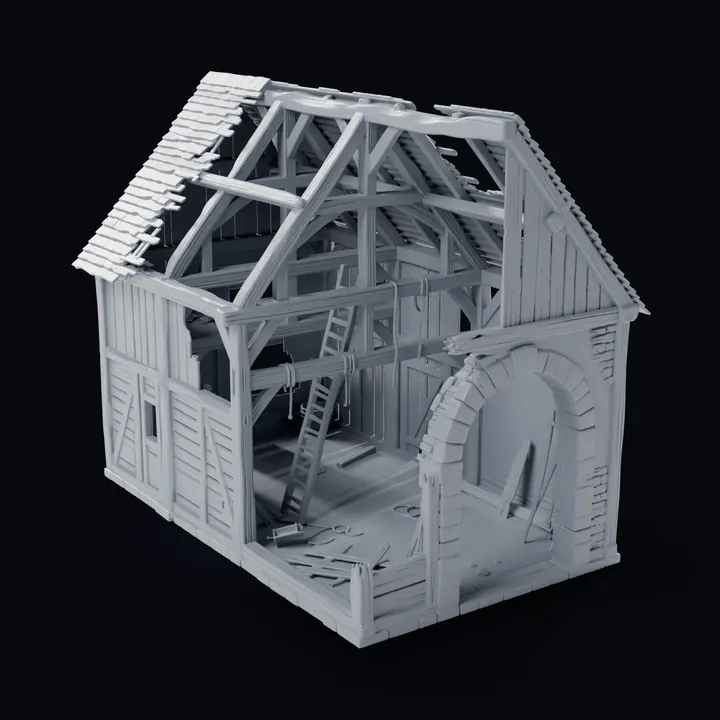
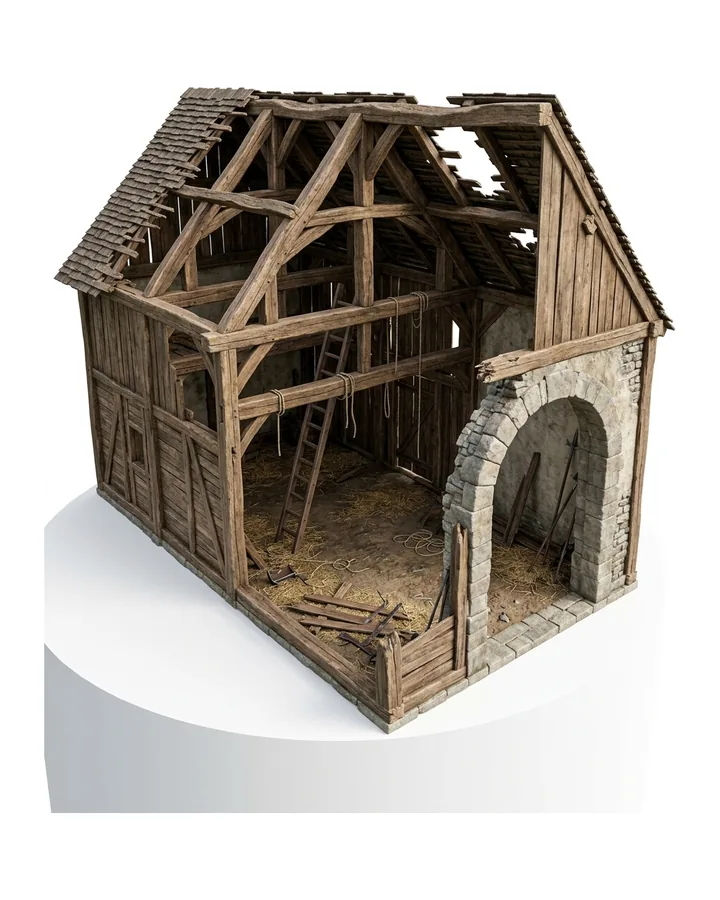
  • 画像に写っている側から見た朽ちた木造納屋:むき出しの屋根の骨組み、はしご、石のアーチ。Printaraでグレーのモデルとして生成木造納屋の元になった画像。石のアーチ付き
    小物・地形

    高床式の木造納屋

    • 1枚の画像から
    • 形状のみ(色なし)
    • 100mmのサポート付きSTL
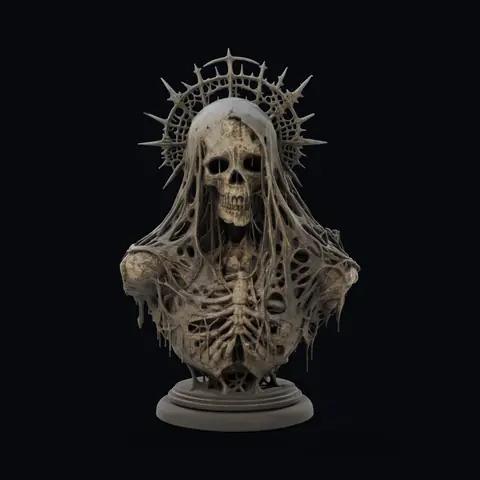
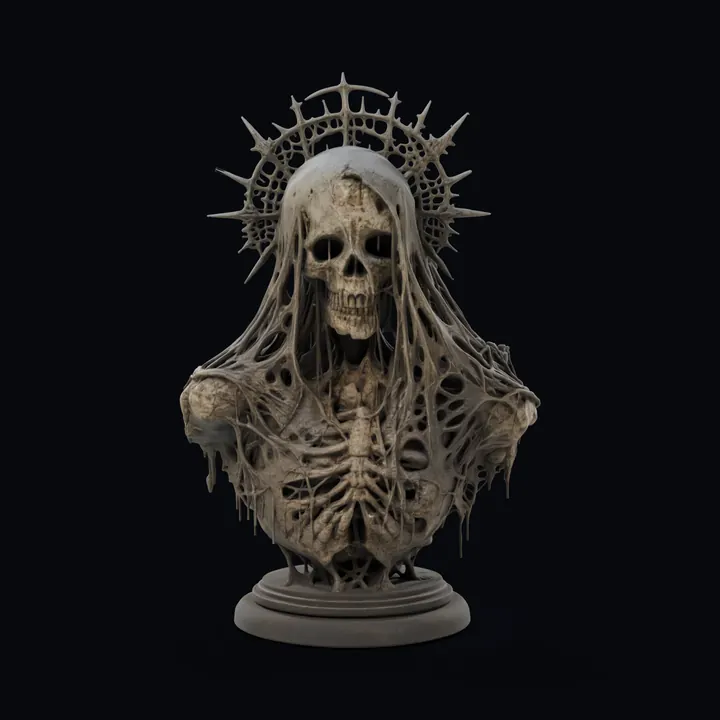
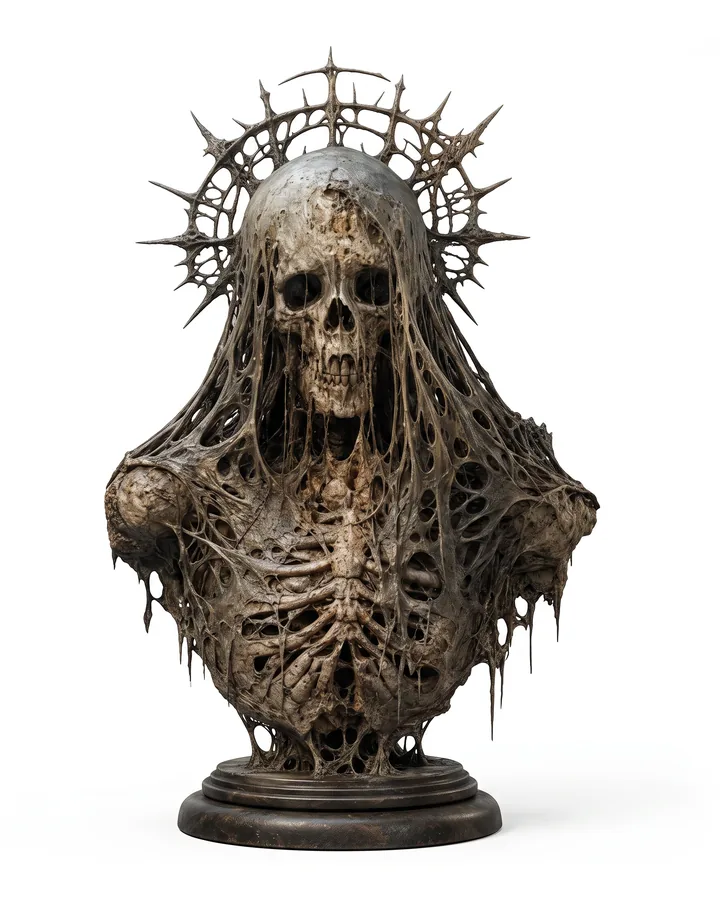
  • 画像に写っている正面から見た髑髏の聖人の胸像:トゲのある光輪と、肋骨にかかるぼろぼろのヴェール。Printaraでカラーテクスチャ付きで生成髑髏の聖人の胸像の元になった画像。丸いベース付き
    胸像

    髑髏の聖人の胸像

    • 多視点
    • 2Kカラーテクスチャ
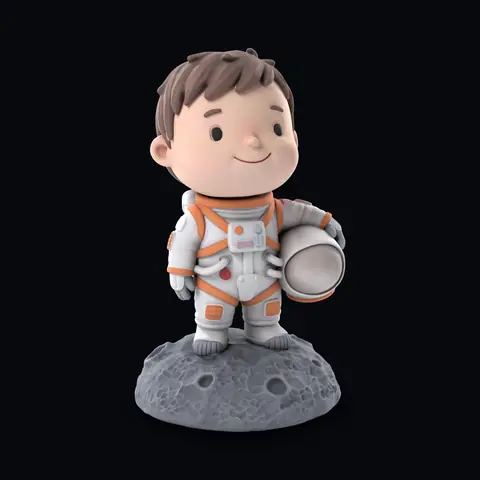
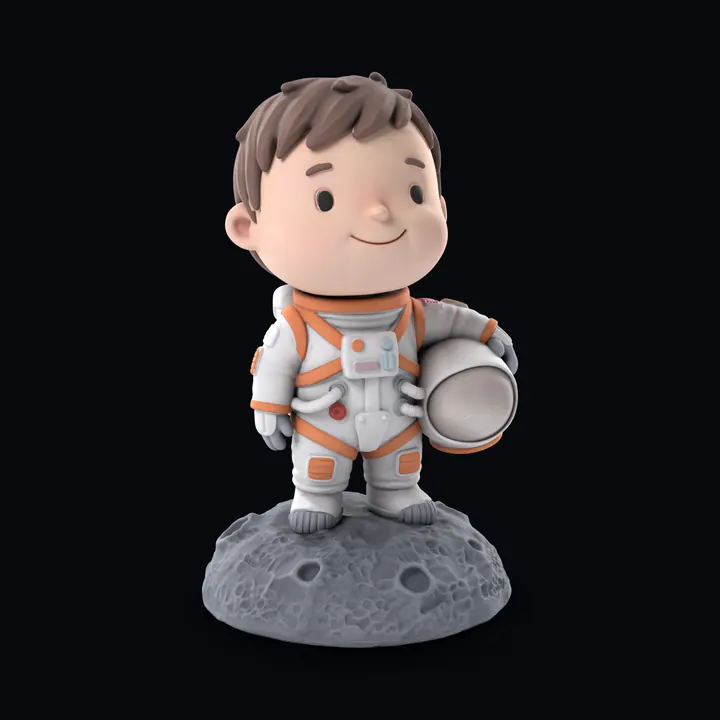
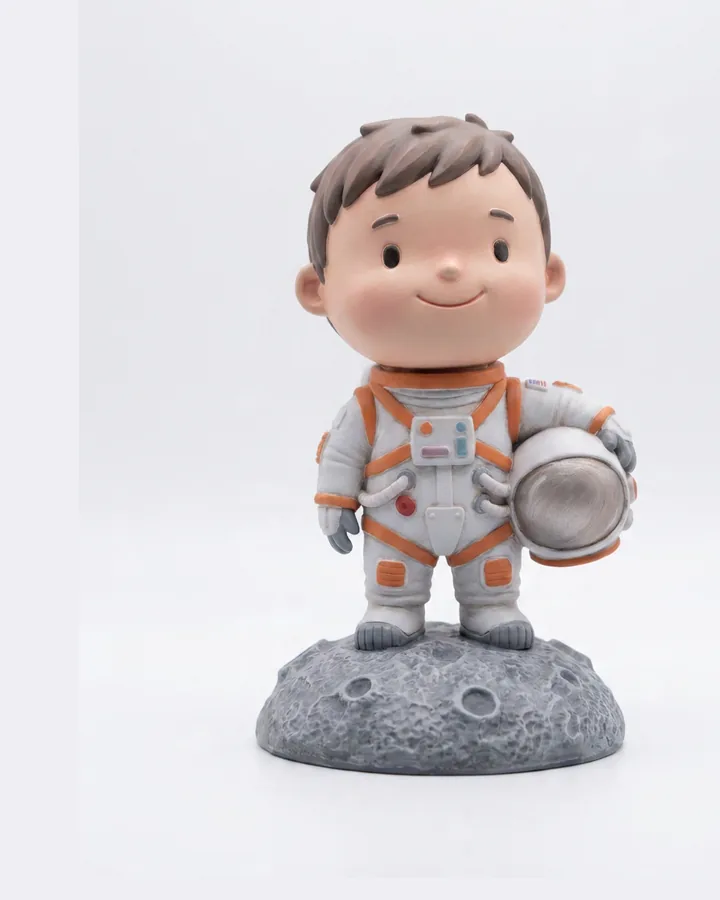
  • 白とオレンジの宇宙服を着て、月の岩のベースの上でヘルメットを抱えるちびキャラの宇宙飛行士の男の子。Printaraでカラーテクスチャ付きで生成ちびキャラ宇宙飛行士のフィギュアの元になった画像
    おもちゃ・コレクション

    ちびキャラ宇宙飛行士

    • 1枚の画像から
    • カラーテクスチャ
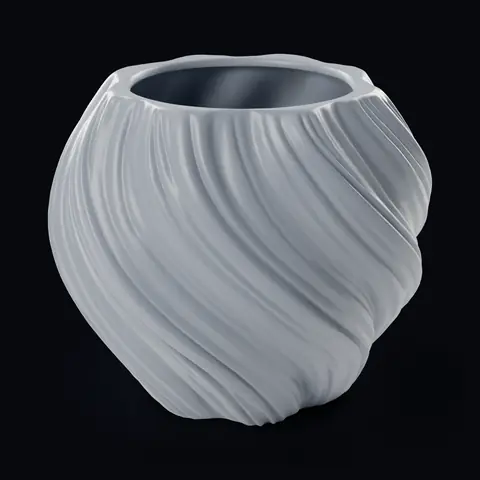
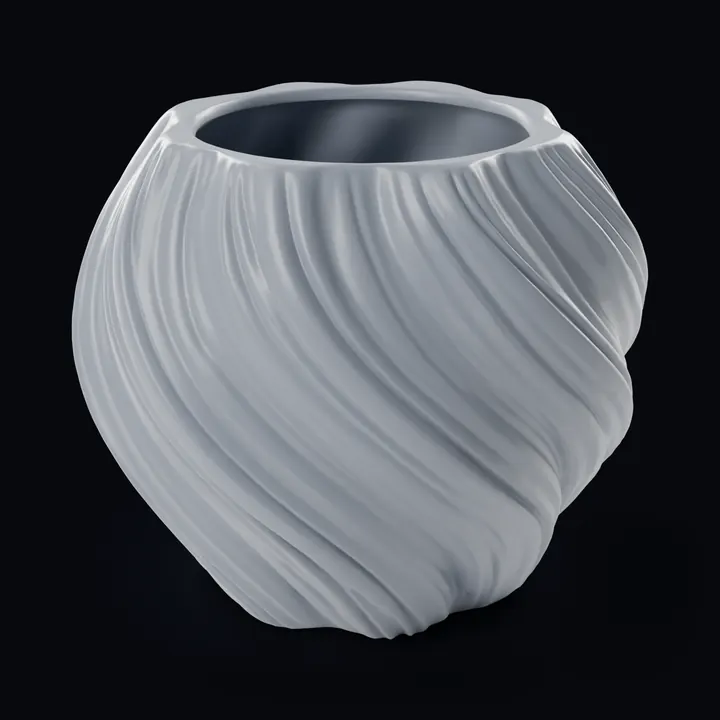
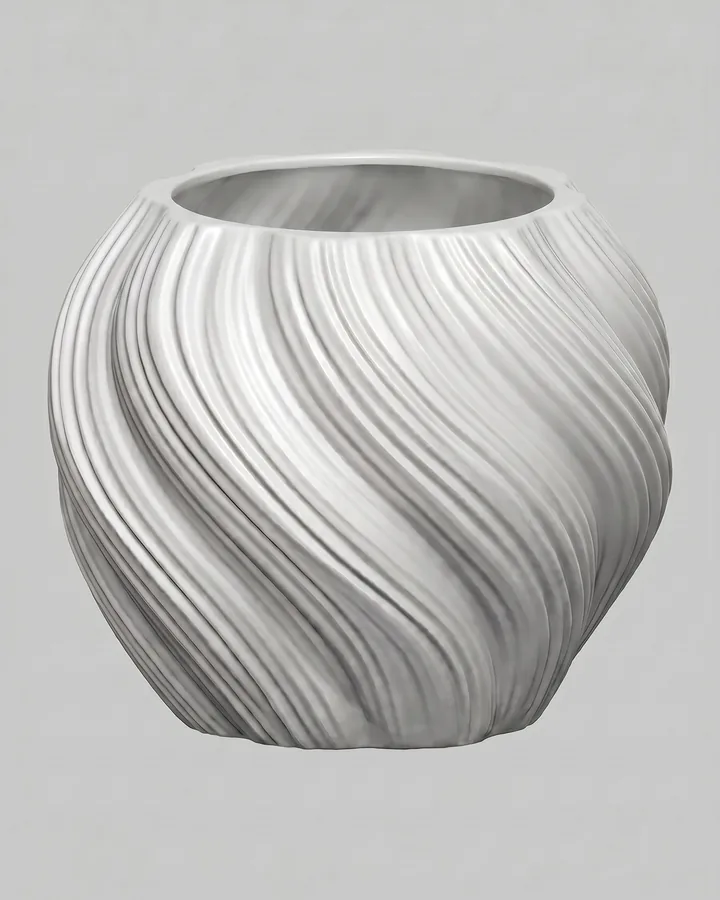
  • 深いらせん状の凹凸がある丸い花瓶。Printaraでグレーのモデルとして生成スパイラル花瓶の元になった画像
    ホーム用品

    スパイラル花瓶

    • 1枚の画像から
    • 形状のみ(色なし)
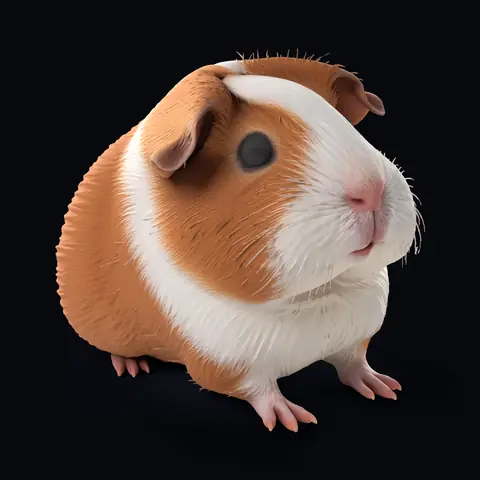
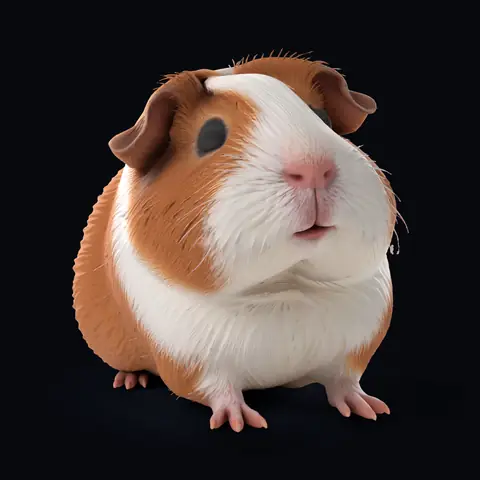
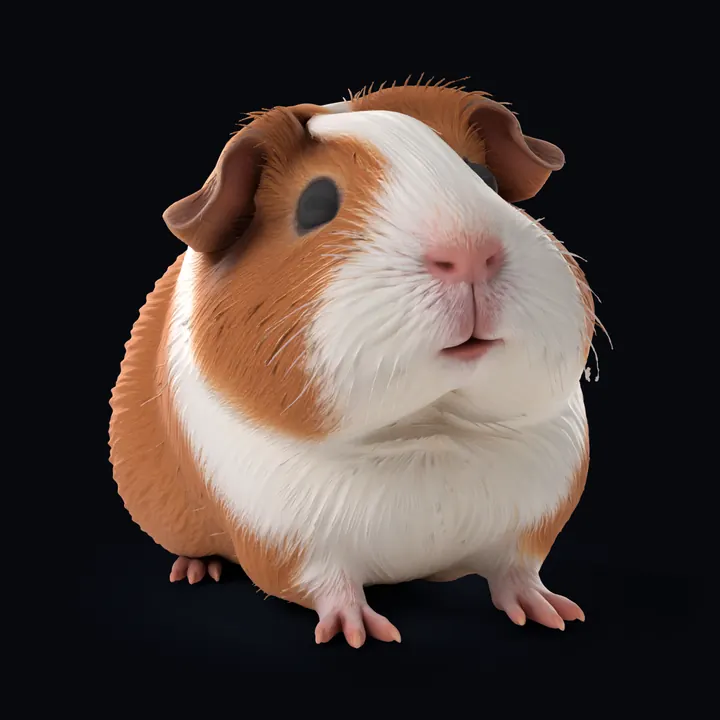
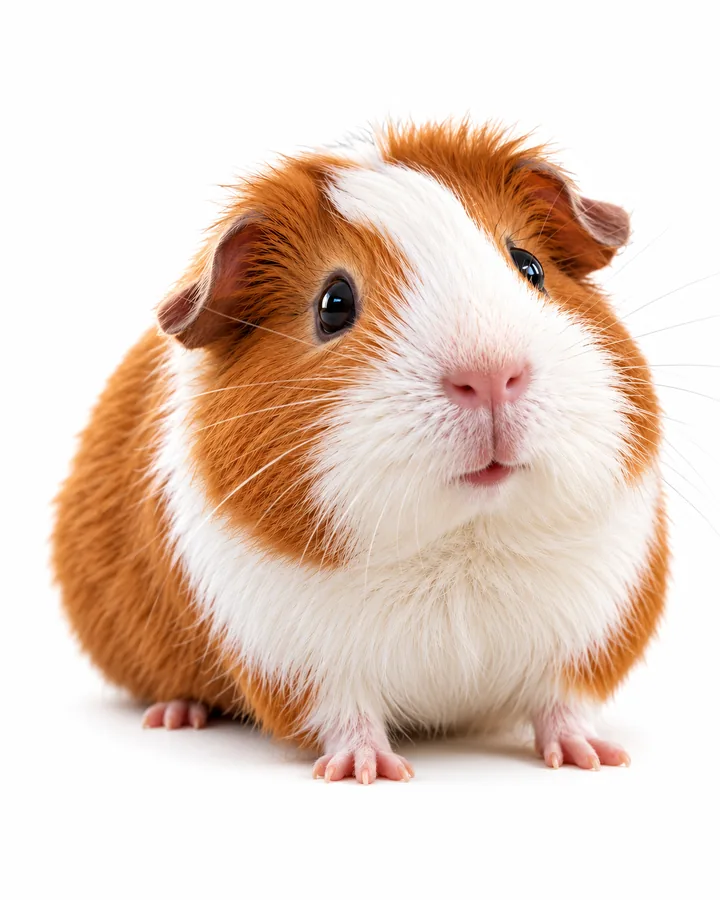
  • 画像に写っている側から見た、正面を向く茶白のモルモットのフィギュア。Printaraでカラーテクスチャ付きで生成モルモットのフィギュアの元になった画像
    ギフト・ペット

    モルモットのフィギュア

    • 1枚の画像から
    • 2Kカラーテクスチャ
    • 3色の3MF
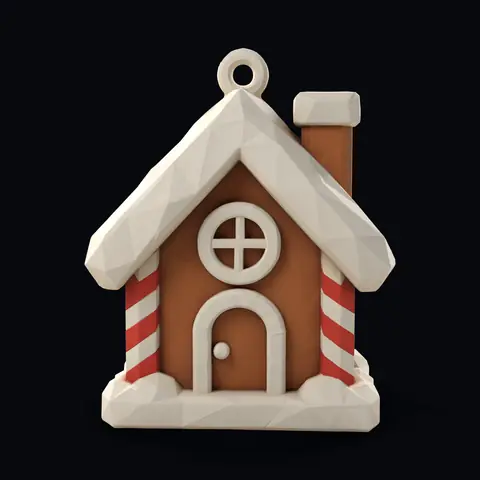
  • 画像に写っている正面から見たジンジャーブレッドハウスのオーナメント:雪の積もった屋根、キャンディケインの角、煙突、吊り下げ用のループ。Printaraでカラーテクスチャ付きで生成ジンジャーブレッドハウスのオーナメントの元になった画像
    季節の飾り

    ジンジャーブレッドハウスのオーナメント

    • 1枚の画像から
    • 2Kカラーテクスチャ
    • 4色の3MF

スワイプでほかのモデルへ。画像をタップすると見比べられます。

仕組み

AI 3Dモデル生成の仕組み

写真や文章から、プリントベッドに載せるファイルまでの6ステップ。Printara AcademyのレッスンのStudio画面で紹介します。

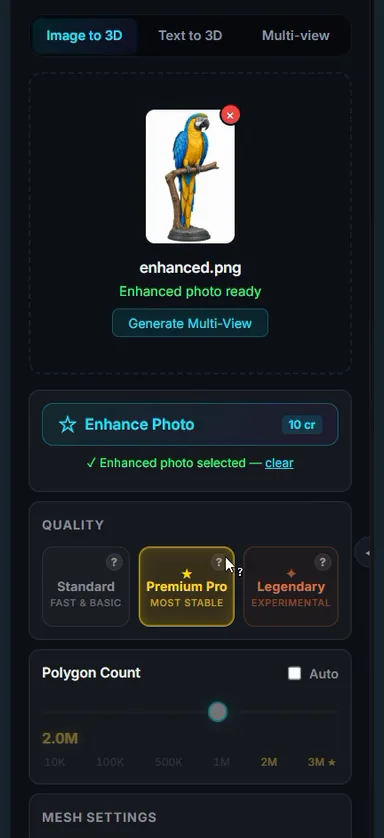
  1. Printara StudioのGenerateタブ:Image to 3Dを選び、インコの参考画像をアップロードした状態

    写真、画像、テキスト

    写真か画像を1枚(JPG、PNG、WebP、10MBまで)ドロップするか、Multi-viewで同じオブジェクトの複数のビューを追加するか、Text to 3Dで文章で説明します。まだ画像がない場合は、Imageタブで、写真や文章から1つのオブジェクトのきれいな参考画像を作れます。

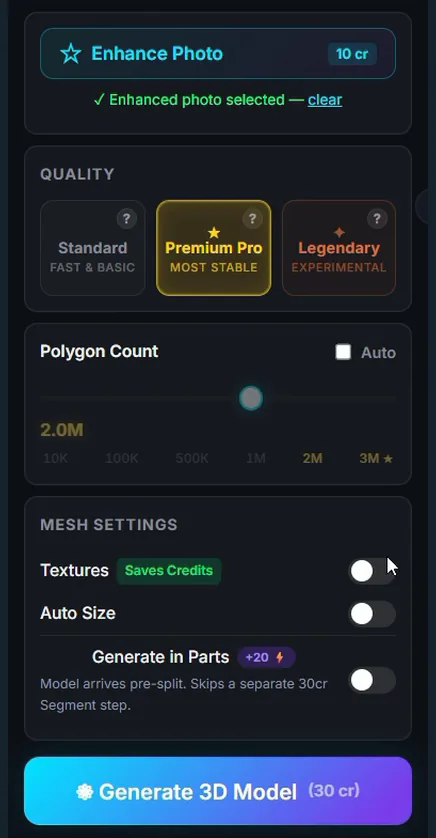
  2. Printara StudioのTexturesスイッチと、クレジットのコストが表示されたGenerate 3D Modelボタン

    生成

    品質プリセットを選びます。形状のみ(色なし)ならTexturesをオフのまま、色を付けるならオンにしてStandard 2K、Detailed 4K、Extreme 8Kから選びます。Generate 3D Modelにはクレジットのコストが表示され、できたモデルはLibraryに入ります。

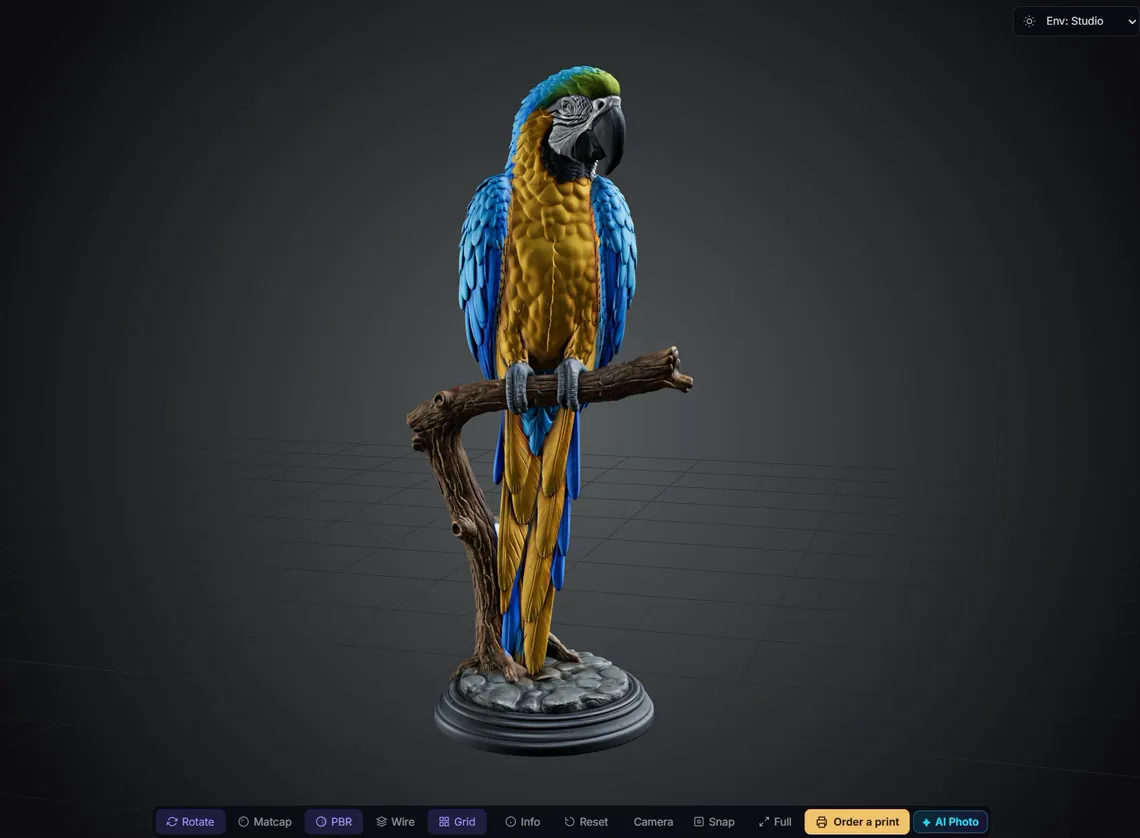
  3. Printara Studioの3Dビューに表示された、生成したインコのモデル

    確認と編集

    3Dビューでモデルを回して確認します。Matcapは形状を、PBRは色を表示します。Segmentでパーツに分割し、Animateでキャラクターにポーズを付け、Textureでグレーのモデルに色を付けられます。

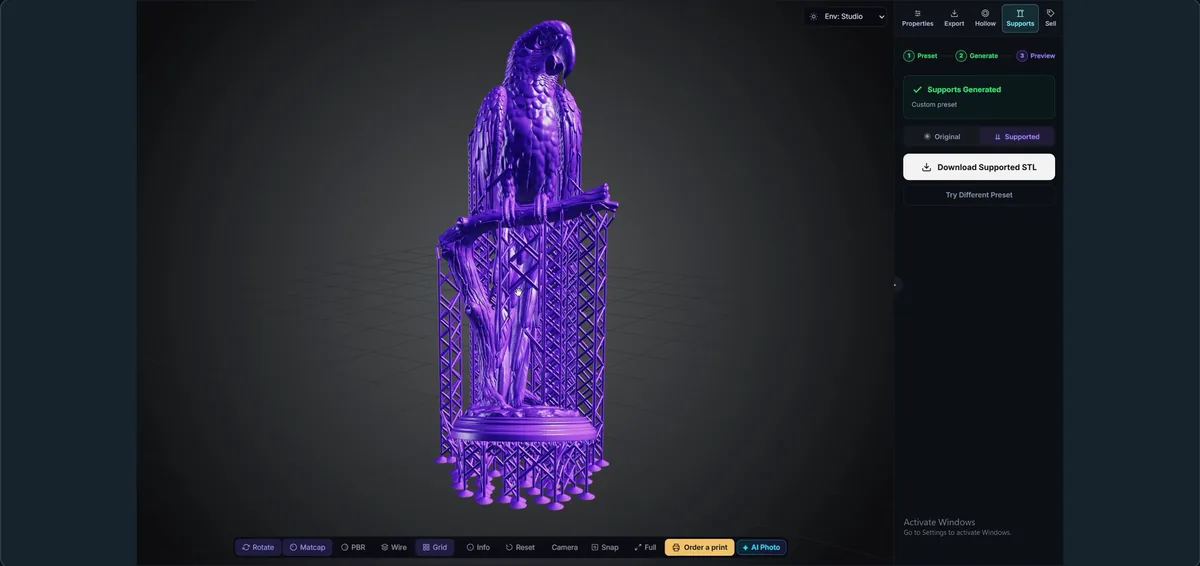
  4. Printara StudioのSupportsタブ:生成されたレジン用サポートに載ったインコのモデル

    準備

    Print Heightにミリ単位の高さを入力するか、28mmのウォーゲームなどのスケールを選びます。レジン向けには、有料プランでHollowがモデルを中空にして液抜き穴を開け、Supportsが選んだサイズと傾きでサポートを追加します。

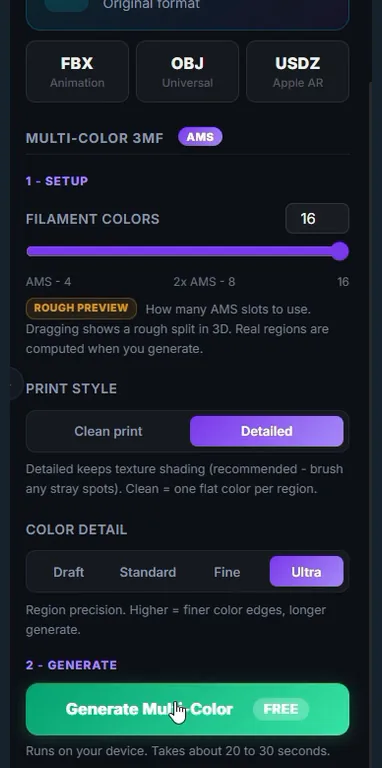
  5. Printara StudioのMulti-Color 3MFパネル:16色のフィラメント

    書き出し

    Prepare STLで、その高さのモデルを受け取れます。テクスチャ付きのモデルは最大16色のフィラメントを使うMulti-Color 3MFとしても書き出せ、どのモデルもGLB、OBJ、FBX、USDZで書き出せます。

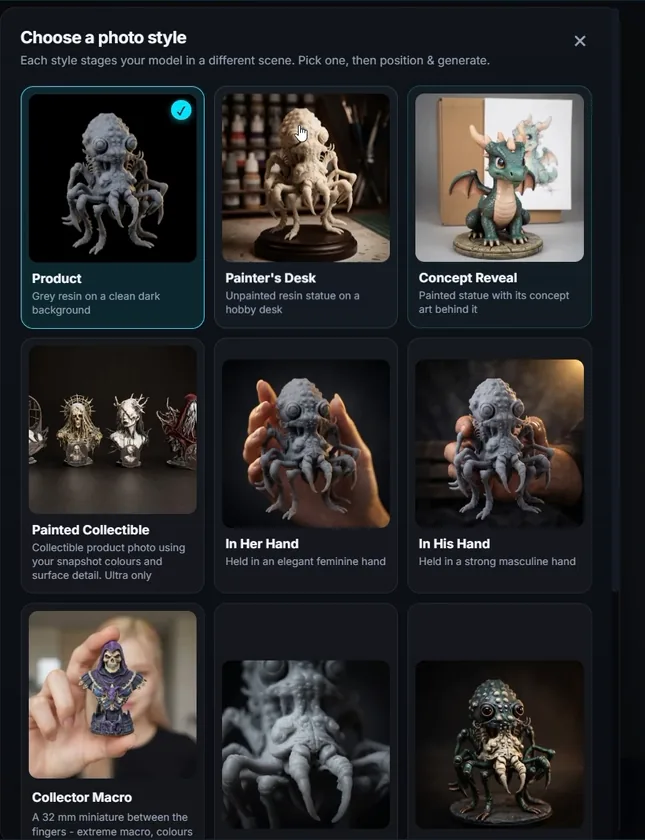
  6. Printara StudioのAI Photoのスタイル選択

    プリントまたは販売

    レジンまたはFDM用のスライサーでファイルを開き、サイズとサポートを確認してプリントします。販売するなら、AI Photoでマーケティング写真を作り、Sellタブで出品を公開します。

03 確認:計測2点間の距離を計測:ライブラリでモデルを選び、Open togetherを押してDistanceを選び(またはDキー)、2点をクリックします。距離がミリ単位で表示されます。

有料のボタンはすべて、押す前にクレジットのコストを表示します。生成したモデルの書き出しとマルチカラー3MFの作成には、クレジットはかかりません。

Printaraで最初の3Dモデルを作る Printara Academy、4分19秒、字幕付き。 レッスンページを開く

ステップごとの手順

チュートリアル:最初の3Dモデルを作る

  1. Printara Studioを開いてログインします。GenerateタブがImage to 3Dの状態で開きます。
  2. 無地の背景に1つのオブジェクトがはっきり写った画像を1枚ドロップするか、Text to 3Dで説明を入力します。
  3. 品質プリセットとTexturesを選び、Generate 3D Modelを押します。
  4. ExportでPrint Heightを入力してPrepare STLを押すか、Multi-Color 3MFを作成します。
  5. ファイルをスライスし、薄い部分とサポートを確認してプリントします。

Printaraで制作

実例

Studioで作った2つのモデルを、画像からプリントするファイルまで紹介します。画像は実際の入力で、モデルとファイルは実物のレンダリングです。

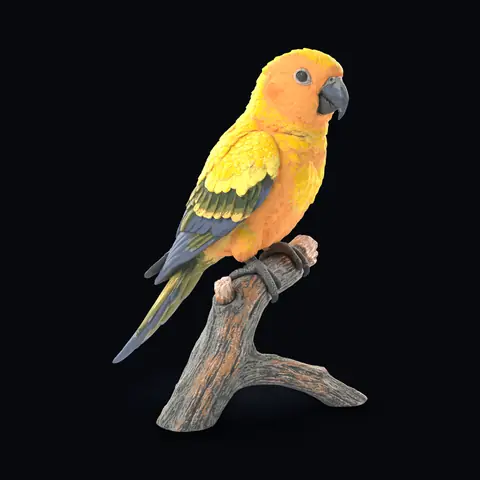
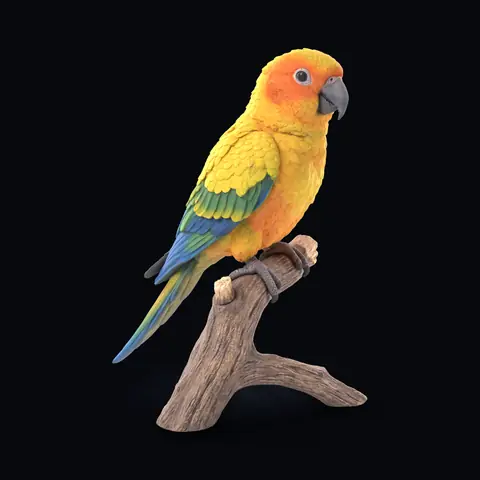
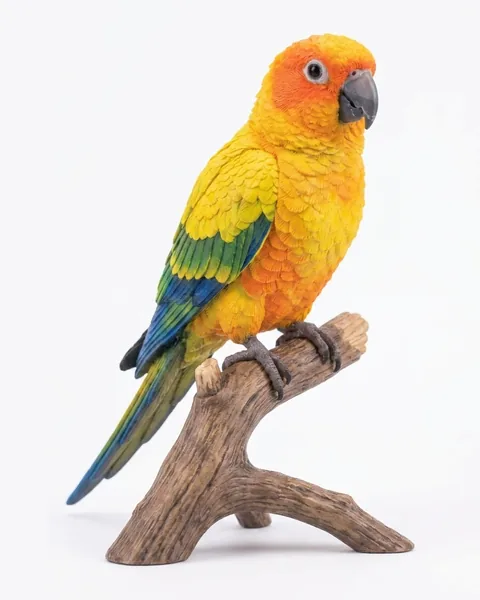
コガネメキシコインコの像の元になった画像
01あなたの画像
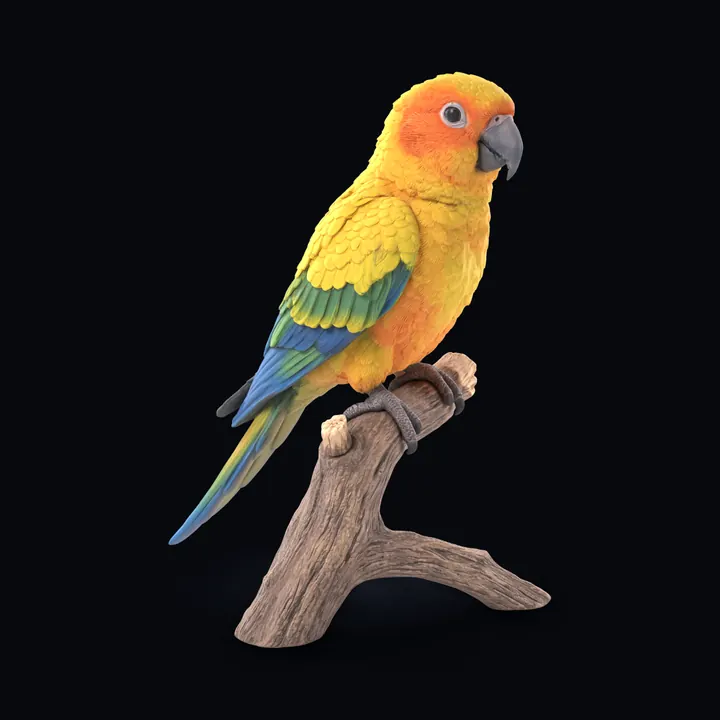
枝にとまるコガネメキシコインコ。Printaraで8Kカラーテクスチャ付きで生成
02モデル、8Kカラーテクスチャ
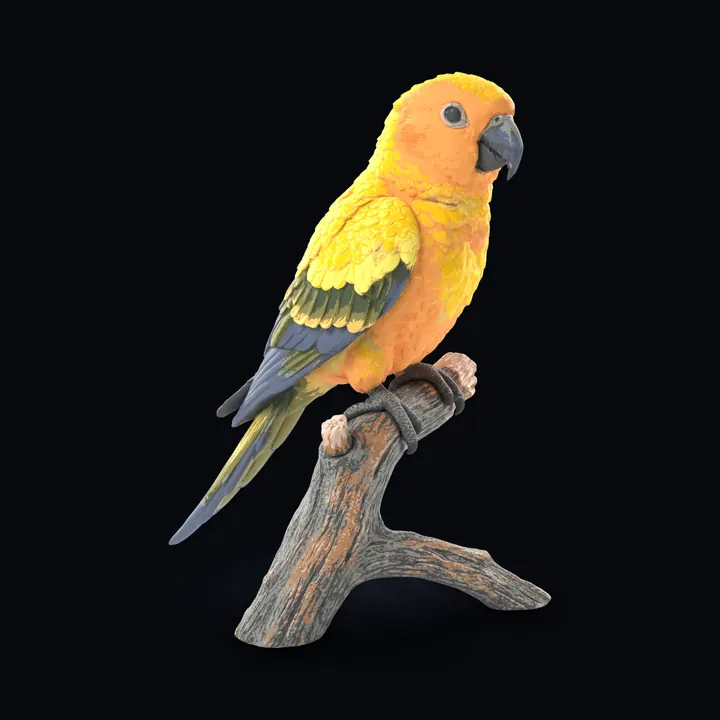
同じインコをマルチカラー3MFファイルからレンダリングした画像。すべての三角形が12色のフィラメントのいずれかで塗られています
03マルチカラー3MF

3MFで塗り分けた12色のフィラメント

  • #5B6579
  • #454749
  • #545454
  • #8E9089
  • #49533B
  • #847D48
  • #E4BD68
  • #D3B7A7
  • #FBE668
  • #FEC600
  • #AA7C56
  • #FAA256

画像からマルチカラー3MFへ

コガネメキシコインコの像

インテリアフルカラー16スロットの3MF

1枚の画像から、TexturesをオンにしてExtreme 8Kで生成しました。Printaraがそのテクスチャを、16のフィラメントスロット(うち12色を塗り分け)を持つマルチカラー3MFに変換し、マルチマテリアル対応のFDMプリンターで使えるようにしています。3枚目の画像はその3MFからレンダリングしたもので、すべての三角形がそれぞれのフィラメントの色で表示されています。

マーケットプレイスで見る
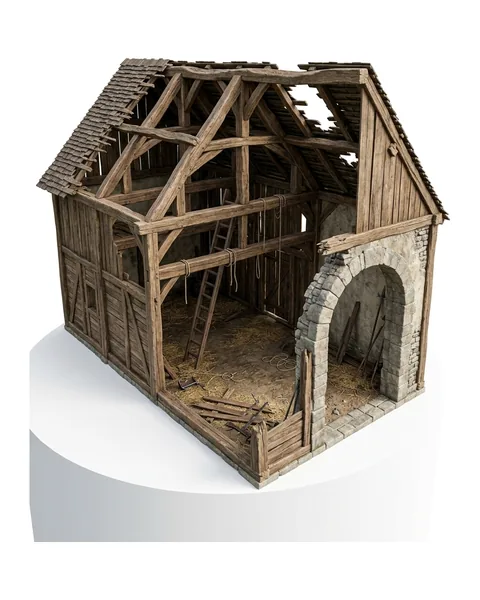
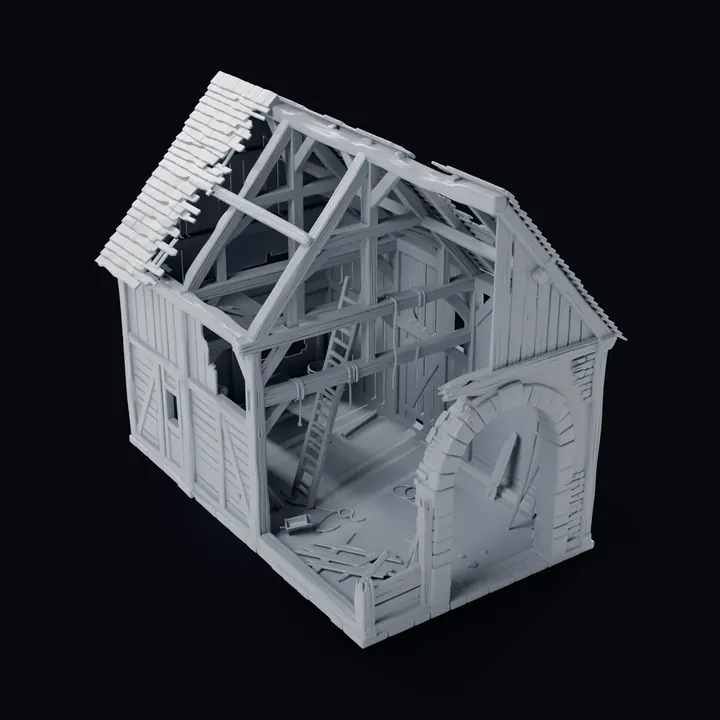
木造納屋の元になった画像。石のアーチ付き
01あなたの画像
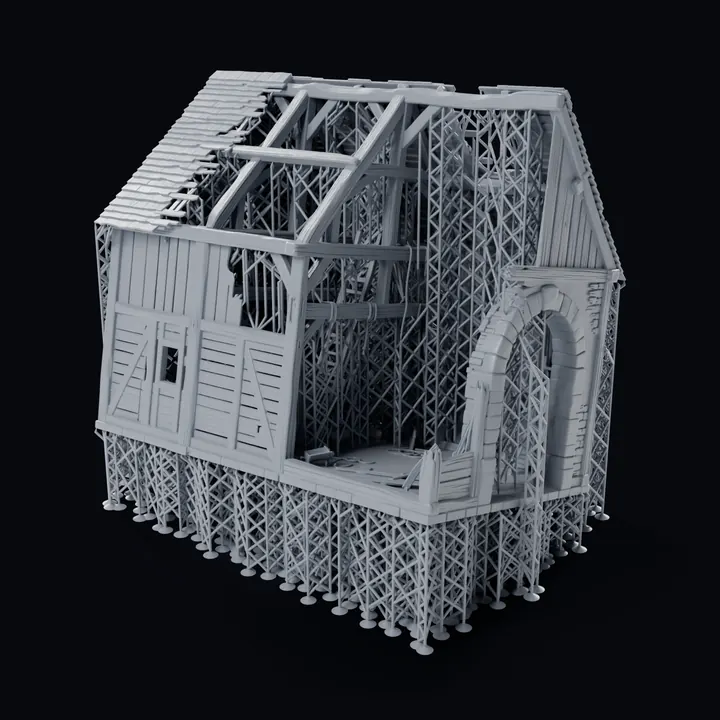
屋根の骨組みがむき出しになり、石のアーチがある朽ちた木造納屋。Printaraでグレーのモデルとして生成
02モデル(形状のみ)
100mmの納屋のサポート付きSTL:密に並んだレジン用サポートの上に立つモデル
03サポート付きSTL、100mm

画像からサポート付きSTLへ

高床式の木造納屋

テーブルトップ用の地形レジン100mm

1枚の画像から形状のみで生成し、100mmで書き出して、Supportsタブでレジン用のサポートを付けました。3枚目の画像は、そのサポート付きSTLからレンダリングしたものです。

マーケットプレイスで見る

出力ファイルと確認

出力形式

Printara Studioからダウンロードできるファイルと、プリントの前に確認すること。

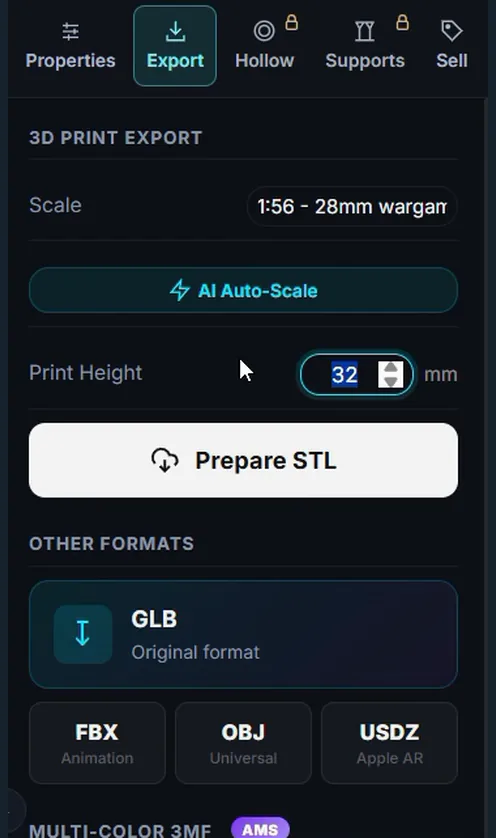
Printara StudioのExportタブ:スケールプリセット、AI Auto-Scale、Print Height 32mm、Prepare STL、GLB、FBX、OBJ、USDZ、Multi-Color 3MFのセクション
Academyのレッスンより、Exportタブ。生成したモデルはいつでも書き出せます。
  • STLどのスライサーでも使えます。入力したPrint Height(1から500mm)またはスケールプリセットで
  • 3MFマルチカラー、フィラメント1から16色
  • GLBテクスチャ付きの元ファイル
  • OBJほとんどの3Dソフトで開けます
  • FBXアニメーションツール向け
  • USDZAppleのAR向け
  • STLサポート付きSTL:Supportsタブ、有料プラン

マルチカラー3MF

カラーテクスチャ付きで生成したモデル向けです。フィラメントを1から16色で選び、色の領域をプレビューし、はみ出した部分をブラシで塗り直して、マルチマテリアル対応のFDMプリンター用に3MFをダウンロードします。領域の計算はお使いのデバイス上で行われます。

プリントの準備

有料プランでは、Hollowがレジン用にモデルを中空にして液抜き穴を開け、Supportsが選んだサイズと傾きでレジン用のサポートを追加して、Download Supported STLでサポート付きのSTLを受け取れます。

STLに保存されるのは形状だけで、色は含まれません。プリント後に自分で塗装するか、カラーテクスチャ付きで生成してマルチカラー3MFでプリントしましょう。

プリントの前に

  1. スライサーでファイルを開き、ミリ単位のサイズを確認します。
  2. 触角、刃、翅の縁などの薄い部分と、壁の厚みを確認します。
  3. 向きとサポートを確認し、まず小さくテストプリントします。

こんな方に

活用例

画像がプリントできるモデルになると、こんなことに役立ちます。

32mmでプリサポートに載り、ビルドプレートに立つ鎧のカエルバエ戦士

レジンのミニチュアとテーブルトップ

スケールプリセットで28mmか32mmで書き出し、大きめのパーツは中空にしてサポートを付け、プリントの前にサポート付きのSTLをスライサーで確認しましょう。

画像は、32mmでPrintaraのプリサポートに載せたカエルバエ戦士のレンダリングです。

マルチカラー3MFファイルからレンダリングしたコガネメキシコインコ

マルチカラーのFDMプリント

カラーテクスチャ付きで生成し、マルチマテリアル対応プリンター用に最大16色のフィラメントを使う3MFを作成します。

マルチカラー3MFファイル
Printaraでグレーのモデルとして生成したスパイラル花瓶

試作品と製品アイデア

花瓶、ホルダー、デスク小物などを、デザインを決める前にプリントベッドで試せます。小さくプリントして、プロポーションを確認しましょう。

Printaraでカラーテクスチャ付きで生成したモルモットのフィギュア

ギフト

ペット、趣味、お気に入りのおもちゃ。画像から始めて、フィギュアやオーナメントをプリントしましょう。

FAQ

よくある質問

AI 3Dモデル生成とは何ですか?

AI 3Dモデル生成は、写真や画像、説明文から3Dモデルを作るものです。Printara Studioでは、モデルはただのプレビューではありません。3Dビューで回して確認し、必要ならパーツに分割し、プリントの高さをミリ単位で決めて、レジンやFDMのプリンター用にSTLやマルチカラー3MFなどのファイルをダウンロードできます。Printaraとほかのツールの比較は、こちらの記事で紹介しています: 2026年版 おすすめのAI 3Dモデル生成ツール

写真をSTLファイルに変換できますか?

はい。「Image to 3D」で写真か画像を1枚(JPG、PNG、WebP、10MBまで)アップロードし、「Generate 3D Model」を押します。モデルができたら「Export」タブを開き、「Print Height」にミリ単位の高さを入力して「Prepare STL」を押します。無地の背景に1つのオブジェクトがはっきり写った写真がいちばん向いています。

写真、イラスト、テキストのどれから始められますか?

どれからでも始められます。「Image to 3D」は、JPG、PNG、WebPの画像を1枚(10MBまで)使います。「Multi-view」では、正面の画像に加えて左、右、背面のビューをアップロードするか生成します。「Text to 3D」は文章の説明から始まり、モデルを作る前にコンセプト画像を表示します。「Image」タブでは、写真や文章から、3D化しやすい1つのオブジェクトのきれいな画像を先に作ることもできます。

どのファイル形式でダウンロードできますか?

プリント用のSTL(入力したミリ単位の高さで用意されます)。元の形式のGLBと、OBJ、FBX、USDZ。カラーテクスチャ付きで生成したモデルは、1から16色のフィラメントを使うマルチカラー3MFとしても書き出せます。自分で生成したモデルはいつでも書き出せ、書き出しにクレジットはかかりません。

生成したモデルはそのままプリントできますか?

実寸でSTLとして書き出し、スライサーで開ける3Dモデルです。触角、翅、刃などの薄い部分を確認し、向きとサポートを考えておきましょう。有料プランでは、「Hollow」タブでレジン用にモデルを中空にして液抜き穴を開け、「Supports」タブでレジン用のサポートを追加して、サポート付きのSTLを受け取れます。このページのカエルバエ戦士は、Printaraが32mm用に作ったプリサポートに載っています。お使いのスライサーでサポートを付けることもできます。

複数の色でプリントできますか?

はい、カラーテクスチャ付きで生成したモデルならできます。「Export」タブの「Multi-Color 3MF」が、テクスチャを1から16色のフィラメントに分けて、マルチマテリアル対応のFDMプリンター用に変換します。色の領域はお使いのデバイス上で計算されるのでクレジットはかからず、はみ出した部分はブラシで塗り直せて、その修正はダウンロードする3MFに反映されます。

プリントのサイズはどう設定しますか?

「Print Height」に1から500mmの範囲で高さを入力し、「Prepare STL」を押します。または、28mmのウォーゲーム用に1:56、36mmのヒロイックスケールのフィギュア用に1:48、175mmの胸像用に1:10などのスケールプリセットを選ぶと、「AI Auto-Scale」がモデルの内容からそのスケールに合う高さを提案します。このページのカエルバエ戦士は32mmで書き出しました。

モデル1つに何クレジットかかりますか?

写真、画像、または複数のビューから作るモデルは、形状のみなら30クレジット、カラーテクスチャ付きならStandard 2K、Detailed 4K、Extreme 8Kでそれぞれ50、75、100クレジットです。有料のボタンはすべて押す前にコストを表示するので、「Text to 3D」やそこでの追加ステップの価格も事前に確認できます。自分のモデルの書き出しとマルチカラー3MFの作成には、クレジットはかかりません。

作ったモデルを販売できますか?

はい。Printaraの利用規約では、生成したモデルの所有権はあなたに残り、あなたはPrintaraに、それらを表示、配布、宣伝するための非独占的ライセンス(外部マーケットプレイスへの掲載を含む)を付与します。販売する前に、モデルが他者のキャラクター、商標、デザインを模倣していないことを確認する責任はあなたにあります。「AI Photo」でモデルのマーケティング写真を作れ、「Sell」タブでは出品文を自動で作成して、有料のクリエイタープランならPrintaraマーケットプレイスに、Plus以上ならEtsyに、ProならCGTraderとCults3Dに公開できます。

アカウントは必要ですか?料金はいくらですか?

Printara Studioはログインすると使え、Printaraアカウントは無料です。3Dモデルの生成には、プランまたはクレジットパックのクレジットを使い、有料のボタンはすべて押す前にクレジットのコストを表示します。自分のモデルの書き出しとマルチカラー3MFの作成には、クレジットはかかりません。「Hollow」と「Supports」には有料プランが必要です。

最初の3Dモデルを作りましょう。

写真1枚、画像1枚、または文章ひとつから始められます。モデルを確認し、ミリ単位でサイズを決めて、お使いのプリンター用のファイルをダウンロードしましょう。

アカウントは無料。生成にはクレジットを使い、押す前にコストが表示されます。

Printaraは、3Dモデル、ジオラマ、レーザーカット用デザイン、型、プリントできる製品を制作するための、AIを活用したものづくりプラットフォームです。