Printara verwandelt ein Foto, ein Bild oder einen Textprompt in ein 3D-Modell, das du prüfen, in Millimetern skalieren und als STL, 3MF und weitere Dateien für den 3D-Druck herunterladen kannst.
Dein Bild
Modell wird geladen
Dein Bild
Zum Drehen ziehenZum Drehen wischen
Druck-Setup
3D-Modell generierenZeigt das Modell auf seinen Printara-Stützstrukturen auf der Druckplatte, in 32 mm. Erneut drücken, um zum Modell zurückzukehren.
Kostenloses Konto. Das Generieren kostet Credits, und du siehst die Kosten, bevor du klickst.
Foto, Bild, Ansichten oder Text
STL in Millimetern
Mehrfarbige 3MF
GLB, OBJ, FBX, USDZ
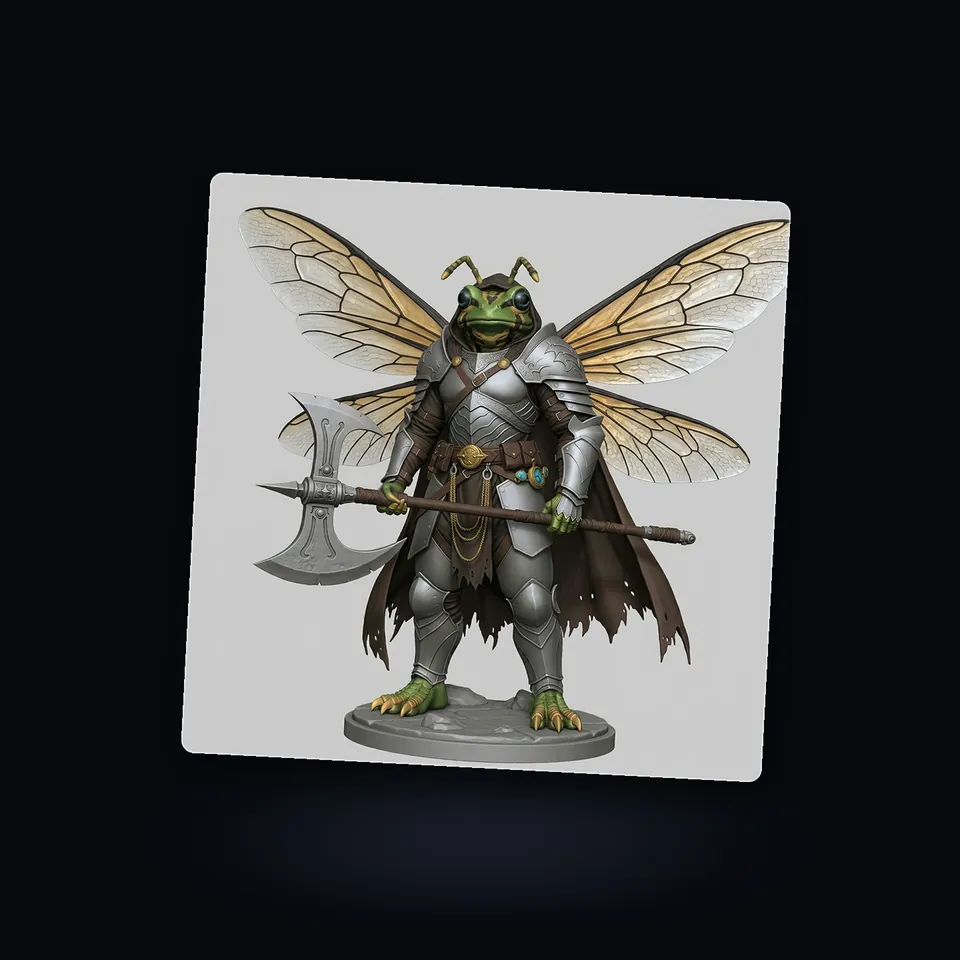
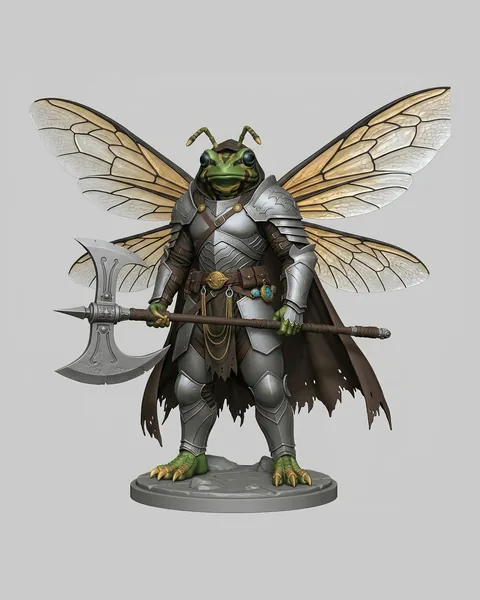
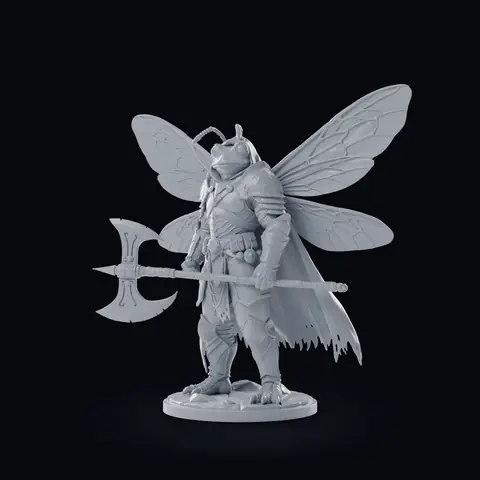
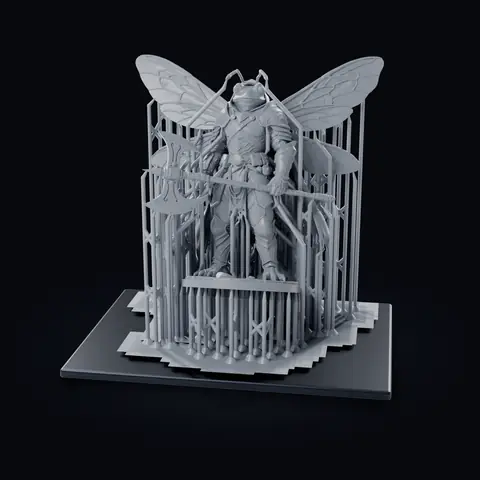
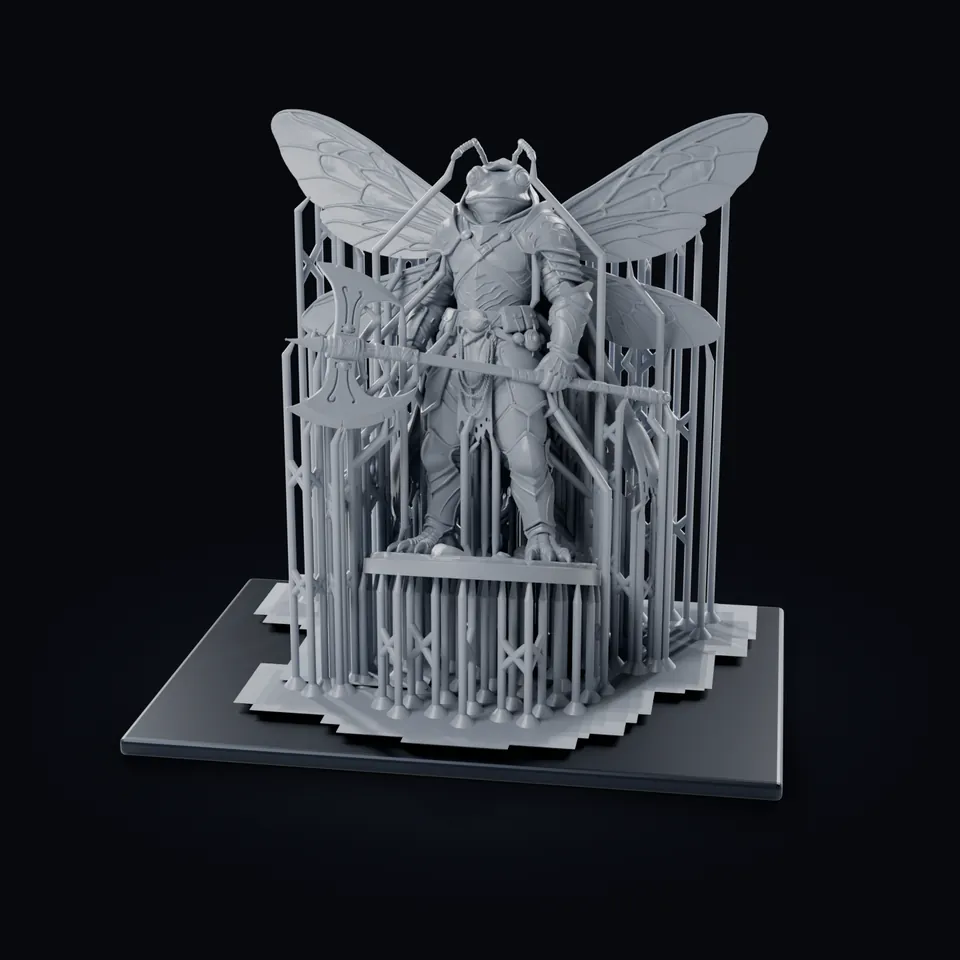
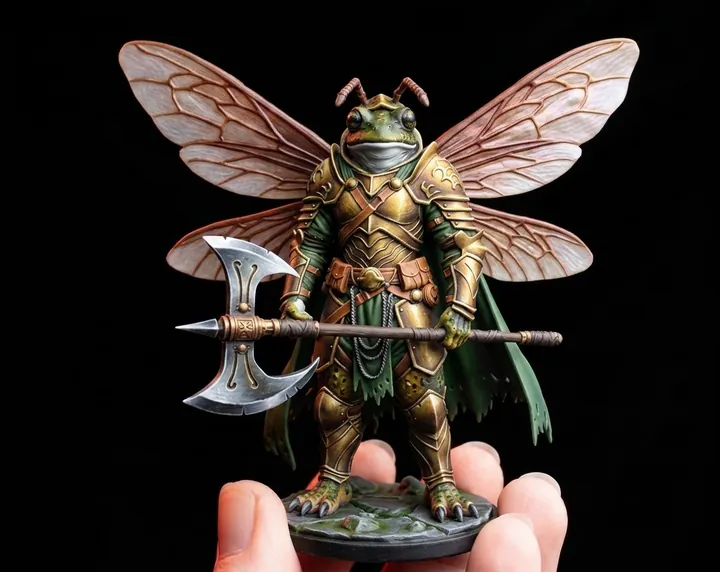
Gepanzerter Froschfliegen-Krieger, in Printara aus einem einzigen Bild generiert (auf dem Marktplatz ansehen). Das Druck-Setup ist das Modell auf Printara-Stützstrukturen in 32 mm: 248 feine Kontaktspitzen, 200 Stützen auf der Druckplatte, ohne Raft.
Von deinem Bild zum Druck
01Dein BildBildDas eine Bild, aus dem das Modell generiert wurde
02Generiertes ModellModellNur Form (ohne Farbe), etwa 2 Millionen Dreiecke
03Vorgestützte DruckdateiDruckdateiIn 32 mm exportiert, von Printara vorgestützt
Gepanzerter Froschfliegen-Krieger, in Printara aus einem einzigen Bild generiert (auf dem Marktplatz ansehen). Das Druck-Setup ist das Modell auf Printara-Stützstrukturen in 32 mm: 248 feine Kontaktspitzen, 200 Stützen auf der Druckplatte, ohne Raft.
Ein Bild, ein Modell
Was du erstellen kannst
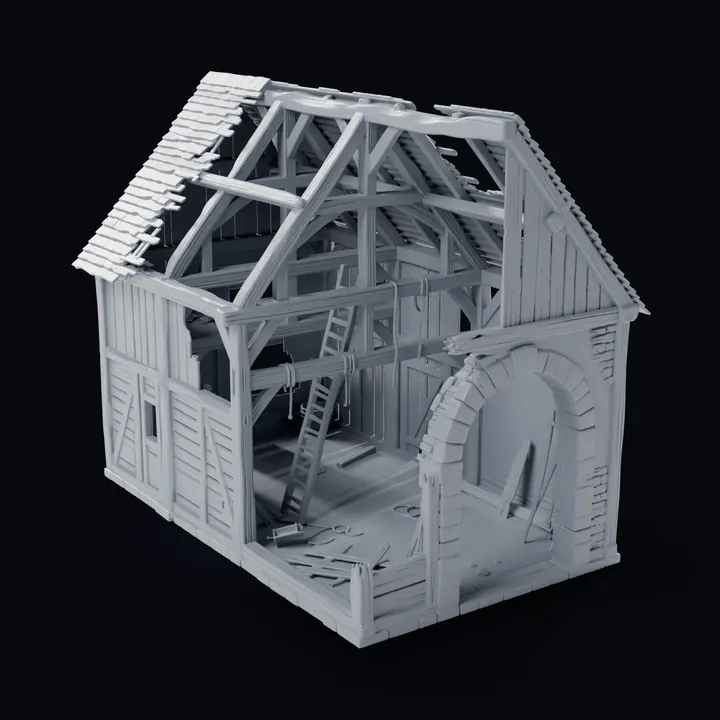
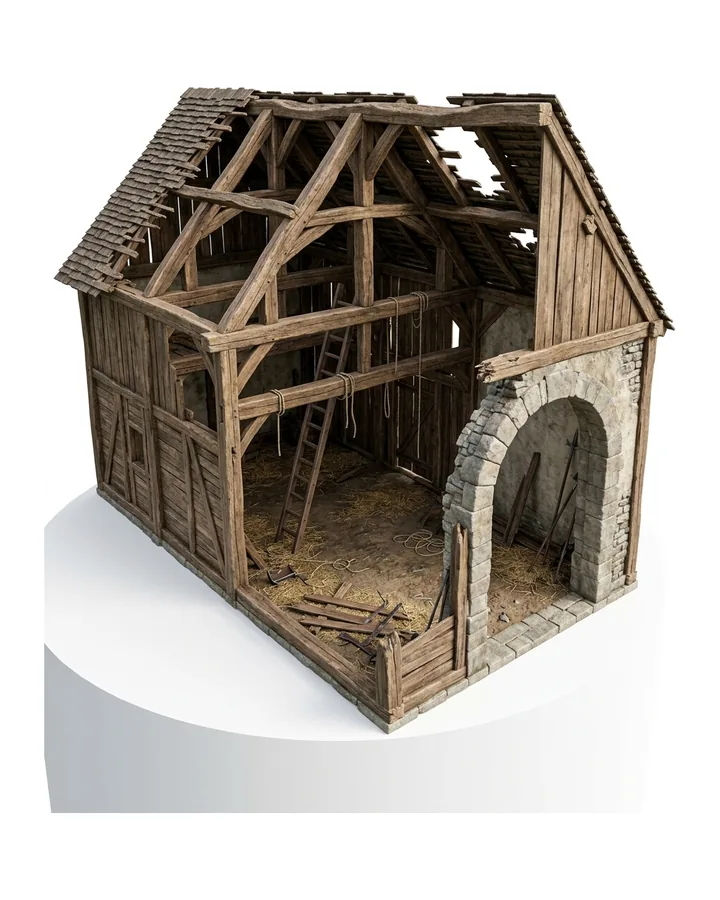
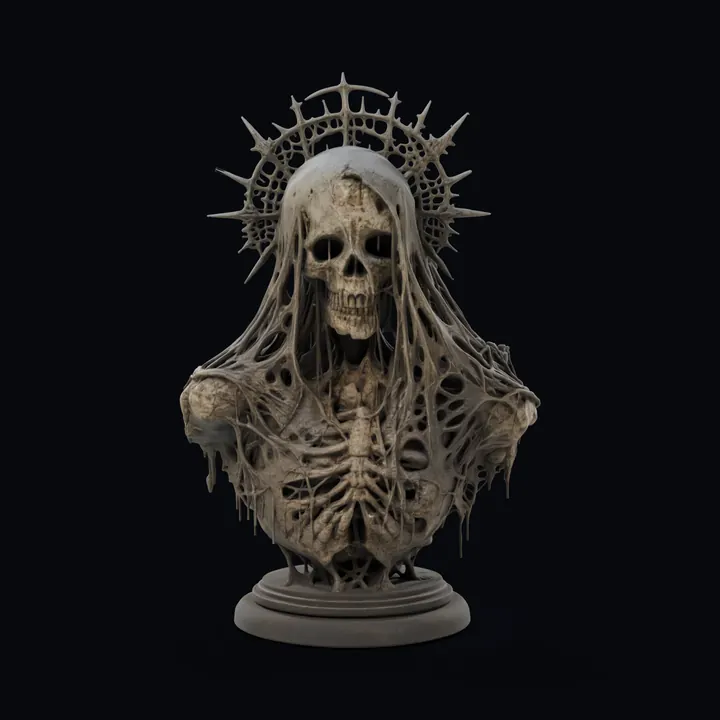
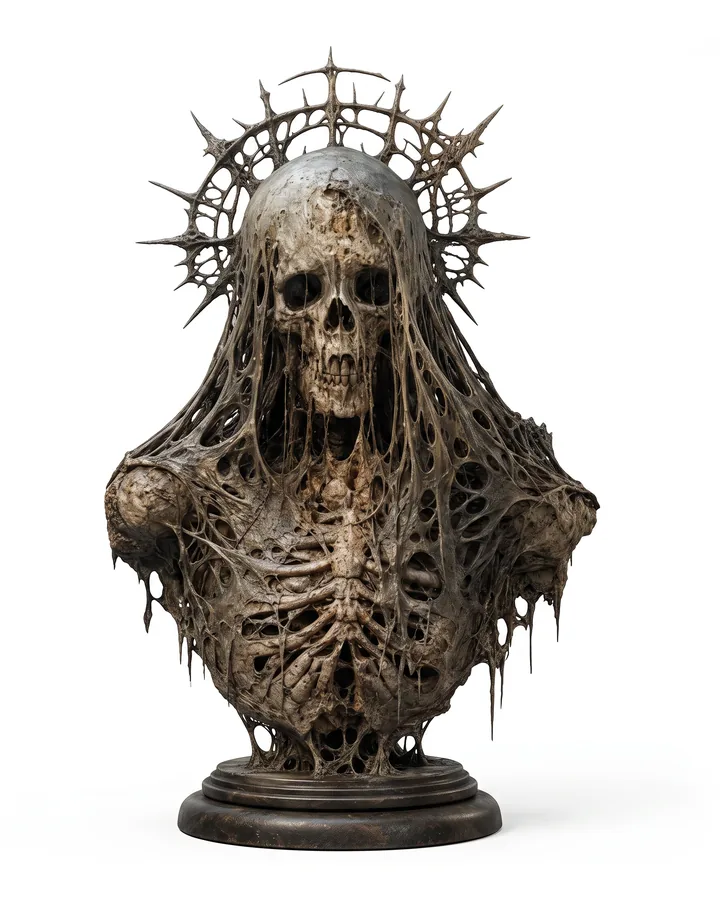
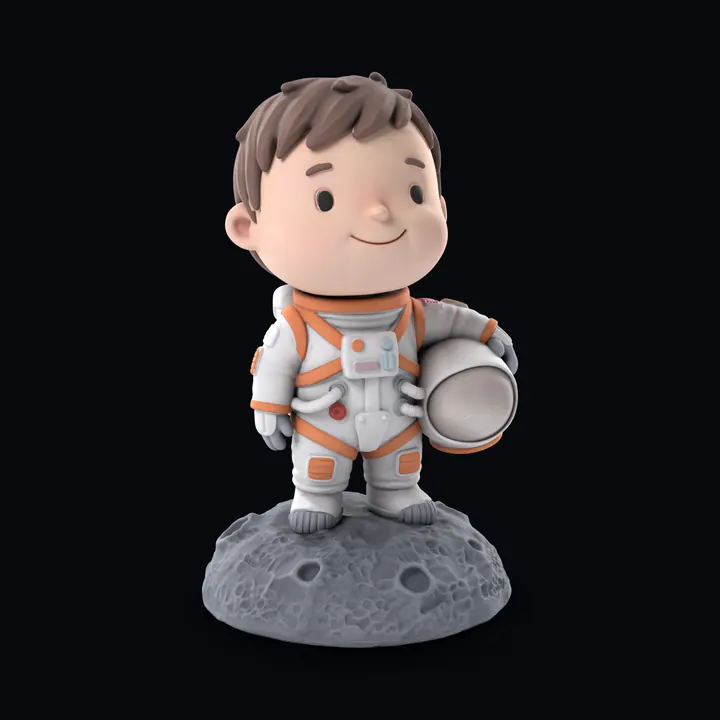
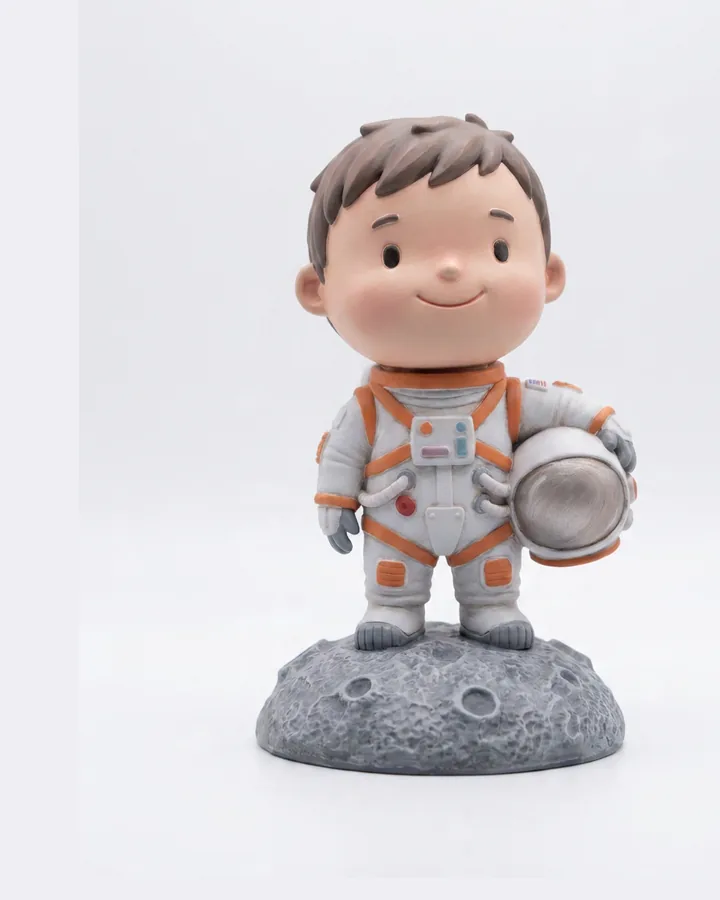
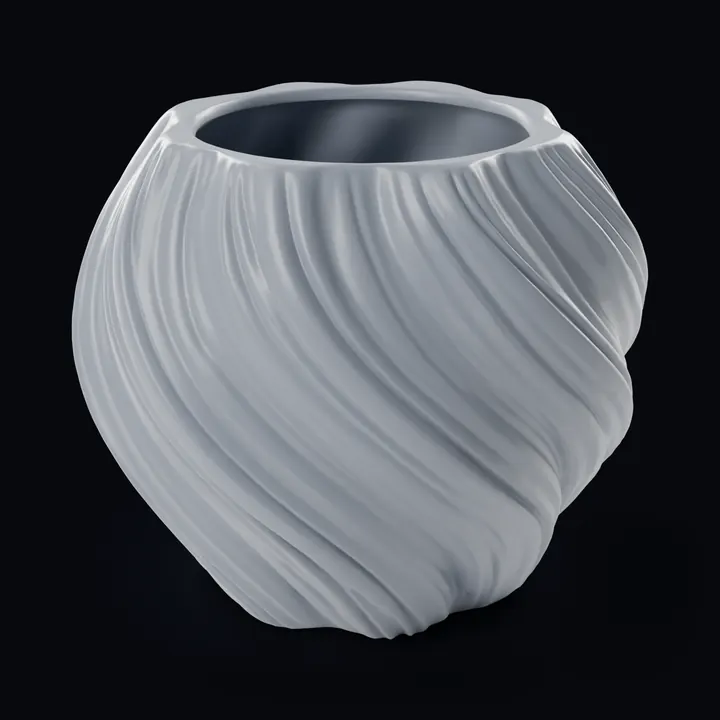
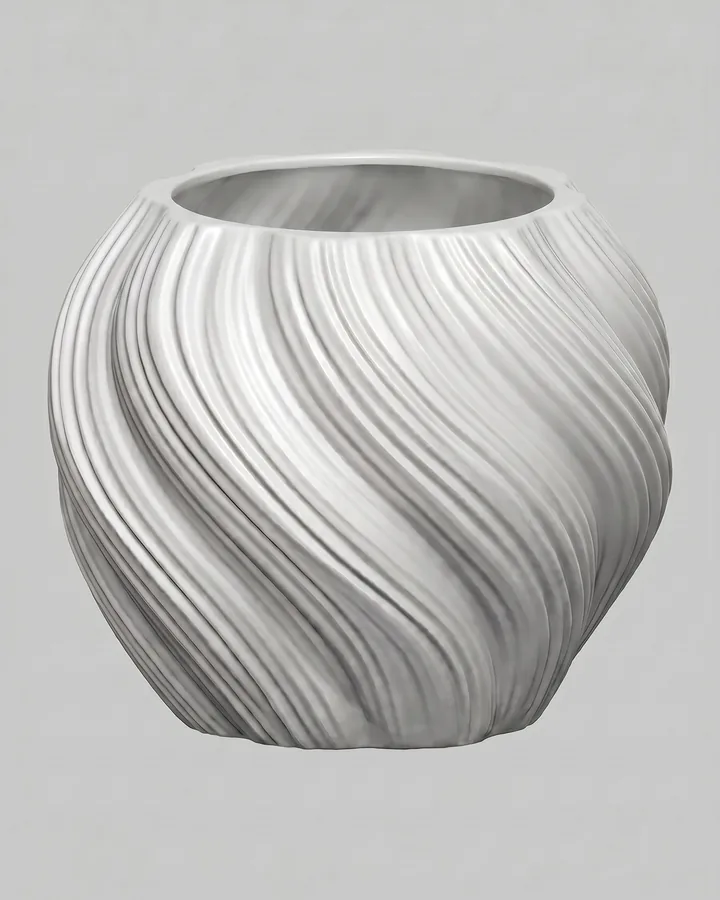
Jeweils ein Objekt: Figuren und Miniaturen, Büsten, Spielzeug, Requisiten und Gelände, Deko und Produkte. Jedes Modell unten wurde in Printara aus unseren eigenen Bildern generiert (aus einem einzelnen Bild oder aus mehreren Ansichten). Du willst eine ganze Szene aus einzelnen Modellen bauen? Nutze den KI-Diorama-Generator.
Requisiten und Gelände
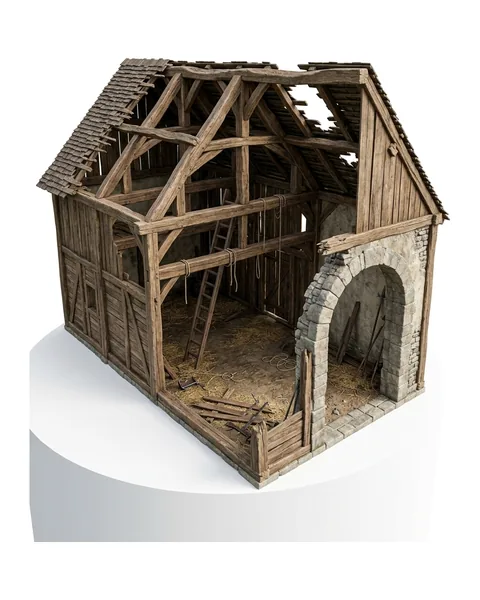
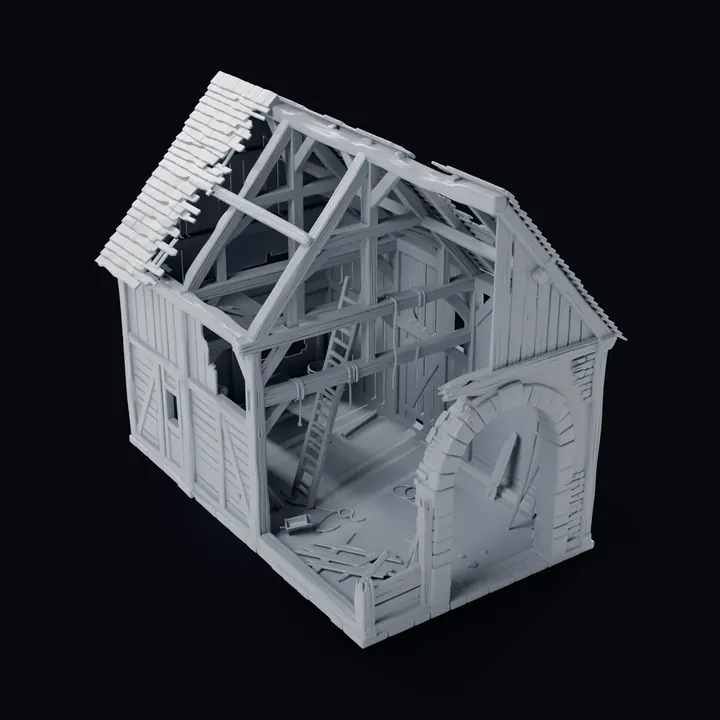
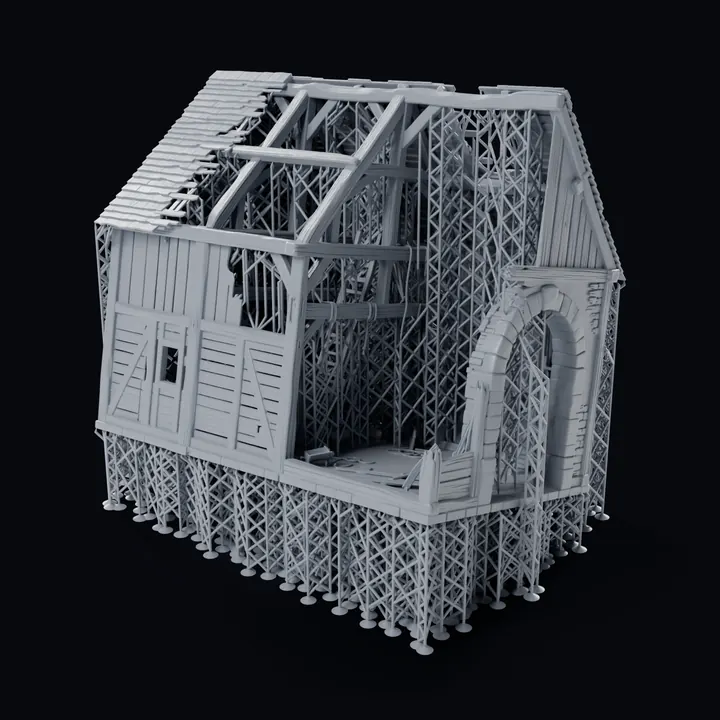
Holzscheune auf Stelzen
Ein Bild
Nur Form (ohne Farbe)
Gestützte STL in 100 mm
Büsten
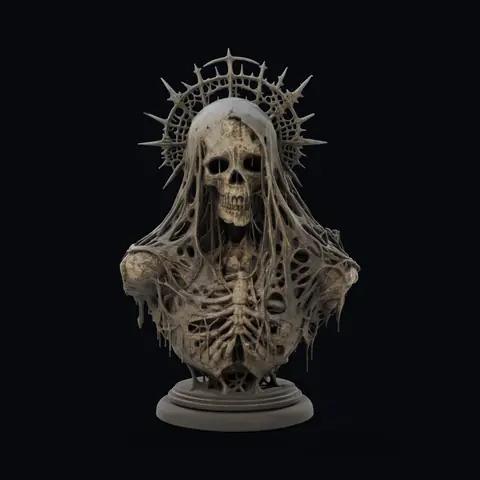
Büste eines Totenkopf-Heiligen
Mehrere Ansichten
2K-Farbtextur
Spielzeug und Sammelfiguren
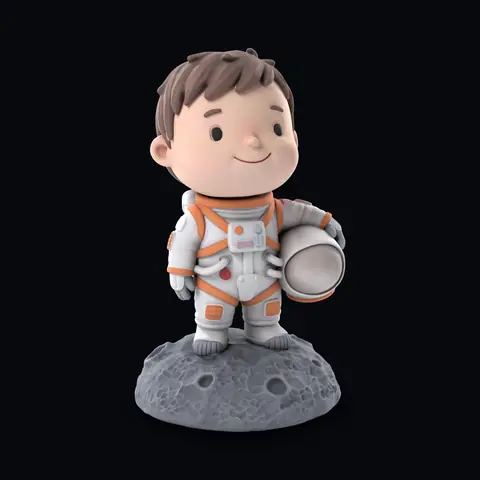
Chibi-Astronaut
Ein Bild
Farbtextur
Wohnaccessoires
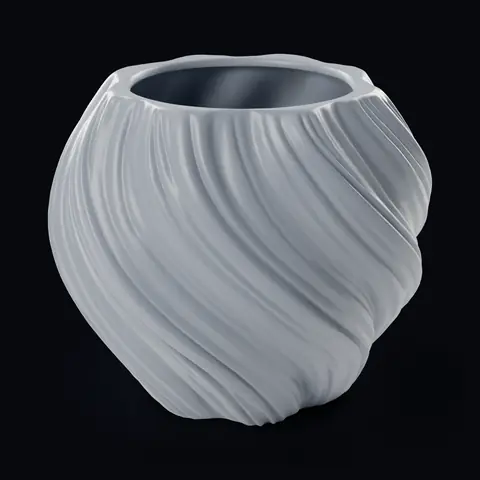
Spiralvase
Ein Bild
Nur Form (ohne Farbe)
Geschenke und Haustiere
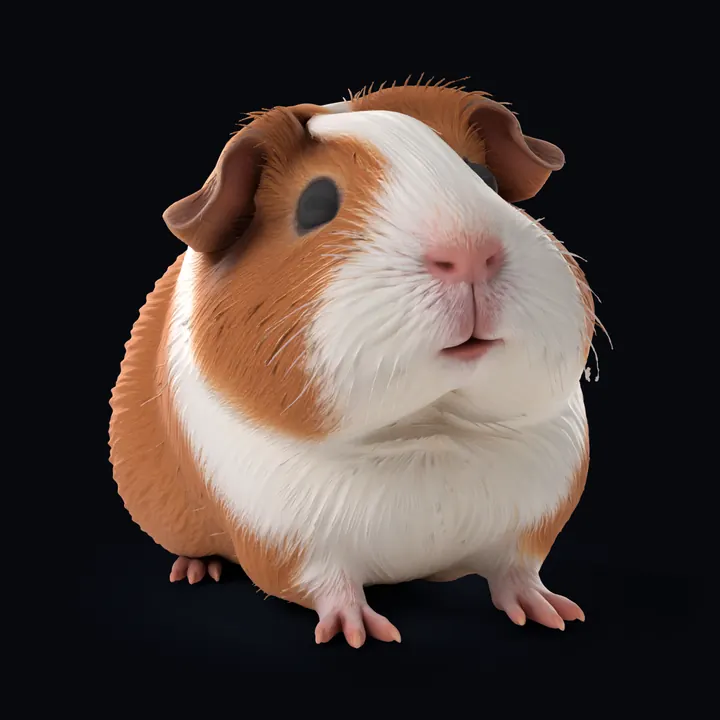
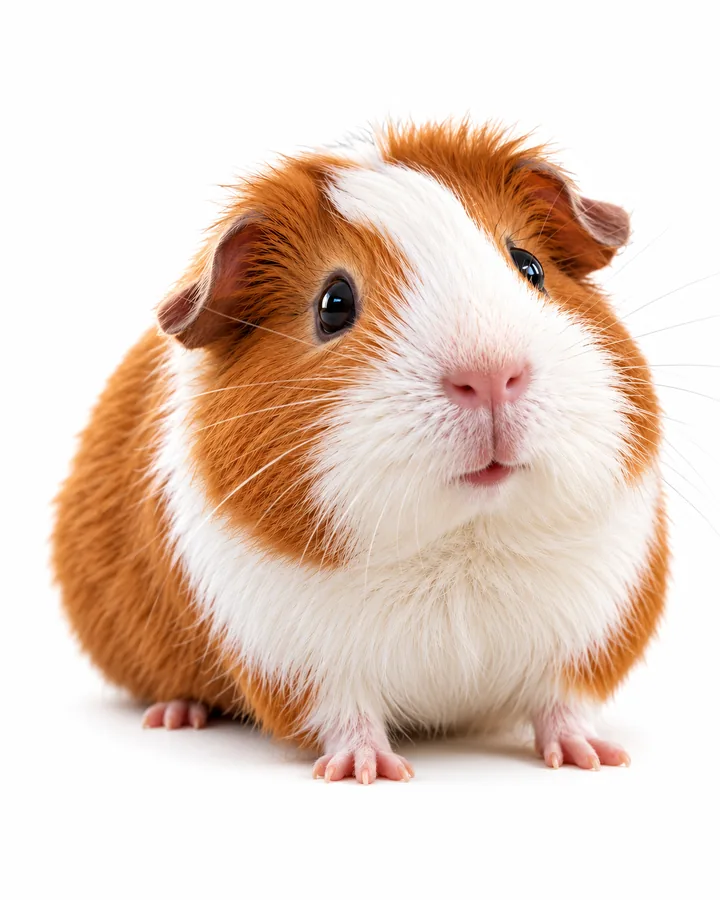
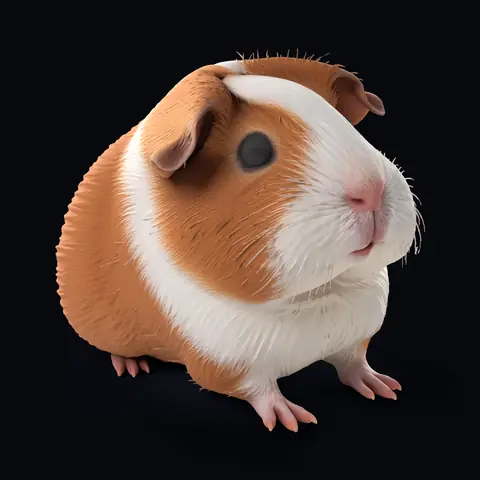
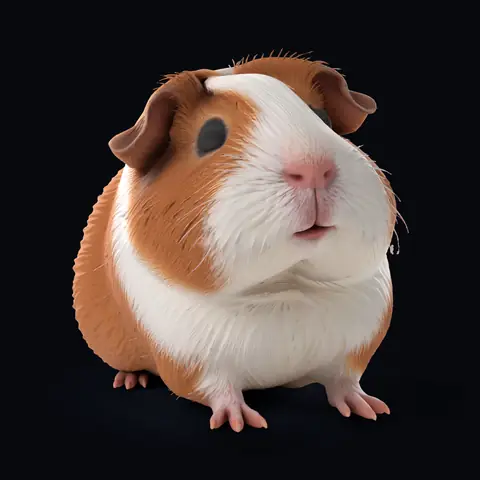
Meerschweinchen-Figur
Ein Bild
2K-Farbtextur
3MF mit 3 Farben
Saisonale Deko
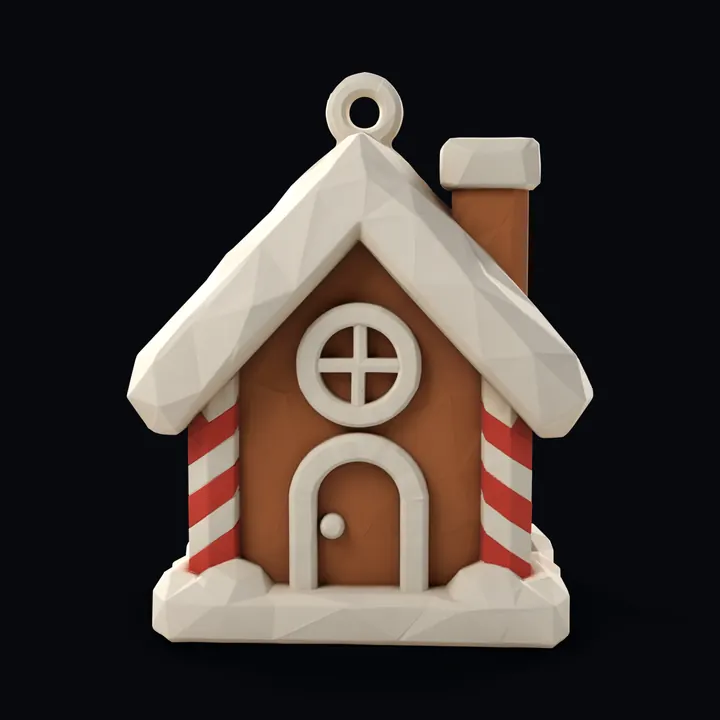
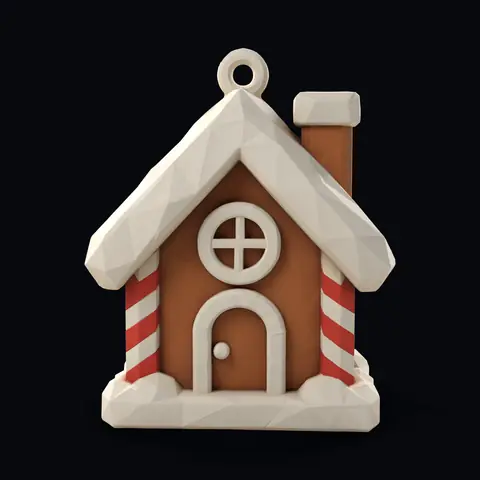
Lebkuchenhaus-Anhänger
Ein Bild
2K-Farbtextur
3MF mit 4 Farben
Wische für weitere Modelle. Tippe auf ein Bild, um zu vergleichen.
So funktioniert es
So funktioniert der KI-3D-Generator
Sechs Schritte von einem Foto oder einem Satz bis zur Datei auf deinem Druckbett, gezeigt in den Studio-Ansichten der Lektion aus der Printara Academy.
01
Foto, Bild oder Textprompt
Lade ein Foto oder Bild hoch (JPG, PNG oder WebP, bis 10 MB), füge mit Multi-view mehrere Ansichten desselben Objekts hinzu oder beschreibe es mit Text to 3D. Noch kein Bild? Der Image-Tab macht aus einem Foto oder einem Satz ein sauberes Referenzbild eines einzelnen Objekts.
02
Generieren
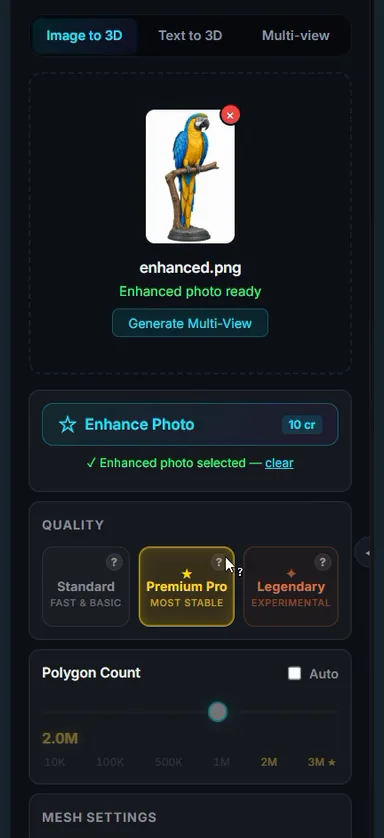
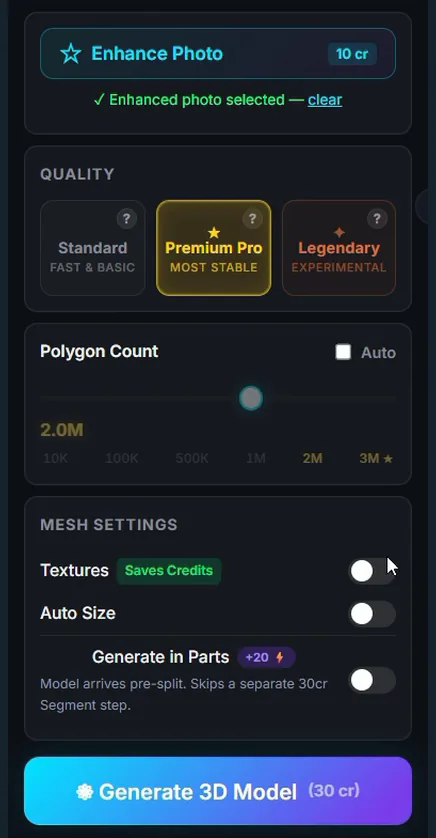
Wähle eine Qualitätsstufe. Lass Textures ausgeschaltet für reine Form (ohne Farbe), oder schalte es für Farbe in Standard 2K, Detailed 4K oder Extreme 8K ein. Generate 3D Model zeigt seine Credit-Kosten, und das Modell landet in deiner Library.
03
Prüfen und bearbeiten
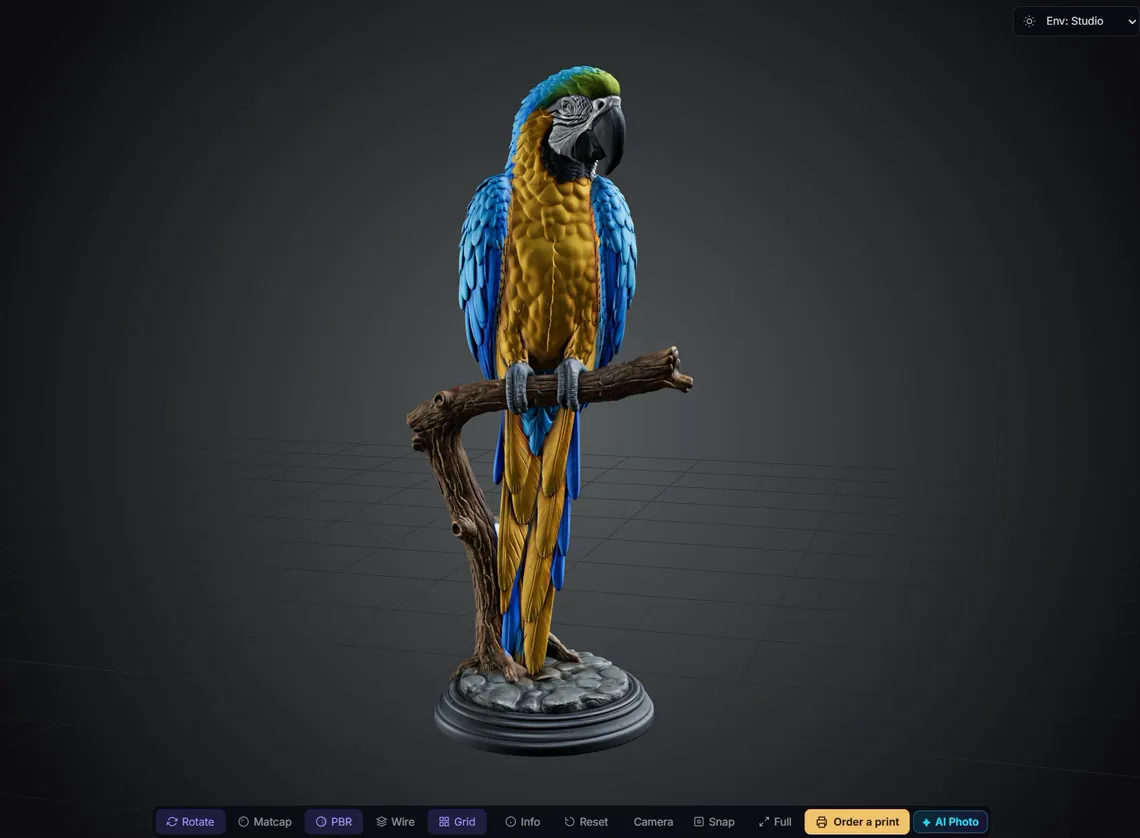
Dreh das Modell in der 3D-Ansicht: Matcap zeigt die Form, PBR die Farben. Segment teilt es in Einzelteile, Animate bringt eine Figur in Pose, und Texture gibt einem grauen Modell Farbe.
04
Vorbereiten
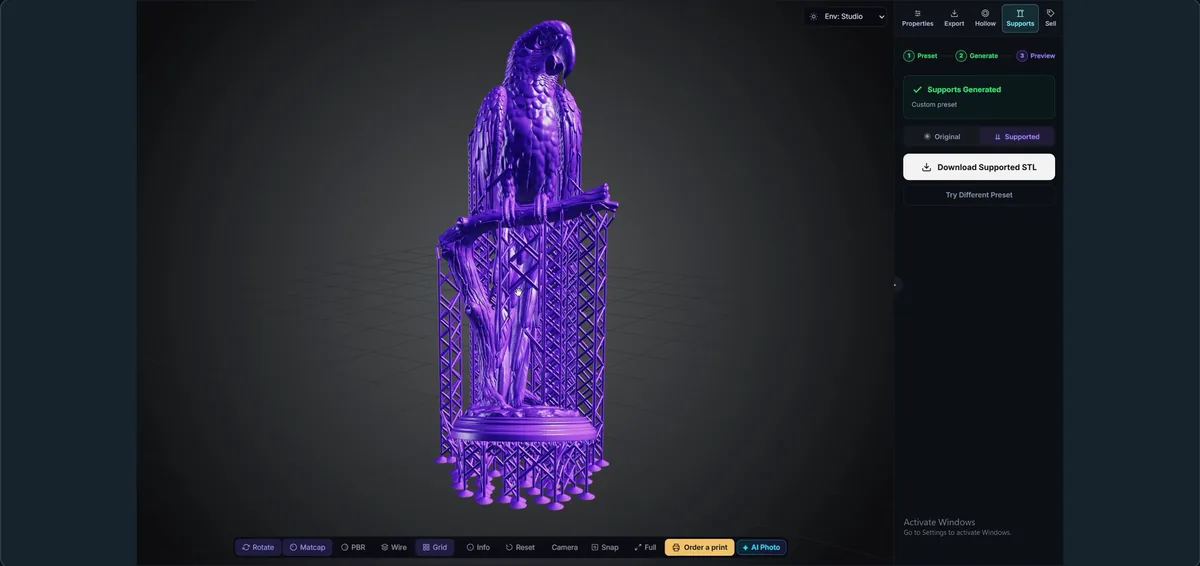
Gib die Print Height in Millimetern ein oder wähle einen Maßstab wie 28 mm Wargame. Für Resin gibt es in kostenpflichtigen Tarifen Hollow, das das Modell mit Ablauflöchern aushöhlt, und Supports, das Stützen in der gewählten Größe und Neigung setzt.
05
Exportieren
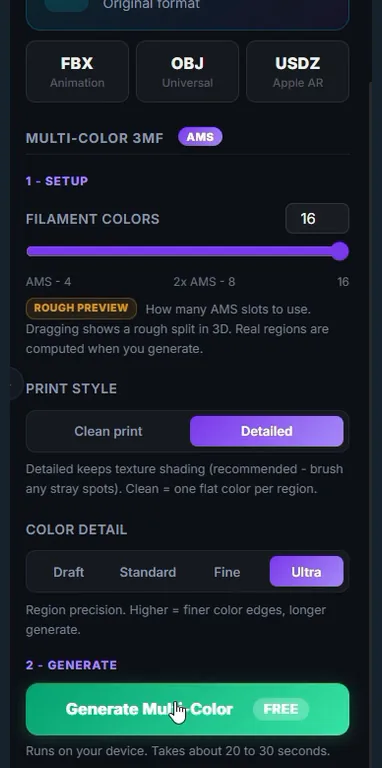
Prepare STL gibt dir das Modell in dieser Höhe. Texturierte Modelle lassen sich außerdem als Multi-Color 3MF mit bis zu 16 Filamentfarben exportieren, und jedes Modell als GLB, OBJ, FBX oder USDZ.
06
Drucken oder verkaufen
Öffne die Datei in deinem Resin- oder FDM-Slicer, prüfe Größe und Stützen und drucke. Du willst verkaufen? AI Photo erstellt Marketingfotos, und der Sell-Tab veröffentlicht das Listing.
03 Prüfen: messenZwischen zwei Punkten messen: Wähle das Modell in deiner Bibliothek aus, klicke auf Open together, wähle Distance (oder drücke D) und klicke auf zwei Punkte. Der Abstand wird in Millimetern angezeigt.
Jeder kostenpflichtige Button zeigt seine Credit-Kosten, bevor du ihn drückst. Der Export deiner generierten Modelle und das Erstellen einer mehrfarbigen 3MF kosten keine Credits.
Erstelle dein erstes 3D-Modell in Printara Printara Academy, 4 Min. 19 Sek., mit Untertiteln. Lektionsseite öffnen
Schritt für Schritt
Tutorial: Dein erstes 3D-Modell erstellen
Öffne Printara Studio und melde dich an. Der Generate-Tab öffnet sich mit Image to 3D.
Lade ein klares Bild eines einzelnen Objekts vor einfarbigem Hintergrund hoch, oder beschreibe es in Text to 3D.
Wähle eine Qualitätsstufe, stell Textures ein und klicke dann auf Generate 3D Model.
Gib im Export-Tab die Print Height ein und klicke auf Prepare STL, oder erstelle eine Multi-Color 3MF.
Lade die Datei in deinen Slicer, prüfe dünne Teile und Stützen und drucke.
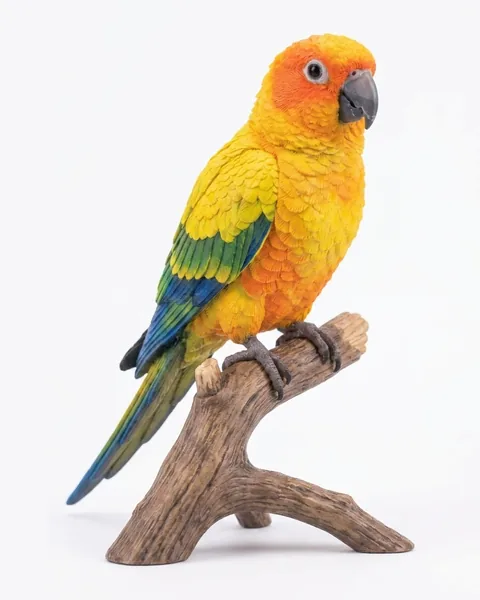
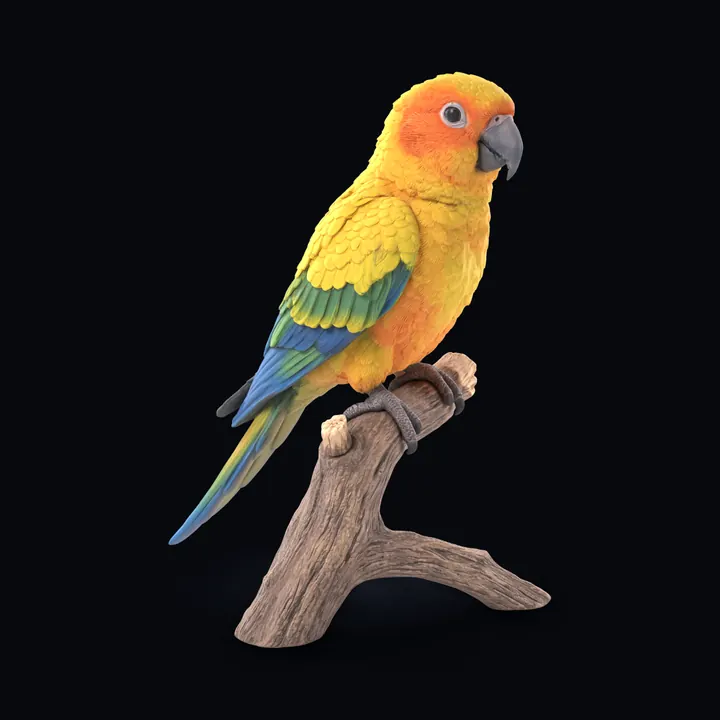
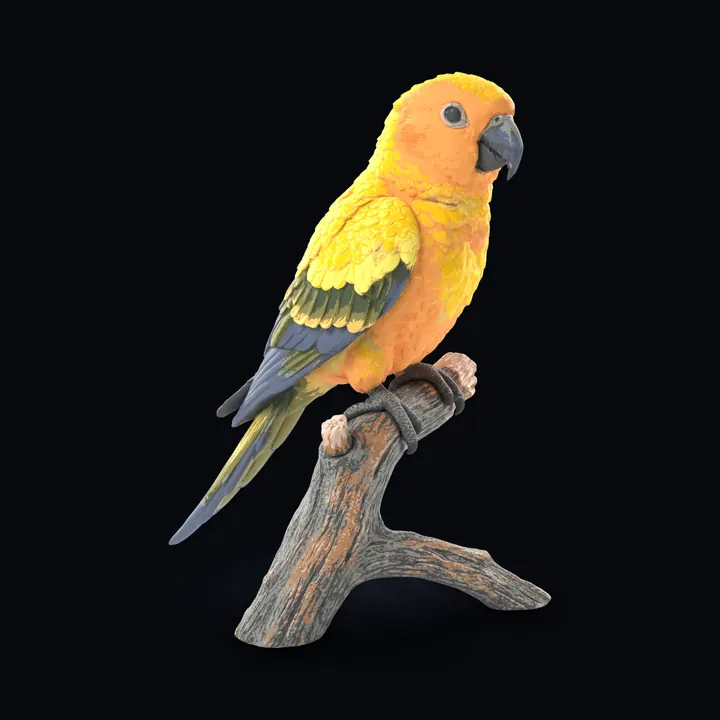
Zwei Modelle aus dem Studio, vom Bild bis zur Datei, die du druckst. Die Bilder sind die echten Vorlagen; die Modelle und Dateien sind Renderings der echten.
01Dein Bild
02Modell, 8K-Farbtextur
03Mehrfarbige 3MF
Die 12 Filamentfarben, die in der 3MF bemalt sind
#5B6579
#454749
#545454
#8E9089
#49533B
#847D48
#E4BD68
#D3B7A7
#FBE668
#FEC600
#AA7C56
#FAA256
Vom Bild zur mehrfarbigen 3MF
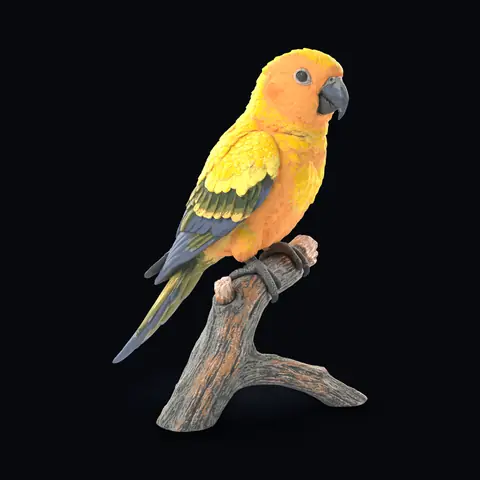
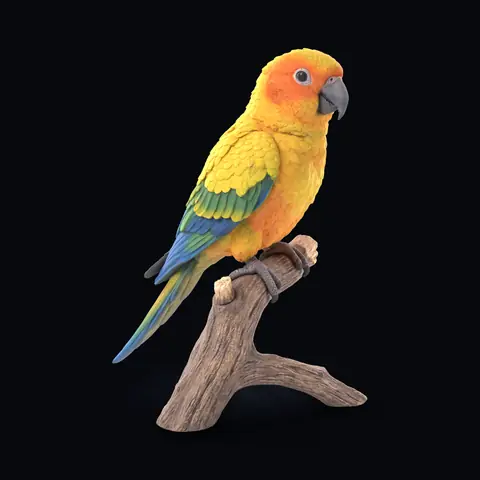
Sonnensittich-Statue
DekoVollfarbig3MF mit 16 Slots
Aus einem einzigen Bild generiert, mit eingeschalteten Textures in Extreme 8K. Printara hat die Textur dann in eine mehrfarbige 3MF mit 16 Filament-Slots umgewandelt, 12 davon bemalt, für einen Multimaterial-FDM-Drucker. Das dritte Bild ist aus dieser 3MF gerendert, jedes Dreieck in seiner Filamentfarbe.
Aus einem einzigen Bild als reine Form generiert, dann in 100 mm exportiert und im Supports-Tab mit Resin-Stützstrukturen versehen. Das dritte Bild ist aus dieser gestützten STL gerendert.
Was du aus Printara Studio herunterlädst und was du vor dem Druck prüfen solltest.
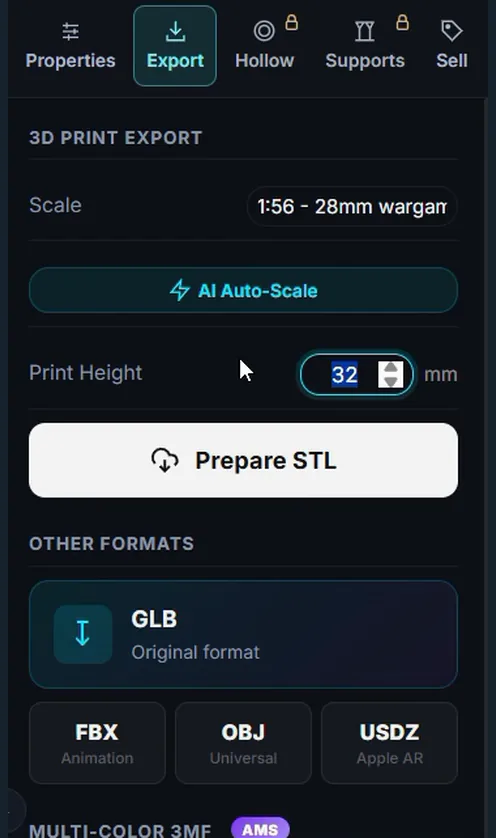
Der Export-Tab aus der Academy-Lektion. Deine generierten Modelle kannst du jederzeit exportieren.
STLFür jeden Slicer, in der eingegebenen Print Height (1 bis 500 mm) oder per Maßstabsvorgabe
3MFMehrfarbig, 1 bis 16 Filamentfarben
GLBDie Originaldatei, mit Textur
OBJLässt sich in den meisten 3D-Programmen öffnen
FBXFür Animationsprogramme
USDZFür Apple AR
STLSTL mit Stützstrukturen: Supports-Tab, kostenpflichtige Tarife
Mehrfarbige 3MF
Für Modelle, die mit Farbtextur generiert wurden. Wähle 1 bis 16 Filamentfarben, sieh dir die Farbbereiche in der Vorschau an, übermale vereinzelte Fehlstellen mit einem Pinsel und lade die 3MF für einen Multimaterial-FDM-Drucker herunter. Die Bereiche werden auf deinem eigenen Gerät berechnet.
Druckvorbereitung
In kostenpflichtigen Tarifen höhlt Hollow ein Modell für Resin mit Ablauflöchern aus, und Supports setzt Resin-Stützen in der Größe und Neigung, die du wählst; die gestützte STL bekommst du dann mit Download Supported STL.
STL speichert die Form, nicht die Farbe. Bemale den Druck selbst, oder generiere mit Farbtextur und drucke die mehrfarbige 3MF.
Vor dem Druck
Öffne die Datei in deinem Slicer und prüfe ihre Größe in Millimetern.
Prüfe dünne Teile wie Fühler, Klingen und Flügelkanten sowie die Wandstärke.
Prüfe Ausrichtung und Stützen und drucke zuerst einen kleinen Test.
Für wen
Anwendungsfälle
Wofür ein Bild gut ist, das zu einem druckbaren Modell wird.
Resin-Miniaturen und Tabletop
Exportiere mit einer Maßstabsvorgabe in 28 oder 32 mm, höhle größere Stücke aus, setze Stützen und prüfe die gestützte STL in deinem Slicer, bevor du druckst.
Das Bild ist ein Rendering des Froschfliegen-Kriegers auf seinen Printara-Stützstrukturen in 32 mm.
Mehrfarbige FDM-Drucke
Generiere mit Farbtextur und erstelle dann eine 3MF mit bis zu 16 Filamentfarben für einen Multimaterial-Drucker.
Teste eine Vase, einen Halter oder ein Schreibtisch-Accessoire auf deinem Druckbett, bevor du dich für ein Design entscheidest. Drucke es klein und prüfe die Proportionen.
Geschenke
Ein Haustier, ein Hobby, ein Lieblingsspielzeug: Starte mit einem Bild und drucke eine Figur oder einen Anhänger.
AI Photo: ein generiertes Marketingbild, kein Foto eines Drucks
Für Verkäufer
Etsy-Verkäufer
Erstelle Marketingfotos mit AI Photo, lass Printara das Listing schreiben und veröffentliche es im Sell-Tab auf Etsy oder dem Printara-Marktplatz.
Ein KI-3D-Generator verwandelt ein Foto, ein Bild oder eine Beschreibung in ein 3D-Modell. In Printara Studio ist das Modell mehr als eine Vorschau: Du drehst es in einer 3D-Ansicht, teilst es bei Bedarf in Einzelteile, legst seine Druckhöhe in Millimetern fest und lädst eine Datei für deinen Resin- oder FDM-Drucker herunter, etwa eine STL oder eine mehrfarbige 3MF. Unser Vergleich der besten KI-Generatoren für 3D-Modelle 2026 stellt Printara den anderen Tools gegenüber.
Kann ich ein Foto in eine STL-Datei umwandeln?
Ja. Lade in „Image to 3D“ ein Foto oder Bild hoch (JPG, PNG oder WebP, bis 10 MB) und klicke auf „Generate 3D Model“. Wenn das Modell fertig ist, öffne den Export-Tab, gib die „Print Height“ in Millimetern ein und klicke auf „Prepare STL“. Am besten funktioniert ein klares Foto eines einzelnen Objekts vor einfarbigem Hintergrund.
Kann ich mit einem Foto, einer Zeichnung oder einem Textprompt starten?
Ja. „Image to 3D“ verarbeitet ein Bild (JPG, PNG oder WebP, bis 10 MB). „Multi-view“ nutzt ein Bild von vorn plus Ansichten von links, rechts und hinten, die du hochlädst oder generierst. „Text to 3D“ startet mit einer geschriebenen Beschreibung und zeigt ein Konzeptbild, bevor das Modell gebaut wird. Der Image-Tab kann außerdem vorab aus einem Foto oder einem Satz ein sauberes, 3D-taugliches Bild eines einzelnen Objekts machen.
Welche Dateiformate kann ich herunterladen?
STL für den Druck, vorbereitet in der Höhe, die du in Millimetern eingibst. GLB, das Originalformat, sowie OBJ, FBX und USDZ. Modelle, die mit Farbtextur generiert wurden, lassen sich außerdem als mehrfarbige 3MF mit 1 bis 16 Filamentfarben exportieren. Deine selbst generierten Modelle kannst du jederzeit exportieren, und der Export kostet keine Credits.
Ist ein generiertes Modell druckfertig?
Es ist ein 3D-Modell, das du als STL in echter Größe exportieren und in deinem Slicer öffnen kannst. Prüfe dünne Teile wie Fühler, Flügel und Klingen und plane Ausrichtung und Stützen. Mit einem kostenpflichtigen Tarif höhlt der Hollow-Tab ein Modell für Resin mit Ablauflöchern aus, und der Supports-Tab setzt Resin-Stützen und gibt dir eine gestützte STL. Der Froschfliegen-Krieger auf dieser Seite steht auf den Stützstrukturen, die Printara für ihn in 32 mm erstellt hat. Du kannst Stützen auch in deinem eigenen Slicer setzen.
Kann ich ein Modell in mehreren Farben drucken?
Ja, wenn du es mit Farbtextur generierst. Im Export-Tab teilt „Multi-Color 3MF“ die Textur in 1 bis 16 Filamentfarben für einen Multimaterial-FDM-Drucker auf. Die Farbbereiche werden auf deinem eigenen Gerät berechnet und kosten keine Credits, vereinzelte Fehlstellen übermalst du mit einem Pinsel, und deine Änderungen landen in der 3MF, die du herunterlädst.
Wie lege ich die Größe meines Drucks fest?
Gib die „Print Height“ in Millimetern ein, von 1 bis 500 mm, und klicke auf „Prepare STL“. Oder wähle eine Maßstabsvorgabe wie 1:56 für 28-mm-Wargaming, 1:48 für heroische 36-mm-Figuren oder 1:10 für eine 175-mm-Büste, und AI Auto-Scale schlägt anhand dessen, was das Modell zeigt, eine Höhe für diesen Maßstab vor. Der Froschfliegen-Krieger auf dieser Seite wurde in 32 mm exportiert.
Wie viele Credits kostet ein Modell?
Ein Modell aus einem Foto, einem Bild oder mehreren Ansichten kostet 30 Credits als reine Form und 50, 75 oder 100 Credits mit einer Farbtextur in Standard 2K, Detailed 4K oder Extreme 8K. Jeder kostenpflichtige Button zeigt seine Kosten, bevor du ihn drückst, so siehst du auch den Preis von „Text to 3D“ und den optionalen Schritten dort. Der Export deiner eigenen Modelle und das Erstellen einer mehrfarbigen 3MF kosten keine Credits.
Darf ich die Modelle verkaufen, die ich erstelle?
Ja. Nach den Nutzungsbedingungen von Printara bleiben die Modelle, die du generierst, dein Eigentum, und du räumst Printara eine nicht exklusive Lizenz ein, sie anzuzeigen, zu verbreiten und zu vermarkten, auch durch Veröffentlichung auf externen Marktplätzen. Du bist dafür verantwortlich, vor dem Verkauf sicherzustellen, dass ein Modell keine Figuren, Marken oder Designs anderer kopiert. AI Photo erstellt Marketingfotos deines Modells, und im Sell-Tab kannst du dir das Listing schreiben lassen und es mit einem kostenpflichtigen Creator-Tarif auf dem Printara-Marktplatz veröffentlichen, mit Plus oder höher auf Etsy, oder mit Pro auf CGTrader und Cults3D.
Brauche ich ein Konto, und was kostet es?
Printara Studio öffnet sich nach der Anmeldung, und ein Printara-Konto ist kostenlos. Das Generieren von 3D-Modellen verbraucht Credits aus einem Tarif oder einem Credit-Paket, und jeder kostenpflichtige Button zeigt seine Credit-Kosten, bevor du ihn drückst. Der Export deiner eigenen Modelle und das Erstellen einer mehrfarbigen 3MF kosten keine Credits. „Hollow“ und „Supports“ setzen einen kostenpflichtigen Tarif voraus.
Erstelle dein erstes 3D-Modell.
Starte mit einem Foto, einem Bild oder einem Satz. Prüfe das Modell, lege seine Größe in Millimetern fest und lade die Datei für deinen Drucker herunter.
Kostenloses Konto. Das Generieren kostet Credits, und du siehst die Kosten, bevor du klickst.
Printara ist eine KI-gestützte Plattform für kreative Fertigung, mit der sich 3D-Modelle, Dioramen, Laserschnitt-Designs, Gussformen und druckbare Produkte erstellen lassen.