Printara Studio

KI-3MF-Generator

Printara macht aus einem texturierten 3D-Modell eine mehrfarbige 3MF für Bambu Studio und OrcaSlicer: 1 bis 16 Filamente, jedes Dreieck bemalt, kostenlos und auf deinem Gerät berechnet.

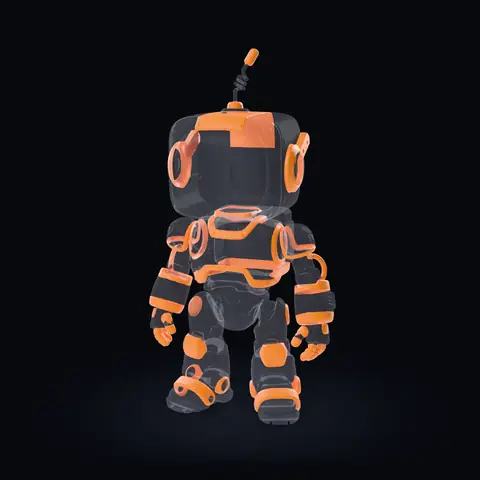
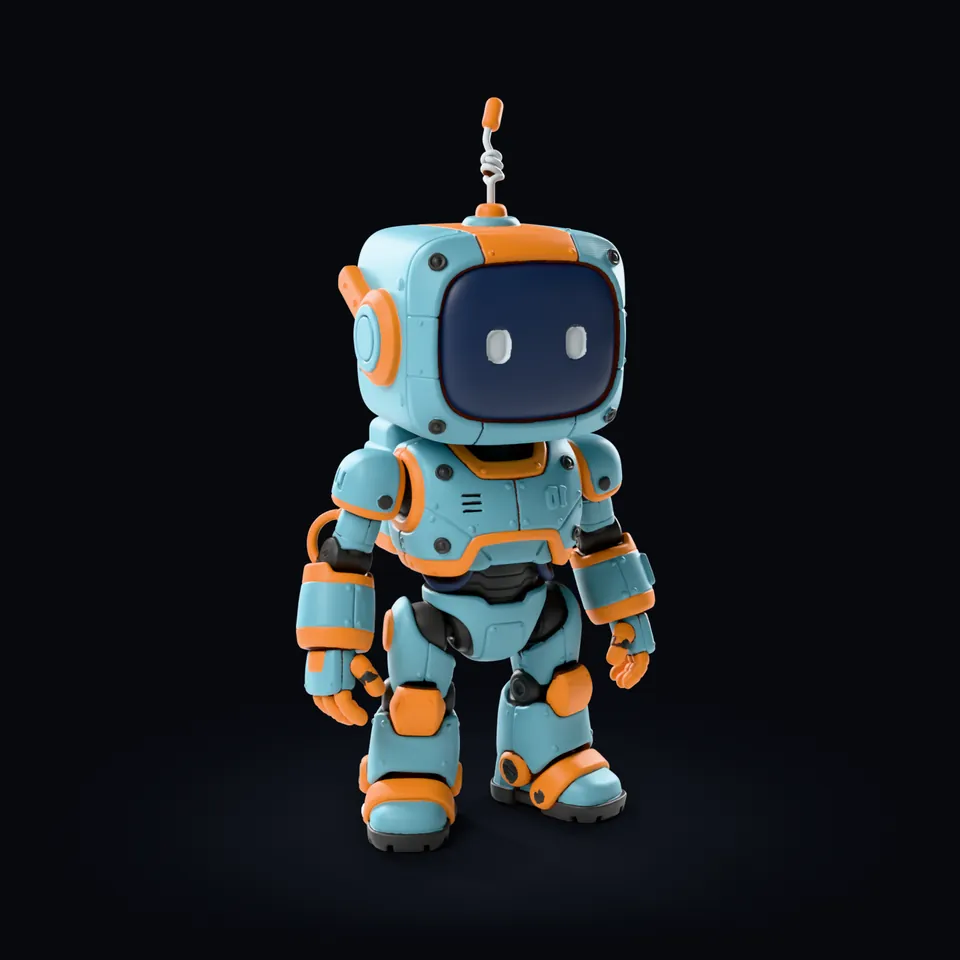
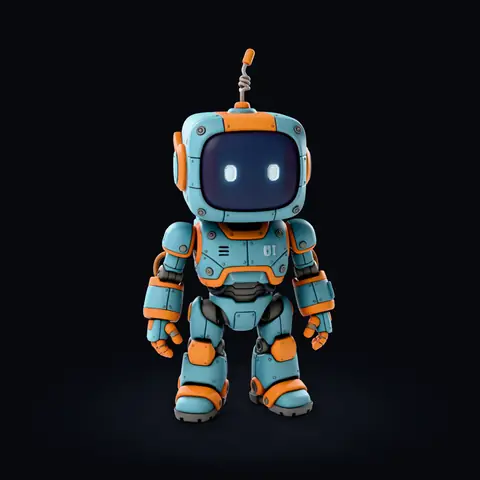
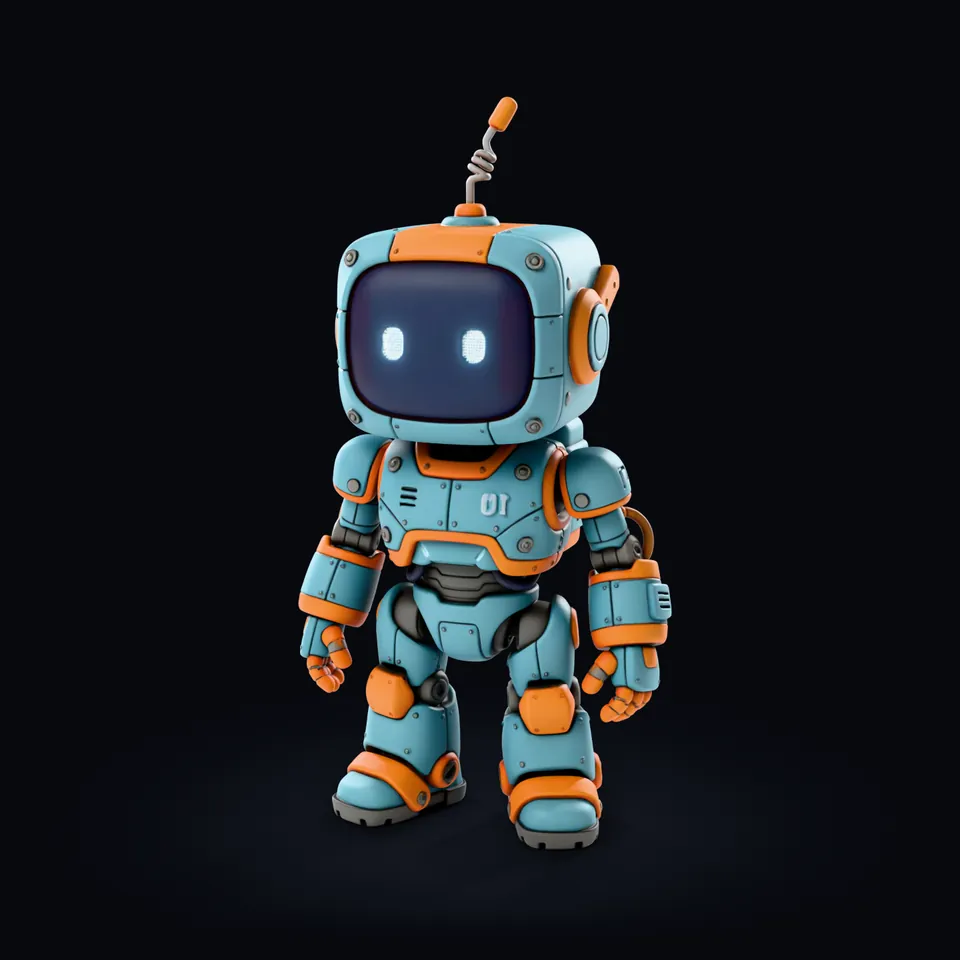
Der Roboter als texturiertes 3D-Modell, bevor er zur mehrfarbigen 3MF wird: ein Roboter in Türkis und Orange mit Bildschirmgesicht und Antenne

Zum Drehen ziehenZum Drehen wischen

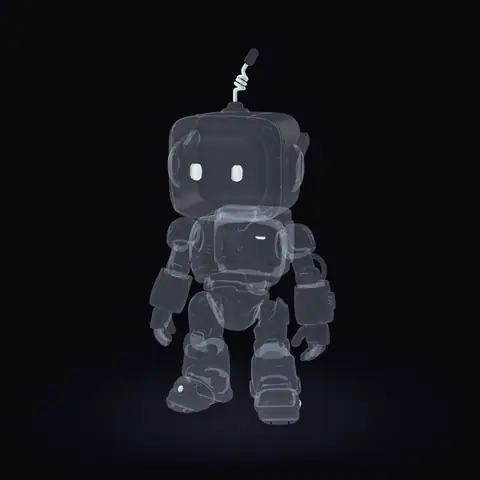
Mehrfarbige 3MF erstellenZeigt das texturierte Modell und die 3MF nebeneinander in der 3D-Ansicht, mit einer verschiebbaren Trennlinie. Erneut drücken, um zur 3MF zurückzukehren.

„Generate Multi-Color“ ist kostenlos. Das Erstellen eines texturierten Modells kostet Credits, und du siehst die Kosten, bevor du klickst.

  • 1 bis 16 Filamentfarben
  • Kostenlos, auf deinem Gerät
  • Meist unter einer Minute
  • Bambu Studio und OrcaSlicer

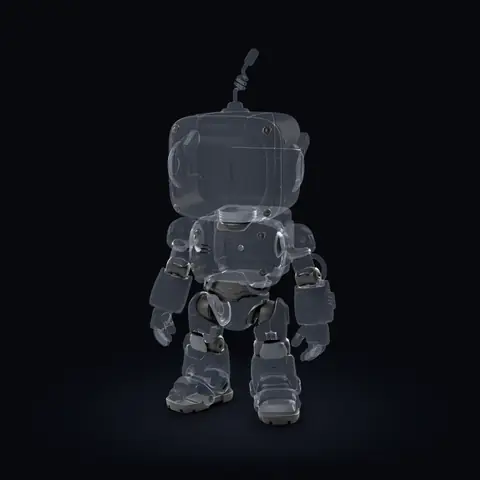
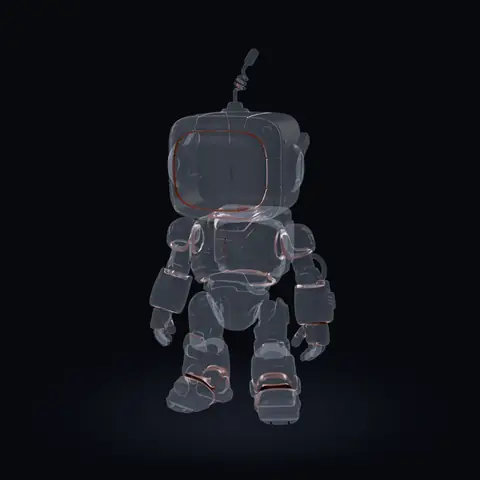
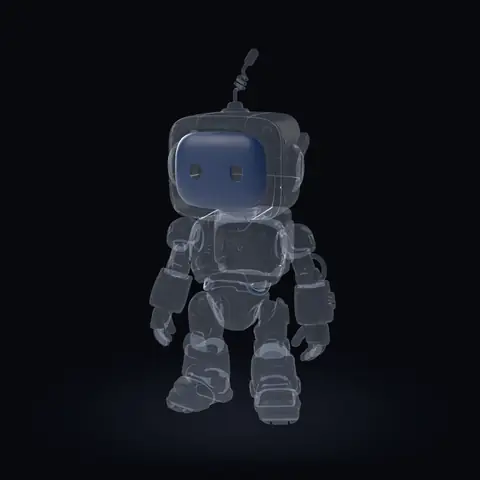
Der Roboter ist Printaras eigene Figur, ein texturiertes Modell, umgesetzt als 3MF mit 6 Farben in 60 mm, Druckstil Clean print, Detail Ultra. Jedes Bild ist ein Rendering dieser Datei, kein Foto eines Drucks.

Die 6 Filament-Slots dieser 3MF

  1. Alle 6 SlotsDie ganze 3MF
  2. Slot 1#669EAC49,7 %: Körper, Kopf und Gliedmaßen, 49,7 % der Oberfläche
  3. Slot 2#E5822D20,6 %: Akzente, Ringe an den Ohren, Hände und die Antennenspitze, 20,6 % der Oberfläche
  4. Slot 3#39393818,9 %: Hüfte, Gelenke und Sohlen, 18,9 % der Oberfläche
  5. Slot 4#5824135,7 %: Dünne Ränder um den Bildschirm und Fugen der Verkleidung, 5,7 % der Oberfläche
  6. Slot 5#2A36504,3 %: Der Bildschirm, 4,3 % der Oberfläche
  7. Slot 6#BDC5C80,8 %: Augen und die Antennenspirale, 0,8 % der Oberfläche

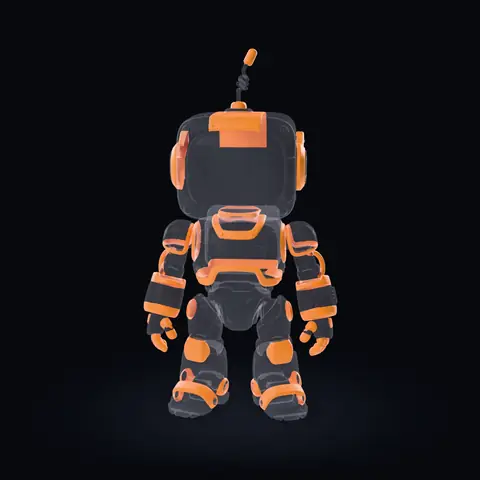
Wähle ein Filament: Nur sein Slot bleibt undurchsichtig.Tippe auf ein Filament: Nur sein Slot bleibt undurchsichtig.

Der Roboter ist Printaras eigene Figur, ein texturiertes Modell, umgesetzt als 3MF mit 6 Farben in 60 mm, Druckstil Clean print, Detail Ultra. Jedes Bild ist ein Rendering dieser Datei, kein Foto eines Drucks.

Bevor du loslegst

Was du brauchst

Ein texturiertes 3D-Modell, einen Drucker, der das Filament wechseln kann, und einen Slicer, der bemalte 3MF-Dateien liest. Printara erstellt das Modell und die 3MF; Slicer und Drucker erledigen den Rest.

  • Ein texturiertes 3D-Modell

    Ein Modell mit Farbtextur. Schalte in Printara Textures ein und generiere es aus einem Foto, einem Bild, mehreren Ansichten oder einem Satz, oder gib einem grauen Modell im Texture-Tab seine Farbe. Ohne Textur bleibt der Bereich Multi-Color gesperrt.

    KI-3D-Generator
  • Ein Drucker mit Filamentwechsel

    Ein AMS oder ein anderer Filamentwechsler. Ein AMS fasst 4 Spulen, deshalb markiert der Farbregler im Studio 4 für eine Einheit und 8 für zwei; eine 3MF kann bis zu 16 nutzen. Jede zusätzliche Farbe bringt mehr Filamentwechsel und mehr Spülabfall (Purge).

  • Bambu Studio oder OrcaSlicer

    Die Datei ist ein 3MF-Projekt im Format von Bambu Studio: ein Objekt, das Filament jedes Dreiecks und deine Farbliste. Öffne sie, ordne die Filamente deinen Slots zu, prüfe die bemalte Vorschau und starte das Slicen.

    So kommen die Farben einer 3MF ins AMS

So funktioniert es

So funktioniert der KI-3MF-Generator

Vier Schritte im Export-Tab von Printara Studio, sobald du ein texturiertes Modell hast. Die Farb-Engine läuft in deinem Browser, auf deinem eigenen Gerät.

  1. Multi-Color 3MF öffnen

    Öffne dein texturiertes Modell und den Export-Tab. Multi-Color 3MF mit der Markierung AMS steht unter den anderen Exportformaten. Die 3MF übernimmt die Print Height, die du dort einstellst, von 1 bis 500 mm.

  2. Filamente und Detail wählen

    Stell Filament colors auf 1 bis 16 und wähle das Detail: Standard, Fine oder Ultra bewahren auf dem Druck Farbflächen bis hinunter zu 1 mm², 0,75 mm² oder 0,6 mm². Fine ist voreingestellt, ebenso Clean print: eine einheitliche Farbe pro Material.

  3. Generate Multi-Color

    Klicke auf Generate Multi-Color. Das ist kostenlos, läuft auf deinem Gerät und dauert meist weniger als eine Minute. Jedes Dreieck bekommt ein Filament, und Flecken, die zu klein zum Drucken sind, gehen in der umgebenden Farbe auf.

  4. Prüfen und herunterladen

    Die bemalte Vorschau zeigt das echte Ergebnis. Gib einem Slot eine andere Farbe (PLA Basic, PLA Matte oder eine eigene), führe zwei Farben zusammen, übermale vereinzelte Flecken mit dem Pinsel und klicke dann auf Download 3MF.

Die Bedienelemente oben sind dem Export-Tab von Printara Studio nachgezeichnet, mit den Einstellungen des Roboters: 6 Farben und Detail Ultra.

Schritt für Schritt

Tutorial: Eine mehrfarbige 3MF erstellen

  1. Öffne Printara Studio und melde dich an. Schalte im Generate-Tab Textures ein und generiere dein Modell, oder öffne ein texturiertes Modell aus deiner Library (Bibliothek).
  2. Öffne den Export-Tab und gib die Print Height in Millimetern ein.
  3. Wähle unter Multi-Color 3MF die Anzahl der Filament colors und das Detail.
  4. Klicke auf Generate Multi-Color und warte auf die bemalte Vorschau.
  5. Färbe um, führe Farben zusammen oder übermale mit dem Pinsel, was du ändern willst, und klicke dann auf Download 3MF.
  6. Öffne die Datei in Bambu Studio oder OrcaSlicer, ordne jedes Filament einem Slot deines AMS zu und starte das Slicen.

Der Farbschritt verbraucht keine Credits: Generieren, Umfärben, Übermalen mit dem Pinsel und der Download der 3MF sind kostenlos. Nur das texturierte Modell kostet Credits, und das Studio zeigt diese Kosten, bevor du klickst.

Videolektion: Erstelle dein erstes 3D-Modell in PrintaraPrintara Academy: vom Bild zum 3D-Modell, dann der Export als STL und mehrfarbige 3MF

Mit Printara gemacht

Echtes Beispiel: der Roboter in Zahlen

Printaras eigene Roboterfigur, 60 mm hoch, umgesetzt als 3MF mit 6 Farben, Druckstil Clean print, Detail Ultra. Die Bilder sind Renderings dieser Datei; die Zahlen stammen aus der Datei selbst.

Was jedes Filament druckt

Die Datei

Filamente
6Clean print, Detail Ultra
Höhe
60 mmdie Print Height des Exports
Bemalte Dreiecke
1.420.394jedes Dreieck des Modells
Farbbereiche
152zusammenhängende Flächen einer Farbe
Laufzeit der Engine
32 sauf einem Desktop-PC
Offene Kanten
0und 0 Non-Manifold-Kanten
Schichten
300bei 0,2 mm
Filamentwechsel
etwa 800aus der Datei geschätzt

Filamentwechsel: In jeder Schicht von 0,2 mm zählt jedes Filament nach dem ersten einmal. Die Zahl in deinem Slicer hängt von seinen Einstellungen ab.

Die 6 Filament-Slots der 3MF des Roboters
SlotFarbeWas es drucktOberflächeDreieckeBereicheÄhnlichstes PLA
1#669EACKörper, Kopf und Gliedmaßen49,7 %586.34534PLA Basic Cyan
2#E5822DAkzente, Ringe an den Ohren, Hände und die Antennenspitze20,6 %332.82039PLA Basic Pumpkin
3#393938Hüfte, Gelenke und Sohlen18,9 %333.46540PLA Matte Dark Gray
4#582413Dünne Ränder um den Bildschirm und Fugen der Verkleidung5,7 %101.56322PLA Matte Dark Red
5#2A3650Der Bildschirm4,3 %47.84010PLA Matte Deep Sea
6#BDC5C8Augen und die Antennenspirale0,8 %18.3617PLA Basic Silver

Die Engine nimmt die Farbe jedes Slots von der Oberfläche des Modells selbst. Keine dieser sechs Farben liegt nah genug an einem Standardfilament, um dessen Namen zu bekommen, deshalb führt das Studio sie als „Custom“; Snap all to nearest PLA filament tauscht sie mit einem Klick gegen die Standardfarben in der letzten Spalte.

Ausgabedatei und Prüfung

Was in der 3MF steckt

Eine Datei für Bambu Studio und OrcaSlicer: Die Farbe ist direkt auf das Modell gemalt und nicht auf einzelne Teile aufgeteilt.

robot_multicolor.3mf

  • 3D/Objects/object_1.modelDas Dreiecksnetz in Millimetern. Jedes Dreieck trägt sein Filament: 1.420.394 bemalte Dreiecke beim Roboter.
  • Metadata/project_settings.configDie Filamentliste: deine 1 bis 16 Farben, als PLA. Die sechs Hex-Farben des Roboters sind die aus der Tabelle oben.
  • Metadata/model_settings.configEin Objekt mit einem Teil, benannt nach deinem Modell.
  • 3D/3dmodel.modelDas Objekt, auf der Druckplatte platziert.
  • [Content_Types].xml, _rels/Die Standard-Paketdateien, die jede 3MF enthält.
  • 3MFMehrfarbig, 1 bis 16 Filamente, in deiner Print Height
  • STLDasselbe Modell einfarbig, über Prepare STL

Vor dem Druck

  1. Öffne die 3MF in Bambu Studio oder OrcaSlicer und prüfe ihre Größe in Millimetern.
  2. Ordne jedes Filament einem Slot mit der gewünschten Farbe zu und prüfe dann die bemalte Vorschau, vor allem dünne Ränder und kleine Details wie Augen.
  3. Bei jedem Farbwechsel wird Filament ausgespült: Prüfe die Spüleinstellungen und drucke zuerst einen kleinen Test.

Die Vorschau im Studio und die Renderings auf dieser Seite sind kein Druck. Echte Filamentfarben schwanken je nach Marke und Charge.

Lieber eine fertige Datei? Stöbere in der Sammlung mehrfarbiger 3MF-Dateien mit fertigen Modellen.

Für wen

Anwendungsfälle

Wofür sich ein texturiertes Modell eignet, wenn es in Filamentfarben bemalt ist.

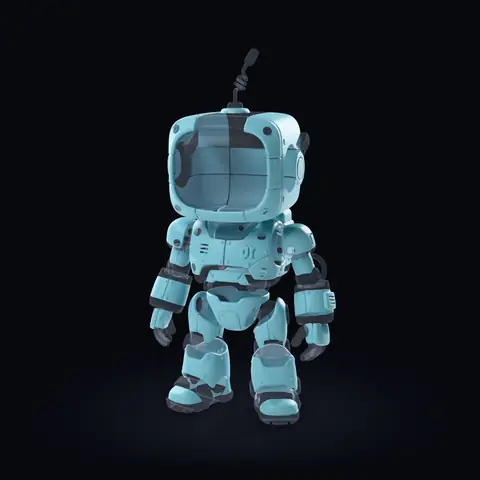
Die mehrfarbige 3MF des Roboters, um 45 Grad gedreht, als mattes PLA gerendert: türkisfarbener Körper, orangefarbene Akzente und dunkelgraue Gelenke

Figuren und Spielzeug in ihren eigenen Farben

Drucke Figuren, Maskottchen und Spielzeug in ihren Farben, direkt von der Druckplatte und ohne Bemalen: Jede Farbfläche der Textur wird zu einem Slot deines AMS.

Ein Rendering der 3MF des Roboters von dieser Seite, um 45 Grad gedreht, als mattes PLA.

Ein AMS oder zwei

Wähle 4 Farben für ein AMS oder 8 für zwei. Weniger Farben bedeuten weniger Filamentwechsel und weniger Spülabfall; mit mehr Farben behalten kleine Details wie Augen ihre eigene Farbe.

Farbvarianten eines Modells

Probier ein Farbschema wie „Warm“, „Pastel“, „Mono“ oder „Night“, oder gib einem beliebigen Slot ein anderes Filament, und lade jede Variante als eigene 3MF herunter. Umfärben ist kostenlos.

Am besten mit klaren Farbflächen

Stilisierte Figuren, Spielzeug und Maskottchen mit einheitlichen Farbflächen lassen sich am saubersten drucken. Weiche Verläufe und fotorealistische Haut zerfallen in Streifen der nächstliegenden Filamente.

FAQ

Häufige Fragen

Was ist eine mehrfarbige 3MF-Datei?

Eine 3MF-Datei ist eine Projektdatei für den 3D-Druck. In einer mehrfarbigen 3MF trägt jedes Dreieck des Modells das Filament, mit dem es gedruckt wird, und die Datei listet die Filamentfarben auf. Bambu Studio und OrcaSlicer lesen diese Bemalung, sodass ein Drucker mit AMS oder einem anderen Filamentwechsler alle Farben in einem einzigen Durchgang druckt.

Ist die mehrfarbige 3MF kostenlos?

Ja. „Generate Multi-Color“ kostet keine Credits und läuft auf deinem eigenen Gerät, und auch Umfärben, Zusammenführen, Übermalen mit dem Pinsel und der Download der 3MF sind kostenlos. Du brauchst ein Printara-Konto und ein texturiertes Modell; das Generieren dieses Modells verbraucht Credits, und das Studio zeigt die Kosten, bevor du klickst. Mehr dazu auf der Seite KI-3D-Generator.

Wie lange dauert das?

Meist weniger als eine Minute. Die Farb-Engine läuft in deinem Browser, die Dauer hängt also von der Zahl der Dreiecke und von deinem Computer ab. Für den Roboter auf dieser Seite (1.420.394 Dreiecke, 6 Farben, Detailstufe Ultra) brauchte die Engine auf einem Desktop-PC 32 Sekunden.

Wie viele Filamentfarben kann ich verwenden?

Von 1 bis 16. Ein AMS fasst 4 Spulen, deshalb markiert der Farbregler 4 für eine Einheit und 8 für zwei. Jede zusätzliche Farbe bringt mehr Filamentwechsel und mehr Spülabfall, dafür behalten kleine Details wie Augen mit mehr Farben ihre eigene Farbe. Der Roboter auf dieser Seite nutzt 6.

Was ändern die Stufen Standard, Fine und Ultra?

Die kleinste Farbfläche, die die Engine auf dem Druck beibehält: 1 mm² bei Standard, 0,75 mm² bei Fine und 0,6 mm² bei Ultra, jeweils in der Größe, in der du exportierst. Ein kleinerer Fleck geht in der umgebenden Farbe auf. Fine ist voreingestellt; der Roboter auf dieser Seite nutzt Ultra.

Was ist „Clean print“?

Der voreingestellte Druckstil: eine einheitliche Farbe pro Material, damit Licht und Schatten, die in die Textur gemalt sind, nicht zu zusätzlichen Farben werden und der Druck weniger Filamentwechsel braucht. „Detailed“ unter „Advanced“ behält Licht und Schatten als zusätzliche Farben.

Welche Modelle eignen sich am besten?

Modelle mit klaren, einheitlichen Farbflächen, etwa stilisierte Figuren, Spielzeug und Maskottchen. „Clean print“ gibt jedem Material eine Farbe, deshalb zerfallen weiche Verläufe und fotorealistische Haut in Streifen der nächstliegenden Filamente, und ein Fleck, der kleiner ist als die kleinste Fläche deiner „Detail“-Stufe, geht in der umgebenden Farbe auf. Prüfe dünne Ränder und kleine Details wie Augen in der bemalten Vorschau, bevor du die Datei herunterlädst.

Kann ich die Farben vor dem Download ändern?

Ja. In der bemalten Vorschau kannst du einem beliebigen Slot eine andere Farbe geben (PLA Basic, PLA Matte oder eine eigene), ein Farbschema wie „Pastel“ oder „Mono“ ausprobieren, alle Farben an das nächstliegende PLA-Filament angleichen, zwei Farben in einem Slot zusammenführen oder vereinzelte Flecken mit dem Pinsel übermalen. Deine Änderungen landen in der 3MF.

Mit welchen Slicern kann ich die Datei öffnen?

Bambu Studio und OrcaSlicer. Die Datei ist ein 3MF-Projekt im Format von Bambu Studio, mit einem Objekt, der Bemalung jedes Dreiecks und deinen Filamentfarben als PLA. Ordne nach dem Öffnen jedes Filament einem Slot deines AMS zu und prüfe die bemalte Vorschau, bevor du slicest.

Brauche ich ein AMS?

Um alle Farben in einem Durchgang zu drucken, brauchst du ein AMS oder einen anderen Filamentwechsler. Ohne Filamentwechsler exportierst du das Modell im selben Export-Tab als STL und druckst es einfarbig.

Wie komme ich zu einem texturierten 3D-Modell?

Generiere eines in Printara mit eingeschalteten „Textures“: aus einem Foto oder Bild, aus mehreren Ansichten eines Objekts oder aus einem Satz, in Standard 2K, Detailed 4K oder Extreme 8K. Ein graues Modell bekommt seine Farbe im Texture-Tab. Die Seite KI-3D-Generator zeigt diesen Schritt.
Erstelle deine erste mehrfarbige 3MF.

Generiere ein texturiertes Modell aus einem Foto, einem Bild oder einem Satz und lass es dann im Export-Tab in den Filamentfarben deines AMS bemalen.

„Generate Multi-Color“ ist kostenlos. Das Erstellen eines texturierten Modells kostet Credits, und du siehst die Kosten, bevor du klickst.

Printara ist eine KI-gestützte Plattform für kreative Fertigung, mit der sich 3D-Modelle, Dioramen, Laserschnitt-Designs, Gussformen und druckbare Produkte erstellen lassen.