Printara Studio

AI generátor 3MF

Printara převede 3D model s texturou na vícebarevný 3MF pro Bambu Studio a OrcaSlicer: 1 až 16 filamentů, každý trojúhelník obarvený, zdarma a s výpočtem přímo ve vašem zařízení.

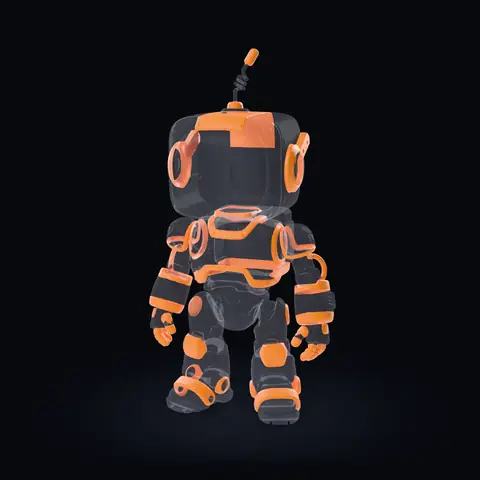
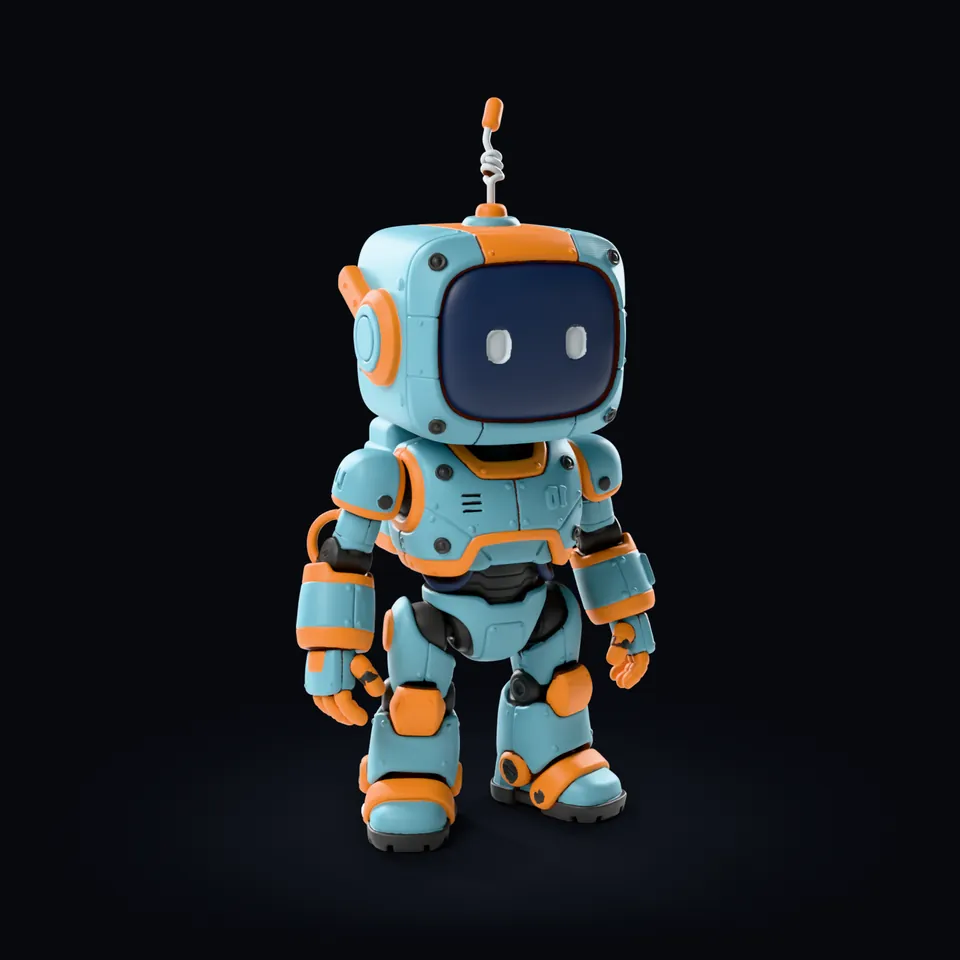
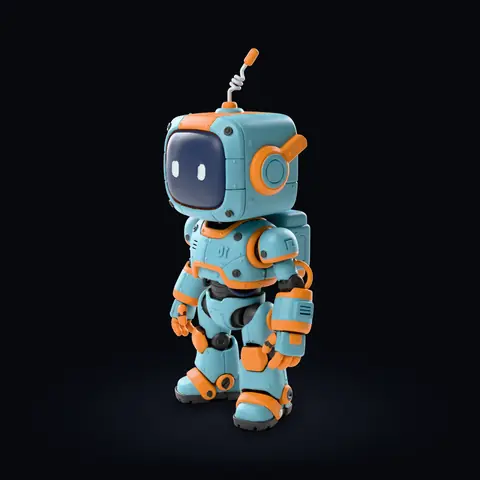
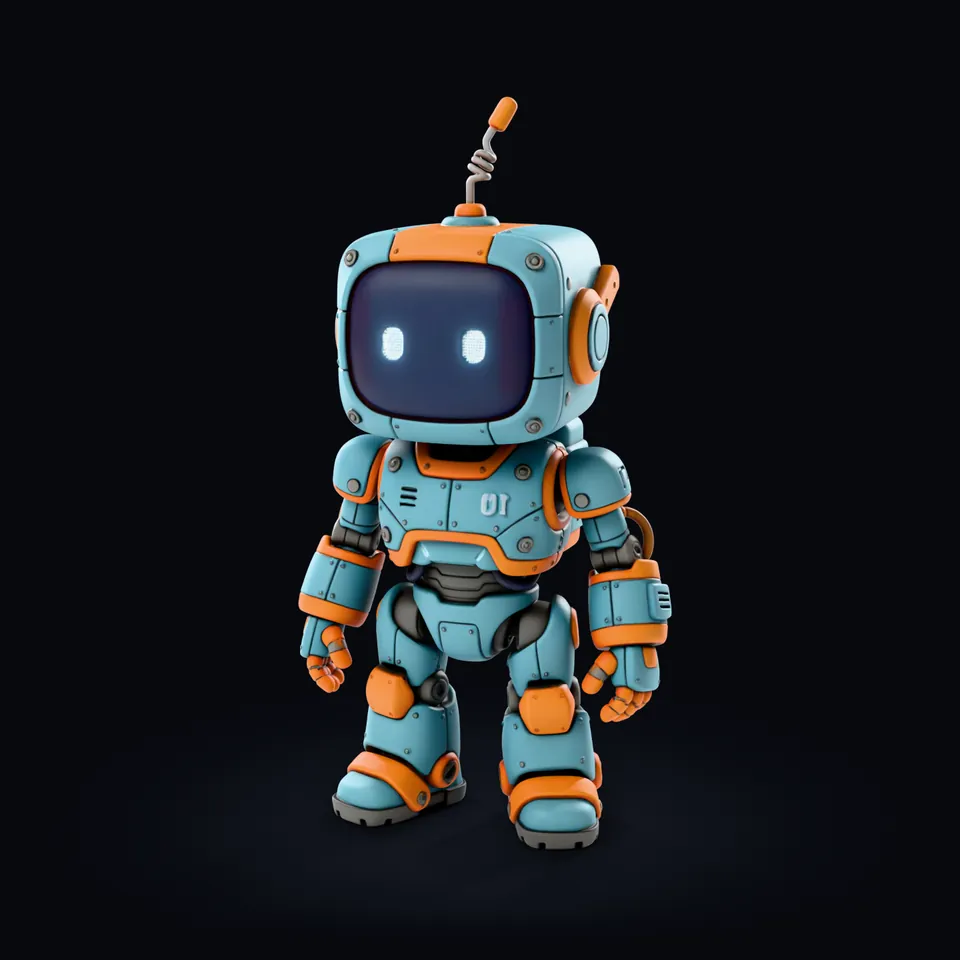
Robot jako 3D model s texturou, než se z něj stane vícebarevný 3MF: petrolejový a oranžový robot s obrazovkou místo obličeje a s anténou

Otáčejte taženímOtáčejte přejetím prstem

Vytvořit vícebarevný 3MFZobrazí model s texturou a 3MF vedle sebe v náhledu, s dělicí čárou, kterou můžete posouvat. Dalším stisknutím se vrátíte na 3MF.

Generate Multi-Color je zdarma. Vytvoření modelu s texturou spotřebuje kredity a cenu uvidíte dřív, než tlačítko stisknete.

  • 1 až 16 barev filamentu
  • Zdarma, ve vašem zařízení
  • Obvykle do minuty
  • Bambu Studio a OrcaSlicer

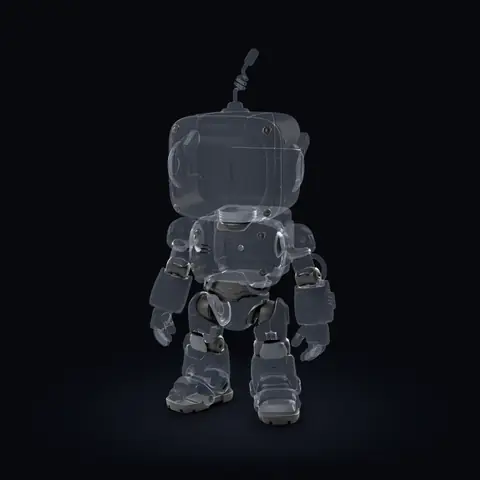
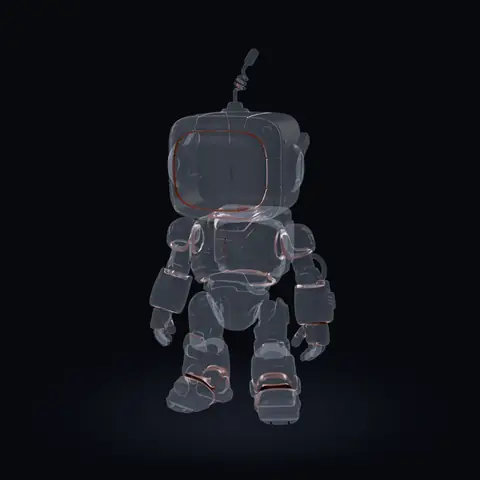
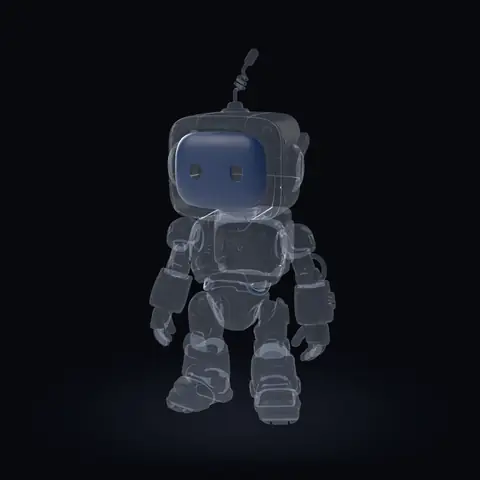
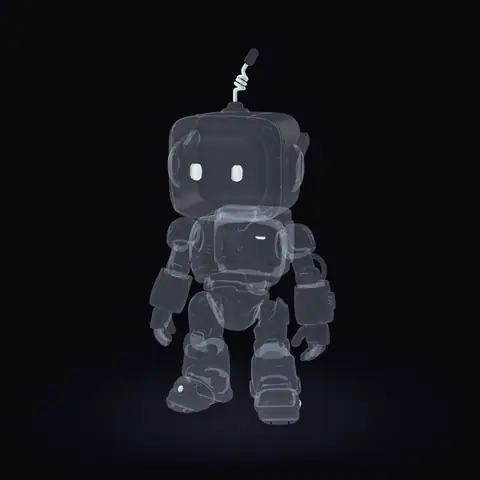
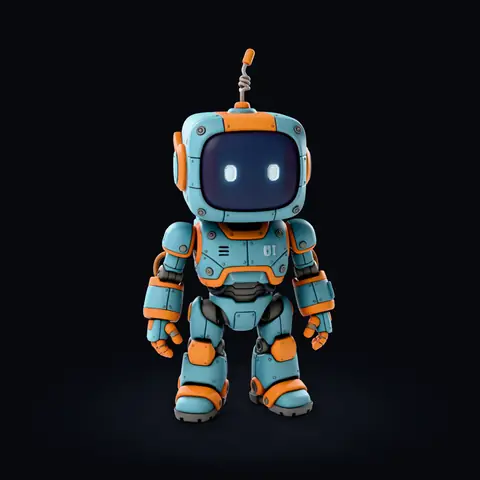
Robot je vlastní figurka Printary: model s texturou převedený na 3MF v 6 barvách se stylem Clean print a detailem Ultra ve výšce 60 mm. Každý snímek je render tohoto souboru, ne fotografie výtisku.

6 slotů filamentu v tomto 3MF

  1. Všech 6 slotůCelý 3MF
  2. Slot 1#669EAC49,7 %: Tělo, hlava a končetiny, 49,7 % povrchu
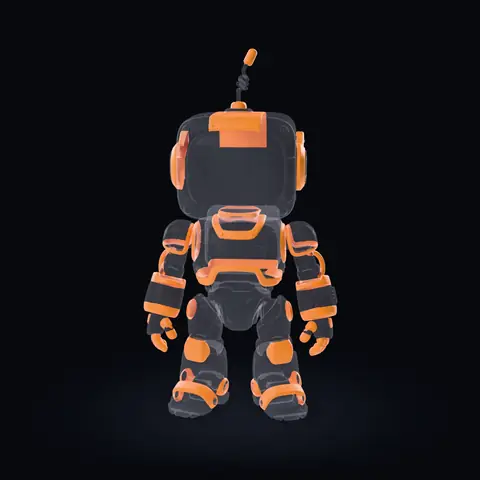
  3. Slot 2#E5822D20,6 %: Obruby, kroužky kolem uší, ruce a hrot antény, 20,6 % povrchu
  4. Slot 3#39393818,9 %: Boky, klouby a podrážky, 18,9 % povrchu
  5. Slot 4#5824135,7 %: Tenké rámečky kolem obrazovky a spáry panelů, 5,7 % povrchu
  6. Slot 5#2A36504,3 %: Obrazovka, 4,3 % povrchu
  7. Slot 6#BDC5C80,8 %: Oči a spirála antény, 0,8 % povrchu

Vyberte filament: neprůhledný zůstane jen jeho slot.Klepněte na filament: neprůhledný zůstane jen jeho slot.

Robot je vlastní figurka Printary: model s texturou převedený na 3MF v 6 barvách se stylem Clean print a detailem Ultra ve výšce 60 mm. Každý snímek je render tohoto souboru, ne fotografie výtisku.

Než začnete

Co budete potřebovat

3D model s texturou, tiskárnu, která umí měnit filament, a slicer, který načte obarvené soubory 3MF. Printara vytvoří model i 3MF; zbytek obstará váš slicer a tiskárna.

  • 3D model s texturou

    Model s barevnou texturou. Vygenerujte ho v Printaře se zapnutými Textures, z fotky, obrázku, více pohledů nebo jedné věty, nebo šedý model obarvěte na kartě Texture. Bez textury zůstane sekce Multi-Color zamčená.

    AI generátor 3D modelů
  • Tiskárna s výměnou filamentu

    AMS nebo jiný systém pro výměnu filamentu. Do jednoho AMS se vejdou 4 cívky, proto má posuvník barev ve Studiu značku u 4 pro jednu jednotku a u 8 pro dvě; 3MF může mít až 16 barev. Každá barva navíc znamená víc výměn filamentu a víc odpadu při proplachu.

  • Bambu Studio nebo OrcaSlicer

    Soubor je projekt 3MF pro Bambu Studio: jeden objekt, filament každého trojúhelníku a váš seznam barev. Otevřete ho, přiřaďte filamenty ke svým slotům, zkontrolujte barevný náhled a spusťte slicování.

    Jak se barvy z 3MF dostanou do AMS

Jak to funguje

Jak funguje AI generátor 3MF

Čtyři kroky na kartě Export v Printara Studiu, jakmile máte model s texturou. Výpočet barev běží v prohlížeči, přímo ve vašem zařízení.

  1. Otevřete Multi-Color 3MF

    Otevřete svůj model s texturou a kartu Export. Sekce Multi-Color 3MF se štítkem AMS je pod ostatními formáty exportu. 3MF převezme výšku, kterou tam nastavíte v poli Print Height (1 až 500 mm).

  2. Zvolte filamenty a detail

    Posuvníkem Filament colors nastavte 1 až 16 barev a zvolte Detail: Standard zachová na výtisku barevné plochy od 1 mm², Fine od 0,75 mm² a Ultra od 0,6 mm². Výchozí je úroveň Fine a stejně tak styl Clean print: jedna jednolitá barva na každý materiál.

  3. Generate Multi-Color

    Stiskněte Generate Multi-Color. Výpočet je zdarma, běží ve vašem zařízení a obvykle trvá méně než minutu. Každý trojúhelník dostane jeden filament a skvrny příliš malé na tisk splynou s barvou okolo.

  4. Zkontrolujte a stáhněte

    Barevný náhled ukazuje skutečný výsledek. Dejte slotu jinou barvu PLA Basic, PLA Matte nebo vlastní, slučte dvě barvy, zatoulané skvrny přemalujte štětcem a pak stiskněte Download 3MF.

Ovládací prvky výše jsou překreslené z karty Export v Printara Studiu, s nastavením robota: 6 barev a detail Ultra.

Krok za krokem

Návod: vytvořte vícebarevný 3MF

  1. Otevřete Printara Studio a přihlaste se. Na kartě Generate zapněte Textures a vygenerujte model, nebo otevřete model s texturou ze své knihovny (Library).
  2. Otevřete kartu Export a zadejte Print Height v milimetrech.
  3. V sekci Multi-Color 3MF nastavte posuvníkem Filament colors počet barev a zvolte úroveň Detail.
  4. Stiskněte Generate Multi-Color a počkejte na barevný náhled.
  5. Co chcete změnit, přebarvěte, slučte nebo upravte štětcem a pak stiskněte Download 3MF.
  6. Otevřete soubor v Bambu Studiu nebo OrcaSliceru, přiřaďte každý filament ke slotu svého AMS a spusťte slicování.

Převod do barev nestojí žádné kredity: generování, přebarvení, úpravy štětcem i stažení 3MF jsou zdarma. Kredity stojí jen model s texturou a Studio vám cenu ukáže dřív, než tlačítko stisknete.

Videolekce: Vytvořte svůj první 3D model v PrintařeAkademie Printara: od obrázku ke 3D modelu, pak export STL a vícebarevného 3MF

Vytvořeno v Printaře

Skutečný příklad: robot v číslech

Robot je vlastní figurka Printary, vysoká 60 mm, převedená na 3MF v 6 barvách se stylem Clean print a detailem Ultra. Obrázky jsou rendery tohoto souboru; čísla pocházejí přímo z něj.

Co tiskne který filament

Soubor

Filamenty
6Clean print, detail Ultra
Výška
60 mmPrint Height při exportu
Obarvené trojúhelníky
1 420 394každý trojúhelník modelu
Barevné oblasti
152souvislé plochy jedné barvy
Doba výpočtu
32 sna stolním počítači
Otevřené hrany
0a 0 non-manifold hran
Vrstvy
300po 0,2 mm
Výměny filamentu
asi 800odhad ze souboru

Výměny filamentu: v každé vrstvě o výšce 0,2 mm se každý filament kromě prvního započítá jednou. Počet ve vašem sliceru závisí na jeho nastavení.

6 slotů filamentu v souboru 3MF robota
SlotBarvaCo tisknePodíl povrchuTrojúhelníkyOblastiNejbližší filament
1#669EACTělo, hlava a končetiny49,7 %586 34534PLA Basic Cyan
2#E5822DObruby, kroužky kolem uší, ruce a hrot antény20,6 %332 82039PLA Basic Pumpkin
3#393938Boky, klouby a podrážky18,9 %333 46540PLA Matte Dark Gray
4#582413Tenké rámečky kolem obrazovky a spáry panelů5,7 %101 56322PLA Matte Dark Red
5#2A3650Obrazovka4,3 %47 84010PLA Matte Deep Sea
6#BDC5C8Oči a spirála antény0,8 %18 3617PLA Basic Silver

Výpočet bere barvu každého slotu přímo z povrchu modelu. Žádná z těchto šesti barev není natolik blízká standardnímu filamentu, aby převzala jeho název, takže je Studio vede jako Custom; tlačítko Snap all to nearest PLA filament je jedním stisknutím nahradí standardními barvami z posledního sloupce.

Výstupní soubor a kontrola

Co je v souboru 3MF

Jeden soubor pro Bambu Studio a OrcaSlicer, s barvou namalovanou přímo na modelu, ne rozdělenou do samostatných dílů.

robot_multicolor.3mf

  • 3D/Objects/object_1.modelSíť v milimetrech. Každý trojúhelník nese svůj filament: u robota 1 420 394 obarvených trojúhelníků.
  • Metadata/project_settings.configSeznam filamentů: vašich 1 až 16 barev jako PLA. Šest hex kódů barev robota najdete v tabulce výše.
  • Metadata/model_settings.configJeden objekt s jedním dílem, pojmenovaný podle vašeho modelu.
  • 3D/3dmodel.modelObjekt umístěný na tiskové podložce.
  • [Content_Types].xml, _rels/Standardní soubory balíčku, které obsahuje každý 3MF.
  • 3MFVícebarevný, 1 až 16 filamentů, ve výšce podle Print Height
  • STLStejný model v jedné barvě, přes Prepare STL

Před tiskem

  1. Otevřete 3MF v Bambu Studiu nebo OrcaSliceru a zkontrolujte jeho velikost v milimetrech.
  2. Přiřaďte každý filament ke slotu s požadovanou barvou a pak zkontrolujte barevný náhled, hlavně tenké okraje a drobné detaily, třeba oči.
  3. Při každé výměně barvy se filament proplachuje: zkontrolujte nastavení proplachu (purge) a nejdřív vytiskněte malý test.

Náhled ve Studiu ani rendery na této stránce nejsou výtisk. Skutečné barvy filamentu se liší podle výrobce a šarže.

Chcete raději hotový soubor? Projděte si kolekci vícebarevných 3MF s připravenými modely.

Pro koho to je

Využití

K čemu je dobrý model s texturou převedený do barev filamentu.

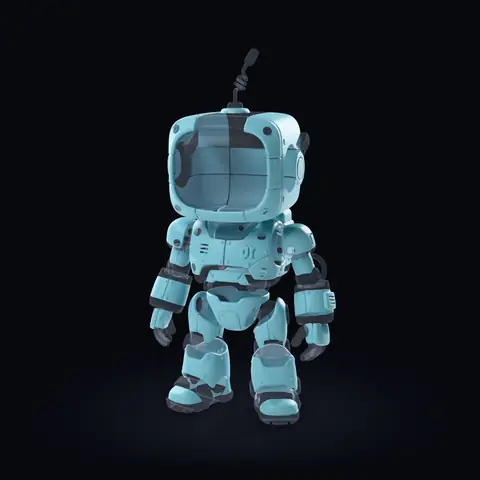
Vícebarevný 3MF robota natočený o 45 stupňů, vykreslený v matném PLA: petrolejové tělo, oranžové obruby a tmavě šedé klouby

Figurky a hračky ve vlastních barvách

Vytiskněte postavu, maskota nebo figurku v barvách předlohy rovnou z tiskárny, bez malování: každá barevná plocha textury připadne na jeden slot filamentu v AMS.

Render 3MF robota z této stránky, natočený o 45 stupňů, v matném PLA.

Jedna jednotka AMS nebo dvě

Zvolte 4 barvy pro jednu jednotku AMS nebo 8 pro dvě. Méně barev znamená méně výměn filamentu a méně odpadu při proplachu; víc barev udrží drobné detaily, třeba oči, ve vlastní barvě.

Barevné varianty jednoho modelu

Vyzkoušejte třeba motiv Warm, Pastel, Mono nebo Night, případně dejte kterémukoli slotu jiný filament. Každou variantu stáhněte jako samostatný 3MF. Přebarvení je zdarma.

Nejlépe s jasně oddělenými barvami

Nejčistěji se tisknou stylizované figurky, hračky a maskoti s jednolitými barevnými plochami. Jemné přechody a fotorealistická pleť se rozpadnou na pruhy nejbližších filamentů.

FAQ

Časté dotazy

Co je vícebarevný soubor 3MF?

3MF je projektový soubor pro 3D tisk. Ve vícebarevném 3MF nese každý trojúhelník modelu informaci o filamentu, kterým se tiskne, a soubor obsahuje seznam barev filamentu. Bambu Studio a OrcaSlicer toto obarvení načtou, takže tiskárna s AMS nebo jiným systémem pro výměnu filamentu zvládne všechny barvy v jednom tisku.

Je vícebarevný 3MF zdarma?

Ano. Funkce Generate Multi-Color nestojí žádné kredity a běží ve vašem vlastním zařízení; přebarvení, slučování barev, úpravy štětcem i stažení 3MF jsou také zdarma. Potřebujete účet Printara a model s texturou; vygenerování takového modelu spotřebuje kredity a Studio vám cenu ukáže dřív, než tlačítko stisknete. Podívejte se na AI generátor 3D modelů.

Jak dlouho trvá převod na vícebarevný 3MF?

Obvykle méně než minutu. Výpočet barev běží ve vašem prohlížeči, takže doba závisí na počtu trojúhelníků a na vašem počítači. U robota na této stránce (1 420 394 trojúhelníků, 6 barev, detail Ultra) trval výpočet na stolním počítači 32 sekund.

Kolik barev filamentu můžu použít?

Od 1 do 16. Do jednoho AMS se vejdou 4 cívky, proto má posuvník barev značku u 4 pro jednu jednotku a u 8 pro dvě. Každá barva navíc znamená víc výměn filamentu a víc odpadu při proplachu, zato víc barev udrží drobné detaily, třeba oči, ve vlastní barvě. Robot na této stránce používá 6.

Co mění úrovně Standard, Fine a Ultra?

Nejmenší barevnou plochu, kterou výpočet na výtisku zachová: 1 mm² u Standard, 0,75 mm² u Fine a 0,6 mm² u Ultra, ve velikosti, ve které exportujete. Menší skvrna splyne s barvou okolo. Výchozí je Fine; robot na této stránce používá Ultra.

Co je Clean print?

Výchozí styl tisku: jedna jednolitá barva na každý materiál, takže se světla a stíny namalované v textuře nestanou barvami navíc a tisk potřebuje méně výměn filamentu. Styl Detailed v sekci Advanced zachová světla a stíny jako další barvy.

Které modely se pro vícebarevný tisk hodí nejlépe?

Modely s jasně ohraničenými jednolitými barevnými plochami, třeba stylizované figurky, hračky a maskoti. Clean print dá každému materiálu jednu barvu, takže se jemné přechody a fotorealistická pleť rozpadnou na pruhy nejbližších filamentů a skvrna menší než nejmenší plocha zvolené úrovně Detail splyne s barvou okolo. Před stažením zkontrolujte v barevném náhledu tenké okraje a drobné detaily, třeba oči.

Můžu barvy před stažením změnit?

Ano. V barevném náhledu můžete kterémukoli slotu dát barvu PLA Basic, PLA Matte nebo vlastní, vyzkoušet třeba motiv Pastel nebo Mono, nahradit každou barvu nejbližším PLA filamentem, sloučit dvě barvy do jednoho slotu nebo přemalovat zatoulané skvrny štětcem. Vaše úpravy se propíšou do 3MF.

Které slicery soubor otevřou?

Bambu Studio a OrcaSlicer. Soubor je projekt 3MF pro Bambu Studio s jedním objektem, obarvením každého trojúhelníku a vašimi barvami filamentu jako PLA. Po otevření přiřaďte každý filament ke slotu svého AMS a před slicováním zkontrolujte barevný náhled.

Potřebuji k vícebarevnému tisku AMS?

Abyste všechny barvy vytiskli v jednom tisku, potřebujete AMS nebo jiný systém pro výměnu filamentu. Bez něj model exportujte jako STL na téže kartě Export a vytiskněte ho v jedné barvě.

Jak získám 3D model s texturou?

Vygenerujte ho v Printaře se zapnutými Textures: z fotky nebo obrázku, z více pohledů na objekt nebo z jedné věty, v kvalitě Standard 2K, Detailed 4K nebo Extreme 8K. Šedý model obarvíte na kartě Texture. Tento krok ukazuje stránka AI generátor 3D modelů.
Vytvořte svůj první vícebarevný 3MF.

Vygenerujte model s texturou z fotky, obrázku nebo jedné věty a pak ho na kartě Export převeďte do barev filamentu pro tisk s AMS.

Generate Multi-Color je zdarma. Vytvoření modelu s texturou spotřebuje kredity a cenu uvidíte dřív, než tlačítko stisknete.

Printara je kreativní výrobní platforma s umělou inteligencí pro tvorbu 3D modelů, dioramat, návrhů pro laserové řezání, forem a produktů pro 3D tisk.